SkillStack Lab 運営者の「スタック」です。普段は会社員をしながら、日々の業務や副業のタスク管理をNotionでいかに効率化するかを研究している45歳です。
皆さんはNotionを使っている中で「ここにGoogleカレンダーが表示されたら最高なのに」と感じたことはありませんか。実はNotionとGoogleカレンダーの埋め込みによる連携は、一度覚えてしまえば非常に強力な武器になります。
ただ、いざ設定しようとするとカレンダーが表示されない、できないといった壁にぶつかることも多いですよね。
この記事では、NotionへのGoogleカレンダーの埋め込みの具体的な手順はもちろん、iPhoneで見られない時のITP対策や共有権限のポイント、さらには便利な同期ツールまで、私が実際に試行錯誤して辿り着いた解決策を余すことなく共有します。
この記事を読み終える頃には、あなたのNotionがさらに一歩進んだパーソナルOSに進化しているはずです。
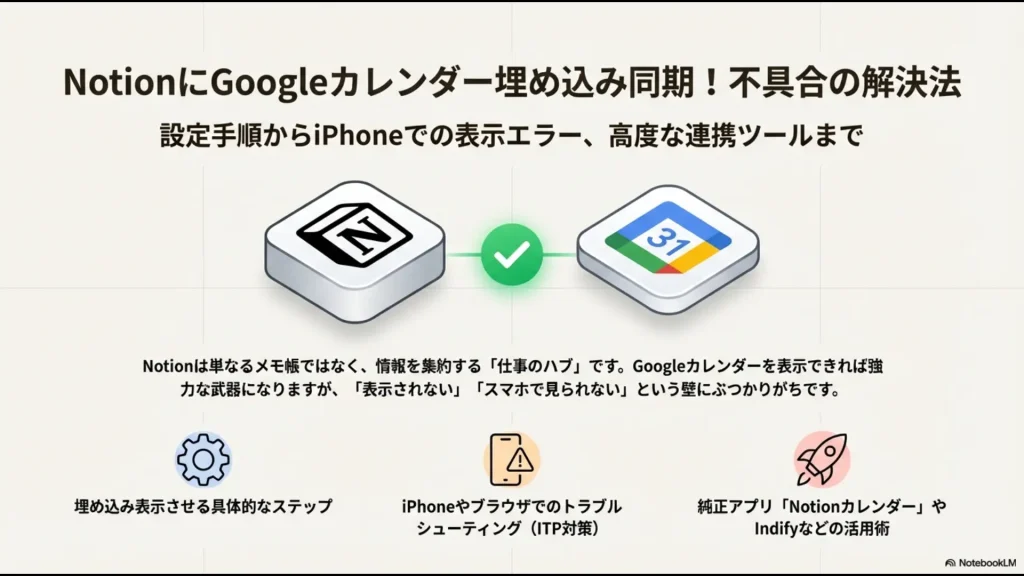
- GoogleカレンダーをNotionへ埋め込み表示させる具体的なステップ
- スマホやブラウザでカレンダーが表示されない時のトラブルシューティング
- 純正アプリ「Notionカレンダー」や外部ツールによる高度な同期の選び方
- おしゃれで実用的なサードパーティ製ウィジェットのカスタマイズ術
NotionへのGoogleカレンダー埋め込み手順
まずは、最も手軽にNotionへGoogleカレンダーを表示させるための基本的な流れを押さえておきましょう。特別なプログラミングスキルは一切不要で、ブラウザ上の操作だけで完結します。
ただし、Google側の設定にある「ある一箇所」を正しく設定することが、成功のための絶対条件となります。
カレンダーを一般公開に設定するやり方
Notionでカレンダーを表示させる第一歩は、Googleカレンダー側の「アクセス権限」の開放です。
初期設定ではカレンダーは非公開(自分専用)になっているため、そのままNotionに貼り付けても「権限がありません」と表示されてしまいます。
一般公開設定の具体的な手順
- PCでGoogleカレンダーを開き、設定アイコンから「設定」をクリック
- 左メニューの「マイカレンダーの設定」から、共有したいカレンダーを選択
- 「予定のアクセス権限」セクションで「一般公開して誰でも利用できるようにする」にチェックを入れる
- 表示される警告を確認して「OK」を押す
- 「カレンダーの統合」セクションにある「このカレンダーの公開URL」をコピーする
ここで一つ、私が最初につまずいた注意点をお伝えします。コピーするのは、ブラウザのアドレスバーに表示されているURLではなく、必ず設定画面内の「公開URL」を使用してください。
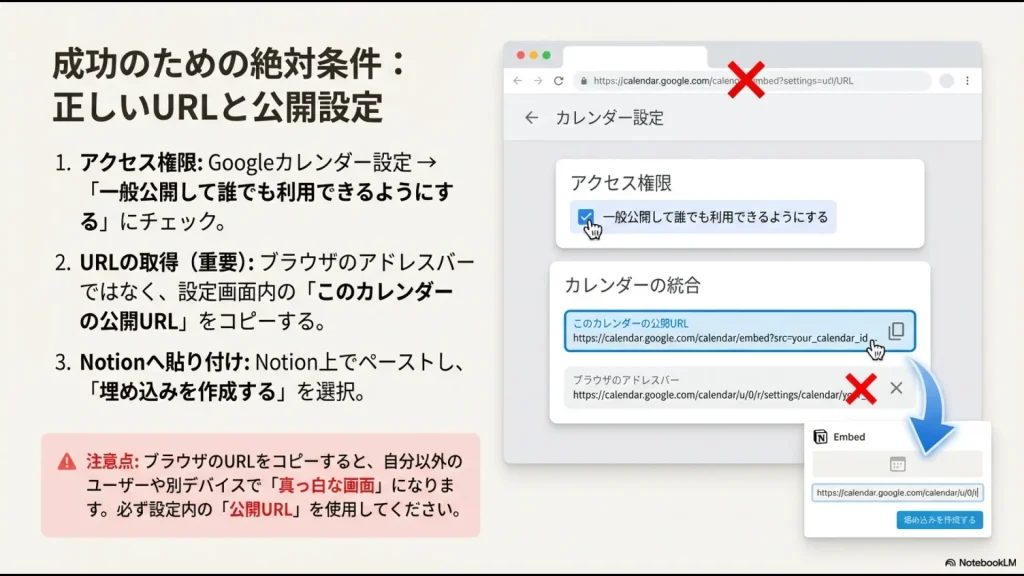
これを間違えると、自分以外のユーザーや、スマホなどの別デバイスからアクセスした際に真っ白な画面になってしまいます。
埋め込みが表示されない時の解決チェックリスト
「設定したはずなのに表示されない!」というトラブルは、Notionユーザーなら誰もが一度は経験することかなと思います。そんな時は、落ち着いて以下のチェックリストを確認してみてください。
たいていの場合、設定の「わずかな漏れ」が原因であることが多いです。
| チェック項目 | 確認すべきポイント |
|---|---|
| URLの正確性 | 設定画面から取得した「公開URL」を貼り付けているか |
| 公開設定の有効化 | 「一般公開」のチェックが外れていないか(保存されているか) |
| 組織の権限制限 | 会社のGoogle Workspaceアカウントで外部共有が禁止されていないか |
| Notionの埋め込みタイプ | URLを貼り付けた際「埋め込みを作成する」を選択したか |

特に、職場のGoogleアカウントを使用している方は要注意です。組織の管理ポリシーによっては、個人の設定で「一般公開」をオンにしても、上位の管理設定で強制的にブロックされていることがあります。
その場合は、システム管理者に相談するか、個人のGoogleアカウントにカレンダーを同期させてから埋め込むといった工夫が必要になるかもしれません。
iPhoneやSafariで映らない時のITP対策
PCのブラウザ(Chromeなど)では綺麗に見えているのに、iPhoneのSafariで開くとカレンダー部分が白く表示されてしまう……。
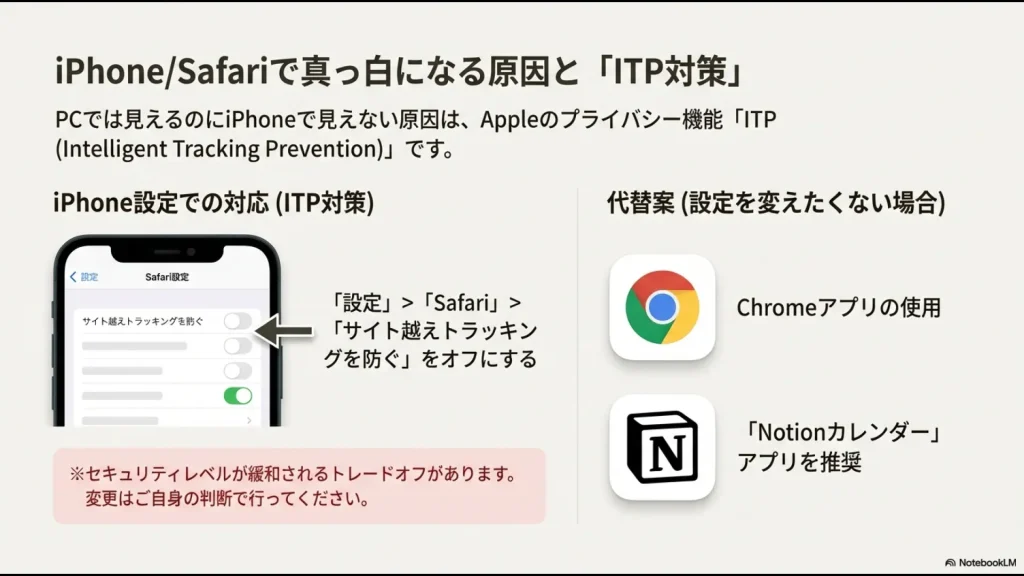
これは、Appleのプライバシー保護機能である「ITP(Intelligent Tracking Prevention)」が影響しています。
ITPはサイトをまたいだトラッキングを防ぐための機能ですが、Notionというドメインの中にGoogleという別ドメインのコンテンツを表示させようとする埋め込み機能は、この制限に抵触してしまうんですね。
iPhone Safariでの表示解決法
iPhoneの「設定」アプリ >「Safari」>「サイト越えトラッキングを防ぐ」をオフにすることで表示されるようになります。
※ただし、この設定をオフにすると、デバイス全体のプライバシー保護レベルが緩和されるトレードオフがあります。変更はご自身の判断と責任において行ってください。
もしプライバシー設定をいじりたくない場合は、SafariではなくiPhone版のGoogle Chromeアプリを使用するか、あるいは後述する「Notionカレンダー」アプリを活用するのが、最もスマートな回避策になるかなと思います。
権限エラーで埋め込みができない時の解決法
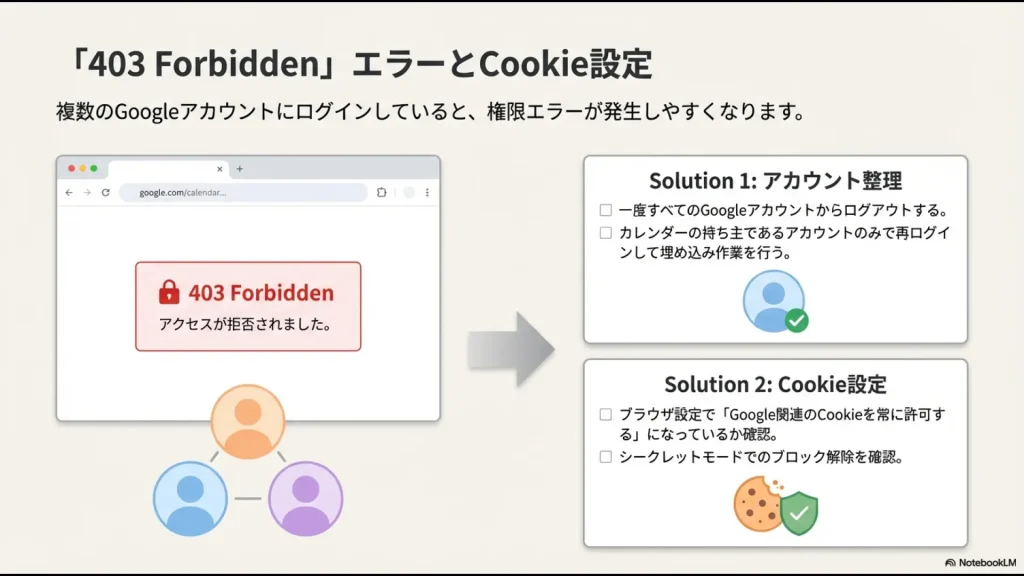
作業中に「403 Forbidden」というエラーに遭遇することがあります。これは、Google側が「あなたのアクセスを許可していませんよ」と拒否している状態です。
特に、複数のGoogleアカウント(仕事用と個人用など)に同時ログインしているブラウザで発生しやすい現象です。
解決策としては、一度すべてのGoogleアカウントからログアウトし、カレンダーの持ち主であるアカウント一つだけでログインし直した状態で埋め込み作業を行ってみてください。
ブラウザのキャッシュやCookieが原因で、古い権限情報を参照し続けているケースが非常に多いので、一度リセットするのが一番の近道です。
ブラウザのCookie設定を見直してエラーを防ぐ
カレンダーの埋め込みは、技術的に言うと「Googleのサーバーから最新データを取得し続けている」状態です。
そのため、ブラウザ側で「サードパーティCookie」の受け入れが拒否されていると、データのやり取りが遮断されてしまいます。
Google Chromeなどのブラウザ設定から、「Google関連のCookieを常に許可する」設定になっているか、あるいは「シークレットモード」でブロックされていないかを確認してみてください。
基本的なことですが、これを整えるだけで「時々表示されなくなる」といった不安定な挙動も解消されるはずです。
NotionとGoogleカレンダー埋め込みの活用
ここまでは「どうやって表示させるか」という基本のお話でしたが、ここからは「どう使いこなすか」という、より実践的な活用のステップに進んでいきましょう。
2024年にリリースされた最新ツールを含め、今のNotionエコシステムは非常に進化しています。
Notionカレンダーアプリを使った同期の手法
従来の「埋め込み」では、Notionの画面から予定を編集できないという大きな壁がありました。その問題を根底から覆したのが、純正アプリの「Notionカレンダー」(旧Cron)です。
これは単なる表示窓ではなく、APIレベルでGoogleカレンダーと深く繋がっています。
Notionカレンダーでできること
- Notionデータベースの項目(タスク等)をGoogleカレンダー上に直接表示し、ドラッグで時間変更
- Notionのページをカレンダーの予定に直接紐付け、会議開始と同時に議事録ページを開く
- 複数のGoogleアカウントのカレンダーを一つのタイムラインに統合
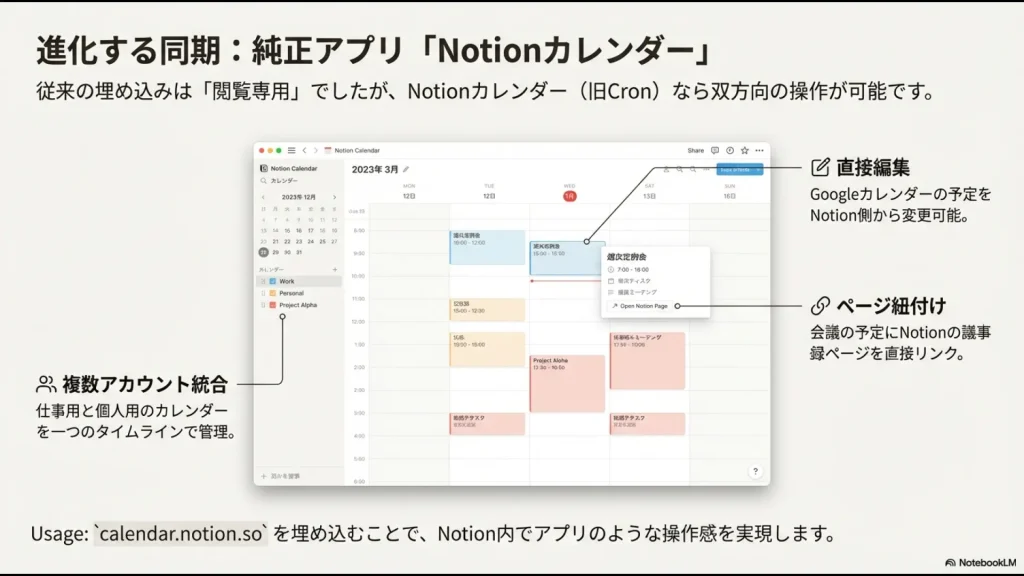
この「Notionカレンダー」自体のページURL(calendar.notion.so)をNotionに埋め込むことも可能です。これにより、Notion内で予定の作成や編集ができる、真の意味での「同期」に近い体験が得られます。
公式の最新ガイドについては、(出典:Google カレンダー ヘルプ「一般公開の Google カレンダーを作成、管理する」)を確認し、常に最新の公開設定ルールを把握しておくのがおすすめです。
Indifyでおしゃれなウィジェットを作る
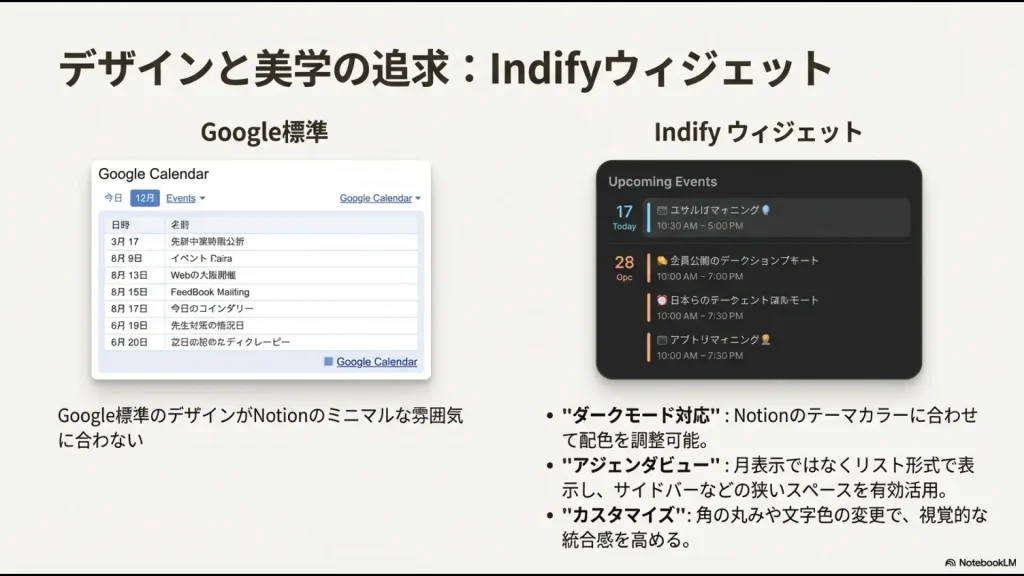
「Googleカレンダーの標準デザインは、どうもNotionのミニマルな雰囲気に合わない……」と感じる方も多いですよね。私もその一人です。
そんな時に役立つのが、IndifyやWidgetboxといったサードパーティ製のウィジェットサービスです。
Indifyを使用すると、カレンダーの文字色や背景色をNotionのダークモードに合わせて調整したり、角の丸みを変更したりと、視覚的な統合感を高めることができます。
また、特定の期間の予定だけをリスト形式で表示する「アジェンダビュー」も選択可能で、サイドバーなどの限られたスペースを有効活用するのに最適です。
デザイン性にこだわりたい方や、情報の密度をコントロールしたい方には、このウィジェット形式が最も満足度が高いかもしれませんね。
2syncでカレンダーを双方向同期する方法
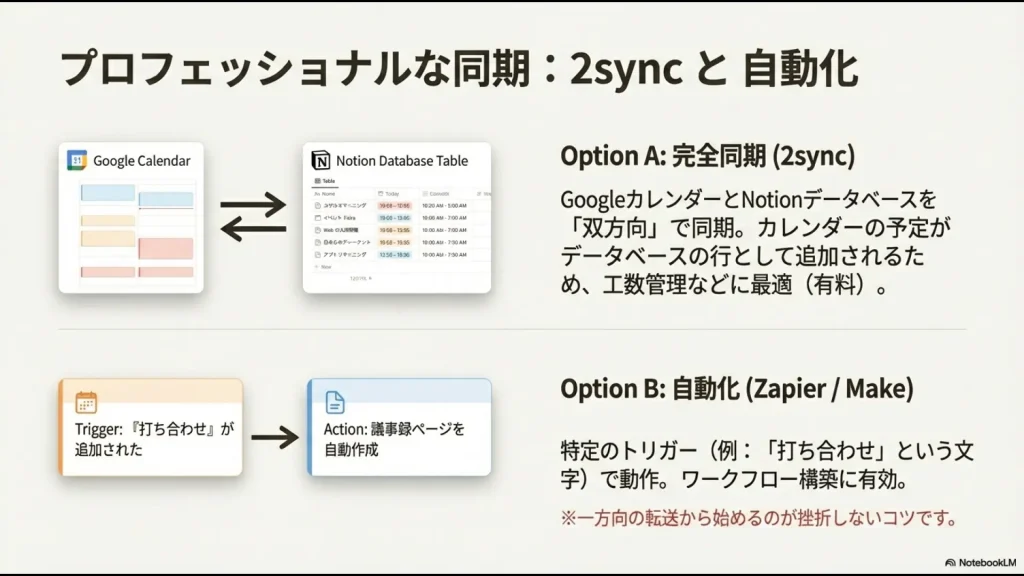
「埋め込み」を超えて、Googleカレンダーの予定を「Notionのデータベースのレコード」として完全に一致させたい場合は、2syncのような専用同期ツールの出番です。
これは表示させるだけでなく、Google側で予定を追加するとNotionのデータベースに自動で1行追加され、Notion側を編集すればGoogle側も書き換わる、という「完全な双方向同期」を実現します。
プロジェクトの工数管理をNotionで行い、スケジュール調整はGoogleカレンダーで行うといった、ツールを併用しているビジネスパーソンにとっては究極の自動化手段と言えます。
有料サービスではありますが、手動入力の手間を考えれば、その投資価値は十分にあるかなと思います。
ZapierやMakeでカレンダーを同期する設定
特定の条件(トリガー)に基づいて動かしたいなら、ZapierやMakeといったiPaaS(自動化ツール)が選択肢に入ります。
例えば、「カレンダーに『打ち合わせ』という文字が含まれる予定が入ったら、Notionに特定のテンプレートを適用した議事録ページを作成する」といった、複雑なワークフローが構築可能です。
ただし、これらのツールで「常に両方のデータを同期し続ける」仕組みを作るのは意外と難易度が高く、エラー管理に苦労することもあります。
まずはシンプルな「一方通行の転送」から始めてみて、徐々に自動化の範囲を広げていくのが、挫折しないコツかなと思います。
💡 「エクセルでの業務効率化」に限界を感じていませんか?
複数ツールのシームレスな連携は業務の時短に非常に有効ですが、スケジュール周りの効率化を図る一方で、バックオフィスの「勤怠データと給与計算の連動」などをエクセルの手作業でつなぎ込み続けるのは、実はかなりの時間と労力(コスト)がかかります。
「関数やマクロのエラーに怯える日々から抜け出したい」
「誰かが休むと業務が回らない『エクセル属人化』を根本から解消したい」
そう感じたことのある総務・経理・バックオフィス担当者に向けて、元社内SE・現役管理職の視点で「日々の定型業務を劇的に楽にする脱エクセル(SaaS)ツール」を厳選しました。
いきなり会社で稟議を通す必要はありません。時間を無駄にせず業務を効率化したい方は、まずはノーリスクの無料登録や資料請求を活用して、専用ツールの圧倒的な「ラクさ」をご自身の目で確かめてみてください。
\ エクセルの手作業を今日でやめるなら /
NotionとGoogleカレンダー埋め込みの総括
ここまで、NotionへのGoogleカレンダー埋め込みを軸に、表示のトラブル解決から高度な同期手法まで幅広く見てきました。
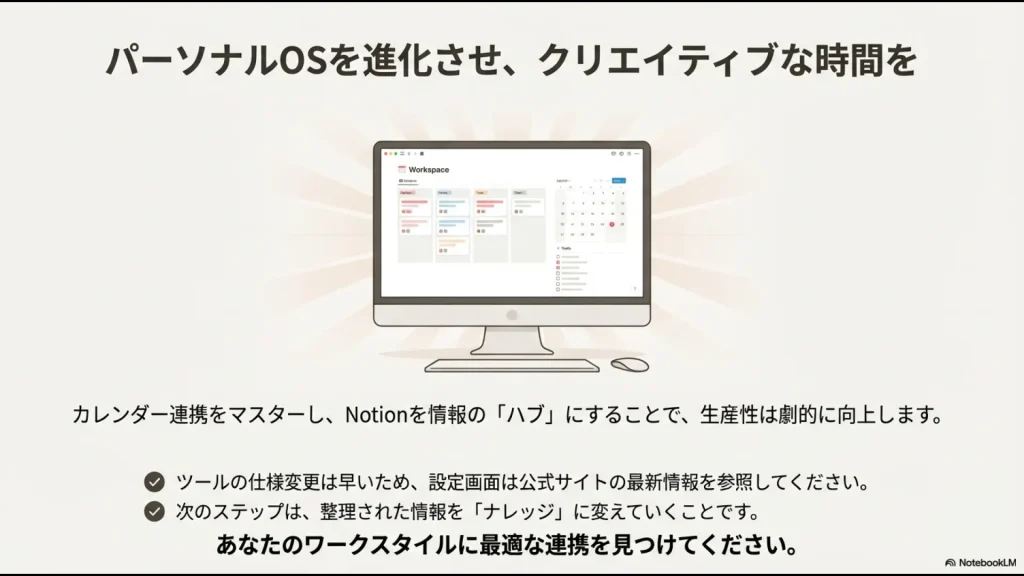
今のNotionは、単なるメモ帳ではなく、あらゆる情報を集約する「仕事のハブ」として機能しています。その中でカレンダーとの連携をマスターすることは、皆さんの生産性を劇的に引き上げる鍵になるはずです。
活用のまとめ
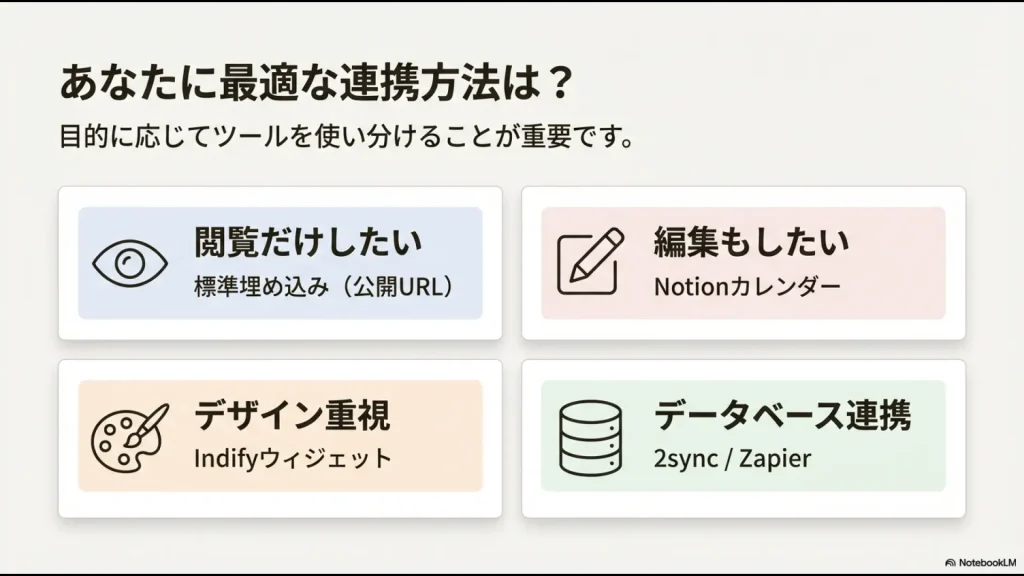
- まずはGoogle側の公開設定をチェックし、正確なURLを埋め込む
- iPhoneで映らない時はITP設定を確認し、必要に応じて公式アプリを活用する
- デザイン重視ならIndify、機能重視ならNotionカレンダーと、目的に応じて使い分ける
最後になりますが、ツールの仕様変更は非常に早いため、具体的な設定画面などは適宜公式サイトの最新情報をチェックするようにしてください。
ご自身のワークスタイルに最適な連携方法を見つけ、クリエイティブな時間を増やしていきましょう!
さて、Notionでのスケジュール管理が快適になったら、次は溜まった情報をどう整理して「ナレッジ」に変えていくかが重要になります。
そのあたりのコツについても、今後の記事でじっくりお話ししていければと思っています。最後までお読みいただき、ありがとうございました!