SkillStack Lab 運営者の「スタック」です。
Notionを使っていると、自分の作ったページを誰かに見せたり、一緒に作業したりしたくなることってありますよね。
でも、いざ共有しようとすると、有料プランへのアップグレードを促されたり、招待枠の制限にぶつかったりして、どうすればいいのか迷ってしまうこともあるかなと思います。
特にNotion共有を無料で実現したい場合、相手の登録なしでページを見せるやり方や、10人というゲスト枠の制限、さらには突然発生するブロック数の上限といった複雑なルールを把握しておく必要があります。
この記事では、私が実際に試行錯誤して見つけた、無料プランのままでも最大限にコラボレーションを楽しむためのテクニックを余すことなくお伝えします。
設定のコツを知るだけで、もっと自由に、そしてスマートに情報を共有できるようになるはずですよ。
- 無料プランでのメンバー追加とゲスト招待の決定的な違い
- 相手がアカウントを持っていなくてもページを共有する方法
- ブロック数制限を回避して共同作業を継続する具体的な運用術
- 2026年最新のAI機能を活用した効率的な共有フローの作り方
Notion共有を無料で使いこなす制限と基本ルール
Notionを使い始めたばかりの頃、私は「とりあえず全員メンバーに入れちゃえばいいか」と考えて大失敗しました。
無料プランには、知っているのと知らないのとでは雲泥の差が出る「境界線」が引かれています。まずは、私たちが直面する制限の正体と、それを回避するための基本ルールを整理していきましょう。
招待方法の手勝手とメンバーとゲストの違い
Notionにおける「誰かを呼ぶ」という行為には、実は2つの全く異なる意味があります。
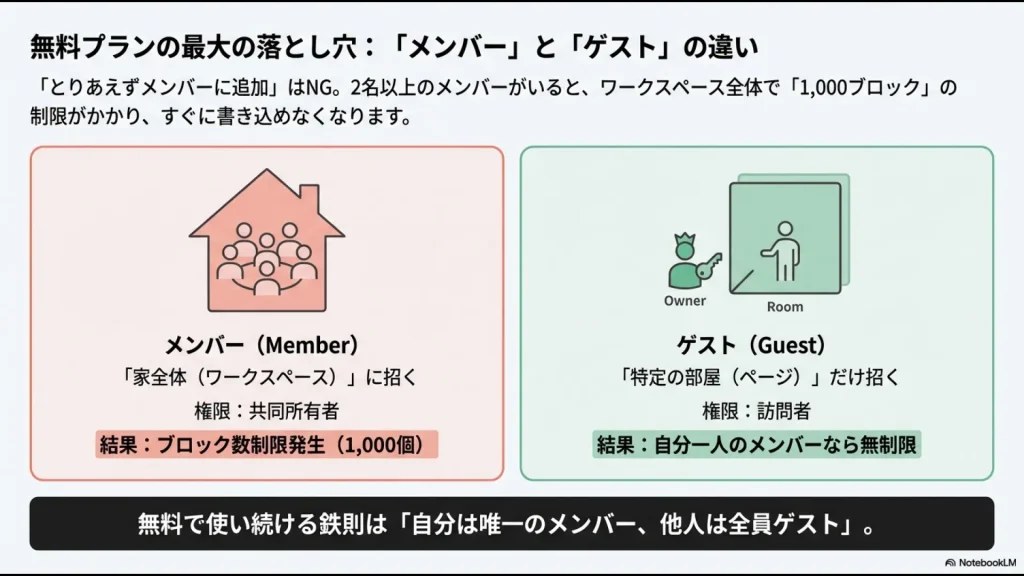
ここを混同すると、無料プランの恩恵を十分に受けられません。その違いは、「家全体に招き入れるか(メンバー)」か、「特定の部屋だけに入ってもらうか(ゲスト)」かの違いに似ています。
メンバー:ワークスペースの共同所有者
メンバーとして招待すると、その人はサイドバーにある「ワークスペース」内の全ページにアクセスできるようになります。
チームでの本格運用には便利ですが、無料プランでは「2名以上のメンバー」が存在するだけで、ワークスペース全体のブロック数が1,000個という上限に固定されるという強烈なペナルティが発生します。
これが「突然書き込めなくなった!」というトラブルの主な原因ですね。
ゲスト:特定のページへの訪問者
一方でゲストは、あなたが指定した特定のページとそのサブページにしかアクセスできません。
無料プランにおける最大のメリットは、ゲストを招待してもメンバーがあなた1人であれば、自分のブロック作成数は無制限のままという点です。
スタックのアドバイス
コストをかけずに複数人で作業するなら、自分を唯一のメンバーとし、他の人は全員「ゲスト」として個別のページに招待するのが、最も賢い「Notion 共有 無料」の運用スタイルです。
共有の相手が登録なしで閲覧できる公開設定
「Notionのアカウントを持っていない相手に、さっと資料を見せたい」というニーズは非常に多いですよね。
そんな時は、相手にアカウント登録を強いるのではなく、「ウェブ公開(Notion Sites)」機能を活用しましょう。これは、Notionのページを通常のWebサイトと同じように公開する設定です。
Web公開の手順
- 公開したいページの右上にある「共有」をクリック
- 「ウェブ公開」タブを選択
- 「ウェブで公開」のトグルスイッチをオンにする
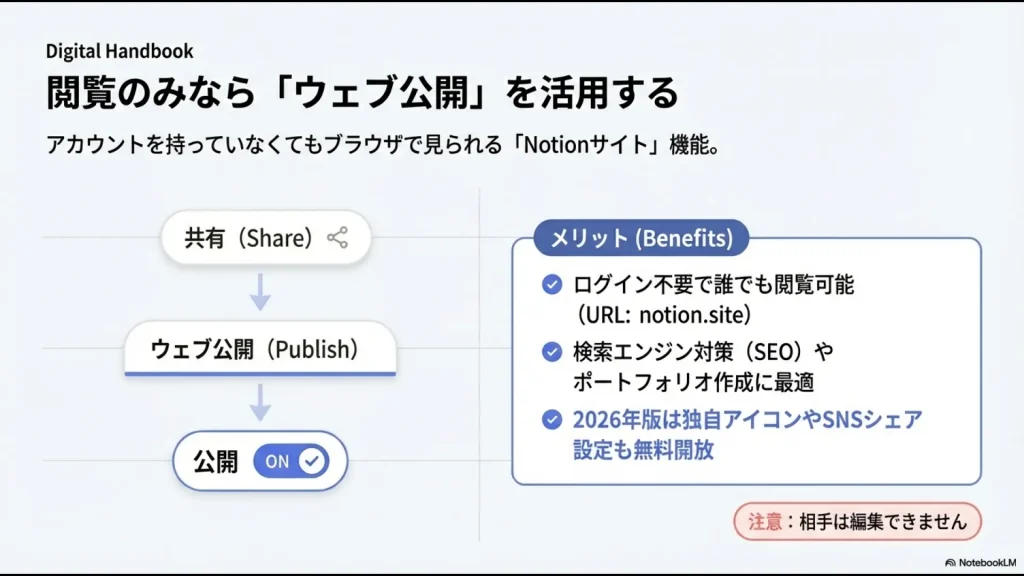
生成されたURL(notion.siteドメイン)を相手に送れば、相手はログインなしでブラウザから内容を確認できます。
2026年現在は無料プランでもSEO(検索エンジン)設定が一部開放されており、ポートフォリオとしても十分に機能します。
ただし、この方法はあくまで「閲覧用」であり、相手に直接書き込んでもらうことはできないので注意してくださいね。
共有の制限やブロック数の上限を回避するコツ
先ほど触れた「1,000ブロックの罠」は、特に画像やデータベースを多用するユーザーにとって大きな壁です。1,000個という数は、数名で毎日日記やタスク管理を行えば、一週間も持たずに到達してしまう量なんですよね。
ブロック数を節約する運用の工夫
もし誤ってメンバーを追加してしまい、ブロック制限に達してしまったら、まずは「メンバー」をワークスペースから削除して、自分一人の状態に戻しましょう。
その後、相手を「ゲスト」として再招待すれば、制限が解除されます。
また、ファイルアップロードの5MB制限については、大きなデータはGoogleドライブやDropboxに保存し、その共有リンクをNotionに貼り付けることで、容量不足をスマートに回避できますよ。
一度上限に達したワークスペースでは、既存の文字を消すことはできても、新しくチェックボックスを増やしたり、見出しを作ったりすることができなくなります。作業が止まる前に、メンバー構成を見直すことが重要です。
ゲストを10人以上招待したい時の運用術
無料プランでは、同時に招待できるゲストの数は「10名まで」と決まっています。小規模なプロジェクトなら足りますが、関わる人が増えてくるとこの枠が足りなくなることもありますよね。そんな時のための運用術をご紹介します。
ゲストのローテーション管理
一番確実なのは、終了したプロジェクトに関わっていたゲストのアクセス権を随時解除し、常に「空き枠」を作っておくことです。
Notionは「権限の解除=データの消去」ではないので、必要になればまた招待すれば良いだけですから。
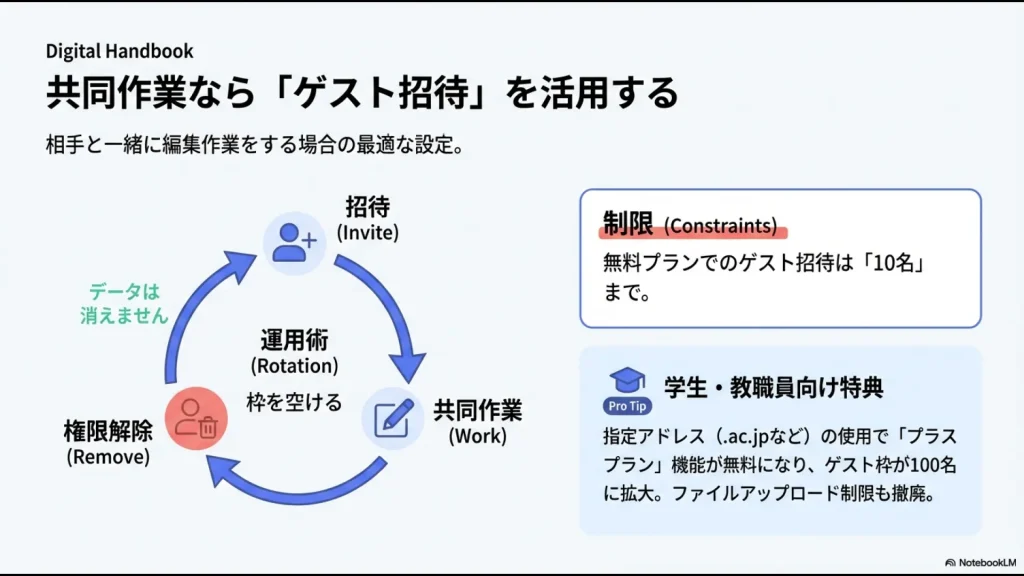
また、教育機関のメールアドレスをお持ちの方であれば、制限が緩和される特典もあります。
複雑な共有権限の種類と適切な設定方法
Notionの共有は「見せる・見せない」の二択ではありません。
相手の役割に合わせて、適切な権限を与えることが、情報の安全性を守る鍵になります。2026年時点での標準的な5段階のアクセスレベルを、以下の表にまとめました。
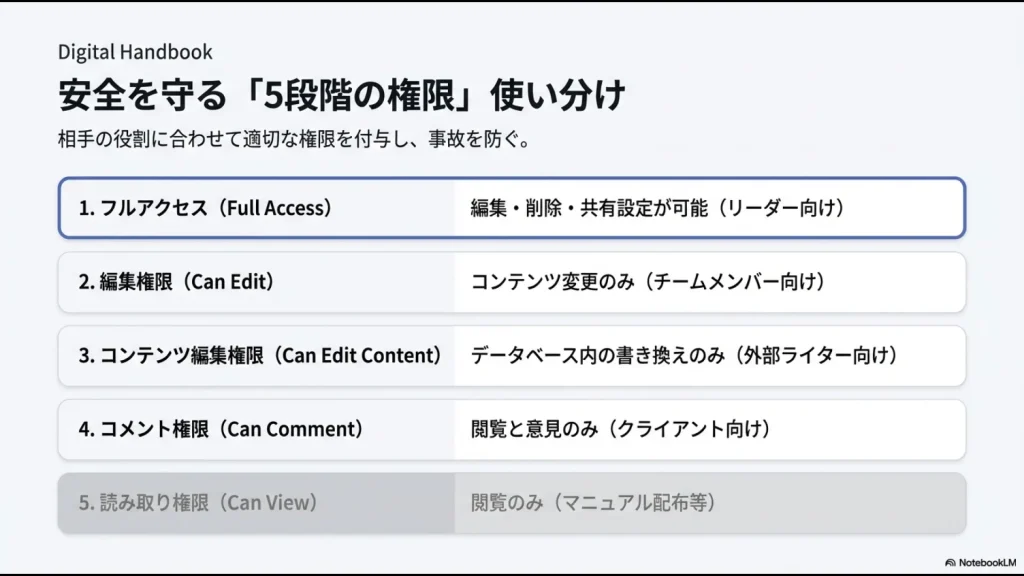
| アクセスレベル | 権限の詳細 | 最適な利用シーン |
|---|---|---|
| フルアクセス | ページの編集、削除、他者への共有設定の変更が可能 | 共同プロジェクトのリーダーや副管理者 |
| 編集権限 | コンテンツの追加・削除はできるが、共有設定は変えられない | 日常的に作業を行うチームメンバー |
| コンテンツ編集権限 | データベース内の情報の書き換えのみ(構造変更は不可) | 外部ライターやデータ入力担当者 |
| コメント権限 | 閲覧と、特定の箇所へのフィードバック投稿が可能 | 進捗を確認してもらい、意見を仰ぐクライアント |
| 読み取り権限 | 情報の閲覧のみが可能(変更やコメントは不可) | マニュアルや会社規定などの静的な資料提供 |
教育機関ならプラスプランを無料で使う裏技
もしあなたが学生や教職員なら、この「10名制限」を大幅に緩和できるチャンスがあります。
指定のドメイン(.ac.jpなど)を持つメールアドレスを使ってアカウントを作成(または変更)するだけで、通常は月額課金が必要な「プラスプラン」の個人向け機能を無料で利用できるのです。
これによりゲスト枠は一気に100名まで拡張され、5MBというファイルアップロード制限も撤廃されます。自分が対象かどうか、設定画面の「プラン」から今すぐ確認してみてくださいね。
Notion共有を無料で最大化する2026年の新常識
2026年、Notionは単なる情報のストック場ではなく、AIが自律的に動く「ダイナミックなワークスペース」へと変貌を遂げました。
この進化のおかげで、これまで手動で行っていた「共有のための準備」という面倒な作業が、驚くほど楽になっています。最新のAIエージェント機能を使いこなすことが、これからの共有術の要です。
AIエージェントを活用した議事録の自動共有
かつての議事録は、「会議が終わった後に誰かがまとめ、ページを作ってから共有する」という流れでしたよね。
しかし、2026年のモバイルAI機能を活用すれば、この工程はほぼゼロになります。
リアルタイム共有の仕組み
会議中にNotionアプリのAI録音を開始すると、AIがリアルタイムで発言をテキスト化し、文脈を読み取って「ネクストアクション」や「エグゼクティブサマリー」を自動生成します。
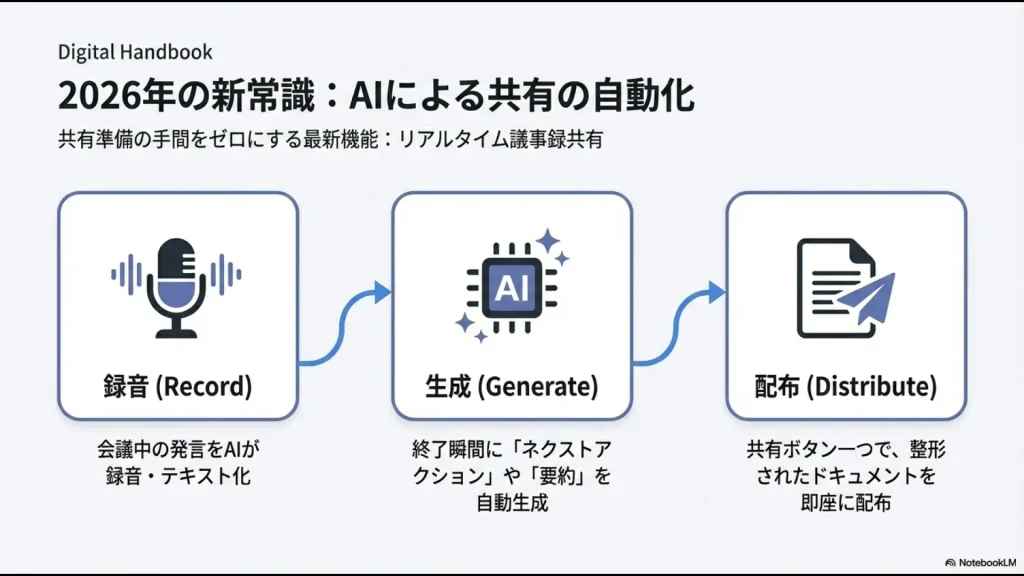
会議が終了した瞬間には、すでに体裁の整った報告用ドキュメントが完成しているんです。あとは共有ボタンを押して、待機しているゲストに通知を送るだけ。
このスピード感は、一度体験すると元には戻れないレベルの快適さですよ。
共有できない原因の特定と解決チェックリスト
設定を頑張っても「相手が見られないと言っている」という場面は、残念ながら起こり得ます。
そんな時に慌てないためのトラブルシューティングを、優先度の高い順にまとめました。
共有トラブルの即効解決リスト
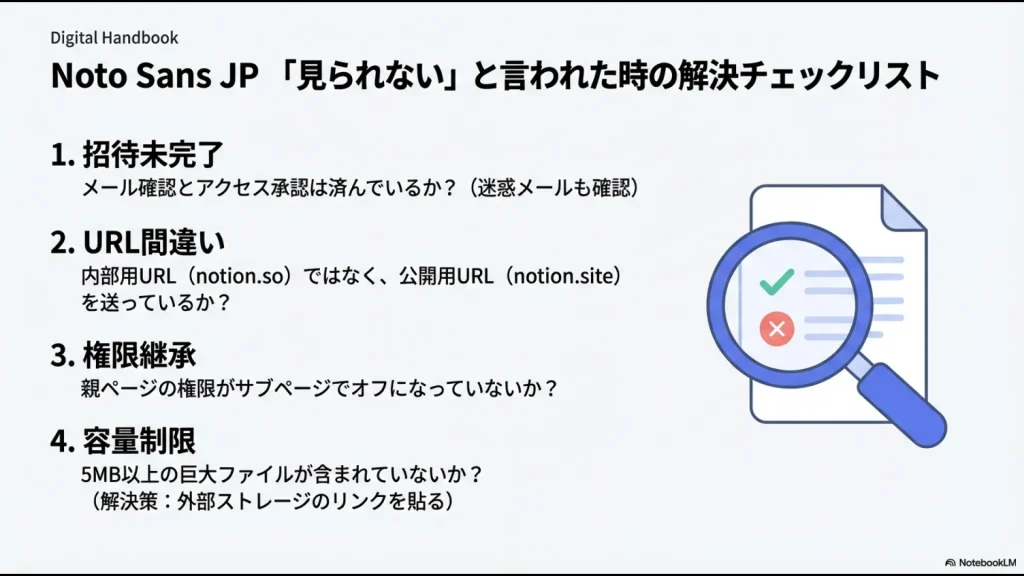
- 招待の未完了:相手がメールを確認し、アクセス承認を済ませているか?
- URLの種類ミス:共有したのが
notion.so(内部用)ではなく、notion.site(Web公開用)か? - 継承の制限:親ページを共有しても、特定のサブページだけ「アクセス権の継承」をオフにしていないか?
- 5MBの壁:ページ内に巨大な動画や画像があり、無料プランの読み込み制限に引っかかっていないか?
特に「招待メールが届かない」という場合は、相手の迷惑メールフォルダを確認してもらうか、一度招待をキャンセルして再送するのが一番の解決策になることが多いかなと思います。
Web公開機能を活用したポートフォリオ作成
Notion Sitesは、もはや単なる「ページ公開」の域を超えています。2026年のアップデートにより、独自ファビコンの設定や、SNSでシェアされた時の見え方(OGP)のカスタマイズが無料ユーザーでも扱いやすくなりました。
これにより、自分のスキルセットや学習ログをまとめた「動く職務経歴書」を、コストゼロで世界中に発信できます。
私自身、この「SkillStack Lab」の活動の一部をNotionで先行公開していますが、HTMLの知識がなくてもプロ級のデザインのサイトが数分で完成するのは本当に感動的です。
ポートフォリオを公開する際は、念のため「機密情報が含まれていないか」をAIにスキャンさせておくと、より安全に運用できますね。
セキュリティを高めるゲストの定期的な棚卸し
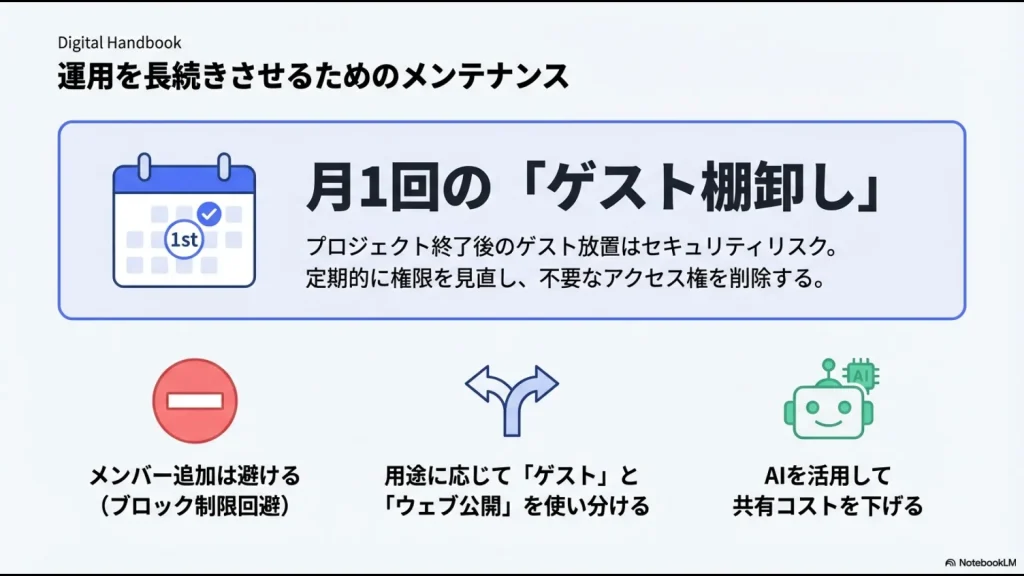
「無料だからとりあえず共有しっぱなし」というのは、実はセキュリティ上の大きなリスクです。
プロジェクトが終わった後もゲストを放置していると、万が一相手のアカウントが乗っ取られた際、あなたのワークスペースまで被害が及ぶ可能性があるからです。
私は毎月1日に「ゲストの整理日」を設けています。設定の「メンバーとゲスト」タブを開き、現在もアクティブなやり取りがある人だけを確認。
役目を終えたゲストは感謝を込めて削除しましょう。これだけで、無料の10枠を有効活用でき、かつデータの安全性もグッと高まります。
なお、ここでお話しした制限や機能は2026年時点の一般的な目安です。
仕様変更は時々ありますので、運用前には必ずNotion公式ヘルプセンターで最新情報をチェックする習慣をつけてくださいね。正確なプランの仕様を把握した上で、自分のプロジェクトに最適な設定を選んでいきましょう。
💡 「エクセルでの業務効率化」に限界を感じていませんか?
Notionの無料枠を最大限に活用した情報共有は非常に強力ですが、コストを切り詰めるあまり、本来専用システムを入れるべき「バックオフィスの定型業務」まで無料の汎用ツールで無理に運用し続けるのは、実はかなりの時間と労力(コスト)がかかります。
「関数やマクロのエラーに怯える日々から抜け出したい」
「誰かが休むと業務が回らない『エクセル属人化』を根本から解消したい」
そう感じたことのある総務・経理・バックオフィス担当者に向けて、元社内SE・現役管理職の視点で「日々の定型業務を劇的に楽にする脱エクセル(SaaS)ツール」を厳選しました。
いきなり会社で稟議を通す必要はありません。時間を無駄にせず業務を効率化したい方は、まずはノーリスクの無料登録や資料請求を活用して、専用ツールの圧倒的な「ラクさ」をご自身の目で確かめてみてください。
\ エクセルの手作業を今日でやめるなら /
2026年もNotion共有を無料で使い倒すまとめ
ここまで「Notion 共有 無料」というテーマで、制限の正体から最新のAI活用術まで、私が現場で得た知識を詰め込んできました。
結論として、無料プランでも「メンバー追加を避け、ゲスト招待とWeb公開を使い分ける」という基本を徹底すれば、有料プランに負けない高度な使い方が可能です。
2026年のNotionは、私たちの想像以上に賢く進化しています。今回ご紹介したテクニックを駆使して、ぜひあなただけの「最強の知識共有ベース」を構築してみてください。
もし設定で詰まったら、このページをまた読み返してみてくださいね。皆さんの挑戦を応援しています!