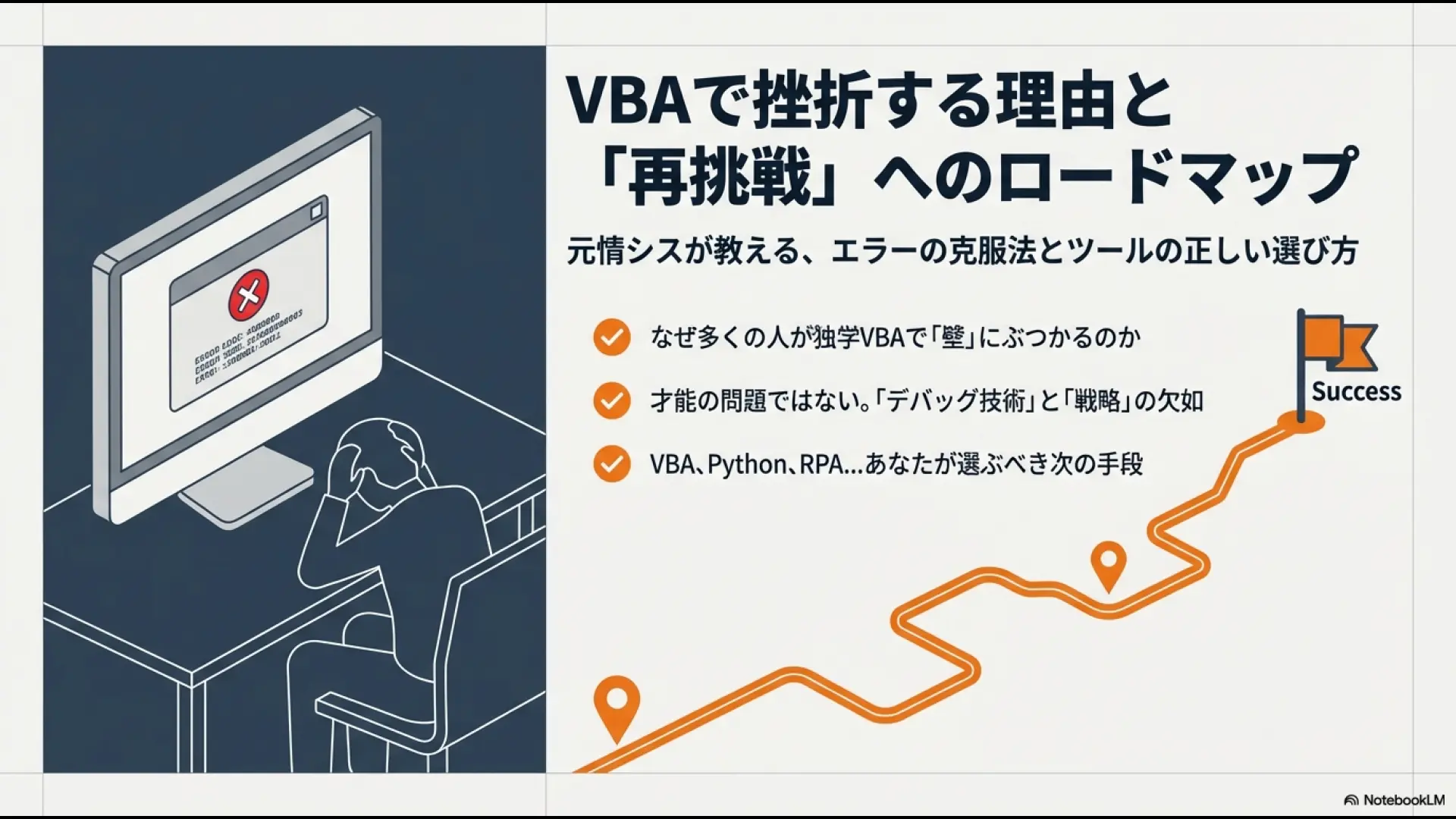
SkillStack Lab 運営者の「スタック」です。
日々の煩雑なルーチン業務をなんとか効率化しようと一念発起し、VBAの学習を始めたものの、思ったようにプログラムが動かずに心が折れそうになっている方は本当に多いのではないでしょうか。
現場の担当者が自ら業務改善に乗り出すのは素晴らしいことですが、VBAは独学だと難しいと感じてしまう特有のポイントがいくつかあり、それが原因で手が止まってしまうことは決して珍しいことではありません。
原因不明のエラーが解決できずにVBAの代わりになるツールを探し始めたり、より現代的なアプローチとしてPythonとRPAの比較について調べてみたり、あるいはVBAの次に学ぶべきことは何かと悩んで検索の手を止めている方もいるかもしれませんね。
この記事では、そうしたプログラミング学習における初期のつまずきを一つずつ紐解き、どこで間違えてしまったのか、そしてもう一度無理なくスキルを身につけるためにはどうすればいいのかという具体的なステップをお伝えしていきます。
これを読めば、これまでモヤモヤしていた課題の正体がクリアになり、ご自身の状況に合わせた最適な手段で、また前向きに業務改善へと進んでいけるはずです。
- VBA学習の初期段階で多くの人がつまずく根本的な原因と技術的な壁
- 意味不明なエラーが起きた時の具体的な対処法と必須のデバッグ手法
- RPAやPythonなどVBA以外の選択肢とその戦略的な選び方
- 挫折を乗り越えて効率的に学び直すための具体的なアクションプラン
元情シスが語るVBAで挫折する理由
まずは、なぜ非エンジニアの多くの人がVBAの学習途中で高く険しい壁にぶつかってしまうのか、その背景についてお話ししていきますね。
私自身、情シス部門で働いていた時代に、現場の営業職や経理担当の皆さんから「マクロが動かなくなった」「どこを直せばいいのか分からない」といった数多くの悲痛な相談を受けてきました。
実は、彼らがつまずくポイントには明確な共通点が存在します。
ここでは、単なるツールの操作方法を超えた、技術的なメカニズムとユーザー心理の両側面から、VBAで挫折する理由を深掘りしていきましょう。
マクロの記録だけで終わってしまう壁
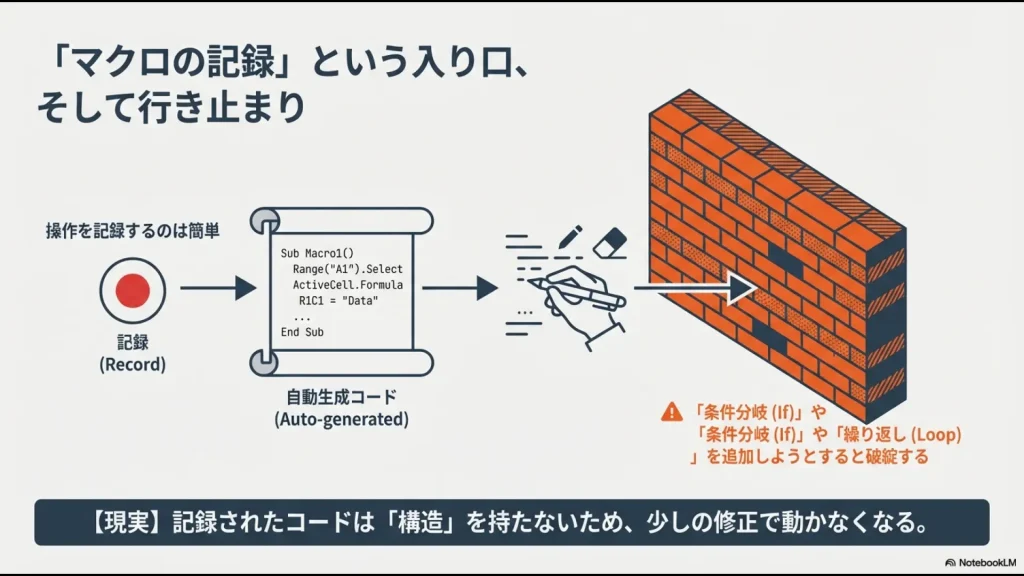
VBAの世界に足を踏み入れる最初のきっかけとして、エクセルに標準搭載されている「マクロの記録」機能を使う方はとても多いかなと思います。
自分が画面上で行ったクリックや文字入力の操作を、裏側で自動的にVBAのコードに翻訳してくれるため、最初は「これは魔法のように便利だ!」と感動しますよね。
しかし、いざその自動生成されたコードを自分の手で少し書き換えようとしたり、「Aのパターンの時はこちらの処理、Bのパターンの時はあちらの処理」といった条件分岐を加えようとした途端、急に手も足も出なくなってしまうんです。
柔軟な人間と厳格なコンピュータのギャップ
この見えない壁の正体は、プログラミング的思考へのパラダイムシフトがうまくいっていないことに起因しています。
私たち人間は普段の業務で、「新しいファイルを作って、そこにデータを書き込んで、名前を付けて保存する」という一連の動作を、無意識のうちに柔軟に解釈して実行しています。
しかし、コンピュータプログラムは全く異なります。
書かれた命令を上から下へ、極めて厳格かつ逐次的に実行するだけの機械です。
たとえば、初心者がよくやってしまうミスとして、ファイルの保存処理(SaveAs)のコードを先に書き、その直後の行にセルへ値を入れるコード(Value = “データ”)を書いてしまうケースがあります。
人間からすれば「一連の保存作業」でも、パソコンは指示通り「まず空のファイルを保存し、その後に画面上のシートに文字を入力する」という処理を行います。
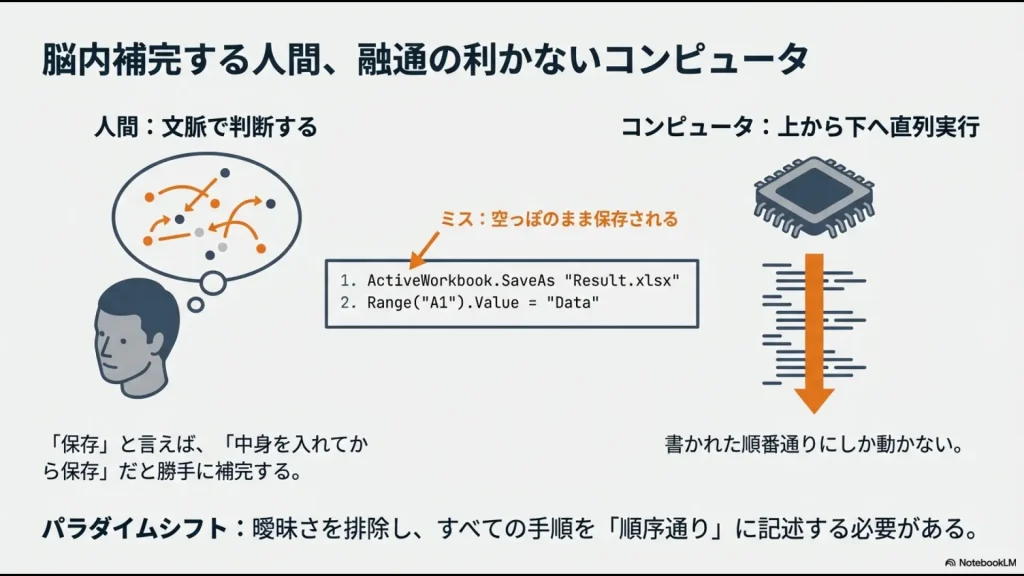
結果として、目の前のエクセル画面にはきちんとデータが入っているのに、あとで保存されたファイルを開き直すと中身が空っぽである、という不可解な現象が起きます。
「命令は全部書いたのになぜ?」と混乱してしまいますが、人間の柔軟な考え方と、コンピュータの厳格な処理順序のギャップに気づけないと、マクロの記録という初心者マークから先へ進むのは非常に難しくなってしまいます。
エラーコードが読めない時の絶望感
プログラミングのコードを書いていて、一度もエラーを出さずに完成することは、熟練のプロエンジニアであってもまずあり得ません。
エラーを出し、原因を特定し、修正する(デバッグ)というサイクルの繰り返しこそがプログラミングの実態です。
しかし、独学で学ぶ初心者にとって、画面中央に突然ポップアップする「実行時エラー’1004’」や「インデックスが有効範囲にありません」といった無機質なエラーメッセージは、まさに絶望と恐怖の象徴ですよね。
ステップ実行(F8キー)とローカルウィンドウの活用
エラー画面が出たとき、初心者の多くはコード全体を漠然と上から下まで眺め、「どこかにスペルミスはないか」と推測だけでバグを探そうとします。
しかし、何百行もあるコードを目視でチェックするのは非効率の極みです。実は、VBAで挫折する大きな理由は、正しいエラー特定スキル(デバッグ手法)を知らないまま学習を進めているからなのです。
F8キーを使った「ステップ実行」
VBAのエディタ上でキーボードのF8キーを押すと、プログラムを一気に走らせるのではなく、一行ずつスローモーションのように確認しながら実行することができます。
これを使えば、黄色くハイライトされた「どの行を通った瞬間にエラーが飛び出すのか」を視覚的かつ一撃で特定できます。
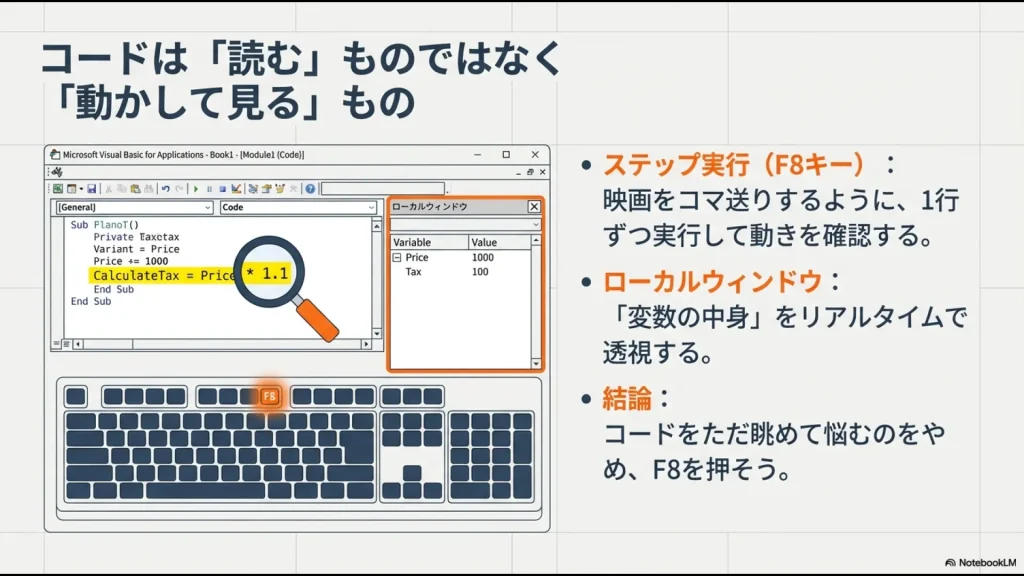
さらに、画面上部のメニューから「表示」→「ローカルウィンドウ」を開いておくと、ステップ実行を進めながら「今、この変数にはどんなデータが入っているのか」をリアルタイムで覗き見ることができます。
こうした強力なデバッグツールを知らないまま、自力で暗闇の中を彷徨い続けるのは限界があります。
手法さえ知っていれば、エラーへの絶望感は一気に解消され、むしろ「謎解き」のように楽しめるようになっていくはずです。
VBAは独学だとやはり難しいのか
結論からストレートに言うと、非エンジニアが日々の業務の合間を縫って、VBAを完全に独学だけで実務レベルまで引き上げるのは、環境的にかなりハードルが高いと言わざるを得ません。
VBAの最大のメリットは「会社から支給されているエクセルさえあれば、特別な開発環境をインストールしなくても今日から無料で始められる」という手軽さです。
しかし、裏を返せば、困った時に頼れる公式のサポートセンターやヘルプデスクが一切存在しないということでもあります。
専門的なIT教育を受けていない現場の社員が孤独に学習を進める中、どうしても解決できないエラーに直面したとします。
Yahoo!知恵袋やエンジニア向けのQ&Aサイトに質問を投稿したとしても、自分の会社特有の業務要件や、書いたコードの文脈を赤の他人に正確に伝えることは非常に困難です。
やっと返ってきた回答も、高度な専門用語が並んでいて結局理解できず、さらに落ち込んでしまう……という二次的な挫折を引き起こすことも少なくありません。
現在、日本国内ではIT人材の慢性的な不足が深刻化しており、2030年には最大で約79万人のIT人材が不足すると試算されています(出典:経済産業省『IT人材需給に関する調査 報告書』)。
このため、システム開発を外部のIT企業に丸投げできず、現場の担当者が自力で(独学で)業務のIT化を進めざるを得ない状況が生まれています。
しかし、気軽にコードのレビューをしてくれたり、適切な助言をくれる「先輩エンジニア」が職場にいない孤独な学習環境こそが、モチベーションを維持する上で最大の障壁となっているのです。
変数管理やプログラミング的思考の謎
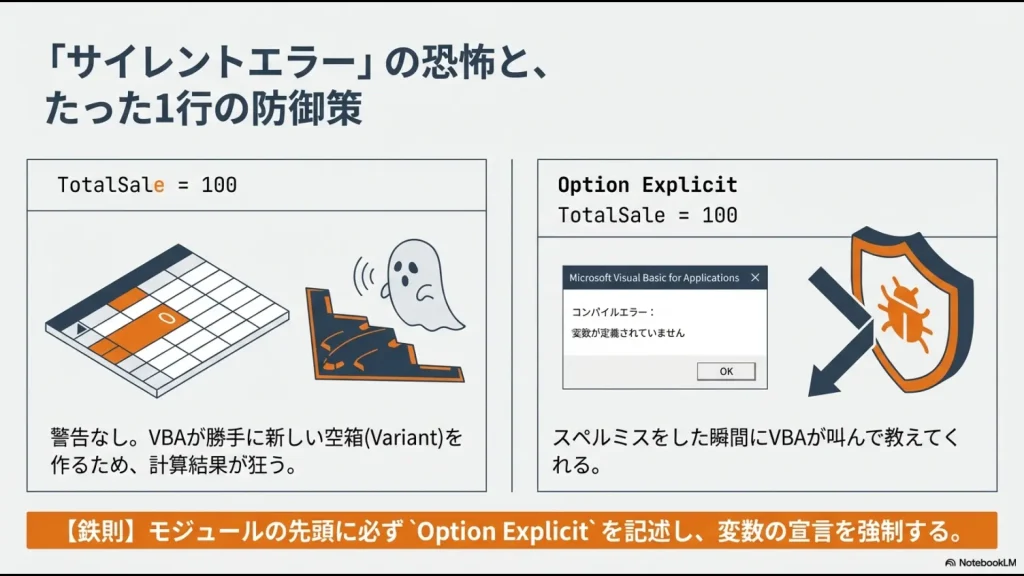
デバッグの難しさに拍車をかけるもう一つの技術的要因として、VBAの言語仕様が引き起こす「サイレントエラー」の恐怖があります。
通常、厳格なプログラミング言語では、変数(データを一時的に入れておく箱)を使う前に、「これから『TotalSales』という名前の箱を、数値用として使います(Dim TotalSales As Long)」と事前に宣言しなければエラーになります。
しかし、VBAは初期設定のままだと非常に寛容で、事前宣言がなくても、新しい名前が出てきた瞬間に自動でなんでも入る箱(Variant型)を生成して処理を進めてしまうのです。
サイレントエラーの恐怖とは
この親切に見える仕様が、実は初心者にとって悪夢のような事態を引き起こします。たとえば、売上を集計するために「TotalSales」という変数を作って計算していたとします。
しかしコードの後半で、結果をセルに出力する際に誤って「TotalSale」(最後のsが抜けている)とタイポしてしまった場合どうなるでしょうか。
VBAは「あ、TotalSaleという新しい箱が使いたいんだな」と勝手に解釈し、エラーを一切出さずに空っぽの箱を作って処理を終えてしまいます。
結果として、エクセルに出力される売上合計は「0」や空欄になります。
エラー画面が出ないのに計算結果だけがおかしいという状況は、どこが間違っているのかヒントすら得られないため、原因究明を極めて困難にします。
Option Explicitを必ず設定しよう
この底なし沼を回避する絶対的な対策が、モジュールの一番上にOption Explicitと記述することです。このたった一言を追加するだけで、VBAは「事前に宣言されていない変数の使用」を一切許さなくなります。
タイポをした瞬間に「変数が定義されていません」とエラーで警告してくれるため、変数の謎に悩まされる確率は激減します。
プロにとっては常識の設定ですが、独学だとこれを知らずに挫折してしまう方が後を絶ちません。
💡 「やっぱりVBAは自分には無理かも…」と諦めかけていませんか?
ブログのテキストや分厚い専門書でVBAのコードを解読するのは、実は非常にハードルが高く、9割の人が途中で挫折してしまいます。
確実に実務で使えるスキルを身につけるなら、文字を追うのではなく「プロの画面の動きを動画でそのまま真似する」のが一番の近道です。
元社内SEの視点で、小難しい理論は抜きにして、明日からの面倒な手作業を劇的にラクにする「超・実践的なUdemy神講座」だけを厳選しました。
※Udemyは頻繁に90%OFFセール(1,500円前後)を行っています。絶対に定価では買わず、まずはセールが開催されていないかチェックして、賢く自己投資を始めてみてください!
\ 本でのVBA独学から卒業するなら /
VBAで挫折した理由と情シス流の対策
ここまで、VBAでつまずく理由を技術的・環境的な観点から詳しく見てきました。
「やっぱり自分にはプログラミングの才能がないんだ……」と落ち込んでしまうかもしれませんが、諦めるのはまだ早いです。
重要なのは、VBAのコードを完璧に書けるようになること自体が目的ではなく、真の目的は「日々の面倒な手作業から解放され、業務を効率化すること」のはずです。
ここからは、その本来の目的を達成するための具体的な代替案や、挫折から立ち直るための情シス視点でのリカバリー戦略をご紹介していきます。
VBAの代わりになるツールはある?
VBAの学習で行き詰まりを感じたのなら、無理にVBAに固執せず、視野を広げて「別のツール」を検討するのも立派な戦略的撤退です。ツール選びの基本は「適材適所」です。
VBAは、エクセルの中でデータをこねくり回したり、大量のシートを自動で作成したりといった「Microsoft Officeの内部」の処理においては、今でも無類の強さを誇ります。
しかしその反面、社内で使っているWebベースの経費精算システムにデータを自動入力したり、外部のクラウドサービスから顧客データをダウンロードしてきたりといった、「エクセルの外の世界(他のアプリケーション)」との連携処理を書くのは、VBAにとっては非常に難易度が高く、不向きな領域なのです。
もし、あなたの自動化したい業務が複数のシステムをまたぐようなものであれば、最初からVBAではなく別のツールを選んだ方が、圧倒的にスムーズに目的を達成できる可能性が高いですね。
PythonとRPAの比較と選び方
VBAの限界を感じたユーザーが次に検討すべき有力な代替手段として、よく比較に挙がるのが「RPA」と「Python」です。
両者は全く異なるアプローチを持っていますので、自分のスキルセットや解決したい課題に合わせて最適なものを選ぶことが重要です。
RPA:非エンジニアの救世主
RPA(Robotic Process Automation)は、あなたがパソコンの画面上で行っているクリックやキーボード入力の動作を、そっくりそのままロボットに覚えさせて自動化するツールです。
最近のRPAツールの多くは、プログラミング言語特有の難解なコードを書く必要がなく、画面上のアイコンをドラッグ&ドロップでつなぎ合わせていく「ノーコード・ローコード」で直感的に操作できるように設計されています。
「エクセルからデータをコピーして、社内システムの所定の入力欄にペーストし、登録ボタンを押す」といった、複数のアプリを横断するような定型作業を自動化したいのであれば、RPAが圧倒的な威力を発揮します。
非エンジニアにとって学習ハードルが低いのが最大の魅力ですね。
Python:大量データと拡張性に強い
一方、扱うデータの量が数十万行を超え、VBAで処理を回すとエクセル自体がフリーズして「応答なし」になってしまう……といった限界に直面している場合は、プログラミング言語のPython(パイソン)へのステップアップが最適解です。
AI開発やデータサイエンスの分野で世界的な標準言語となっているPythonは、パソコンの性能に依存しにくく、巨大なデータでも高速かつ安定して処理する能力に長けています。
また、拡張性が極めて高く、Web上から自動で情報を収集するスクレイピングや、外部APIとの連携も容易です。
プログラミングのスキルを本格的に磨き、自身の市場価値を高めていきたい方には非常に魅力的な選択肢です。
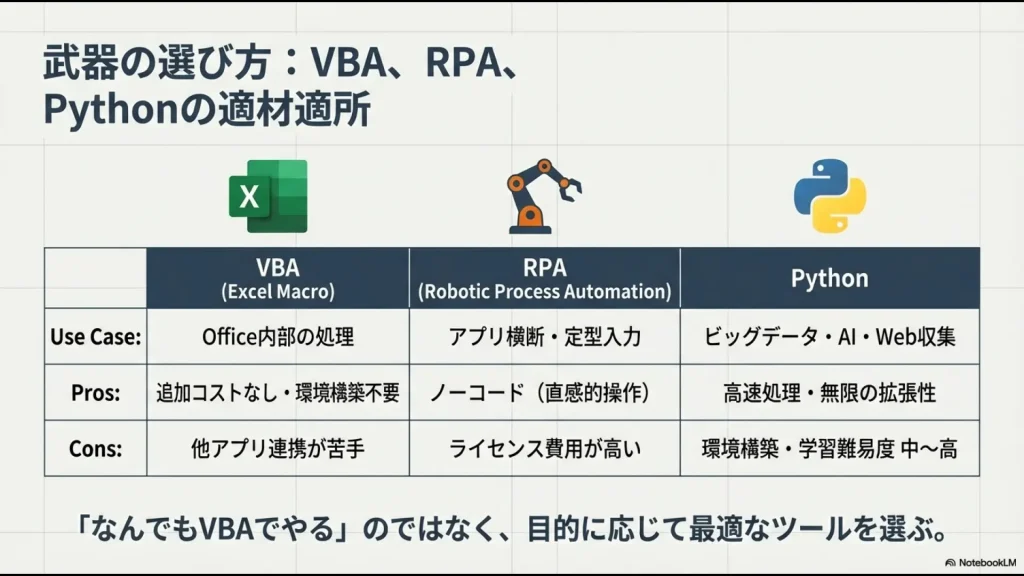
| 比較項目 | VBA(マクロ) | RPA(ロボット自動化) | Python(プログラミング) |
|---|---|---|---|
| 主な対象ユーザー層 | エクセルを日常的に多用する現場担当者 | プログラミング未経験の事務職・営業職 | データ分析担当者・エンジニア志向の強い方 |
| 得意な自動化の領域 | Office製品(Excel, Access等)内部の処理 | 複数アプリケーションをまたぐPC上の定型作業 | 超大量データの高速処理・外部システム連携 |
| 学習の難易度 | 高い(コーディングやデバッグの知識が必須) | 低い(直感的なノーコード操作が中心) | 中〜高(環境構築や専門ライブラリの知識が必要) |
| 導入・運用のコスト感 | 実質無料(Office導入済みPCであれば追加負担なし) | 月額数万円〜数百万円(ライセンス料や保守費用) | 基本無料(オープンソースだが、学習の人的コスト大) |
※上記表のRPAに関するコスト感は、あくまで一般的な目安となります。実際の初期導入費用や月額のライセンス料金は、導入するRPAツール(WinActor、UiPath、BizRobo!など)や企業の利用規模によって大きく異なります。
導入を検討される際は、必ず各ベンダーの公式サイトで正確な情報を確認し、社内のシステム部門など専門家を交えて投資対効果(ROI)を慎重にご判断ください。
VBAの次に学ぶべきことは何か
もしVBAのコーディングで一度つまずいてしまったとしても、これまでの学習時間や苦労がすべて無駄になるわけでは決してありません。
「変数とは何か」「If文による条件分岐」「For文による繰り返し処理」といったプログラミングの基礎概念は、そのままPythonを学ぶ際の土台になりますし、RPAで複雑なシナリオを組む際にも必ず役に立つ、腐ることのない普遍的なスキルです。
業務全体のフローを見直す「要件定義」の視点
コードを書くことの次に学ぶべき重要なステップは、「業務プロセス全体を俯瞰し、どこにボトルネックがあり、どのツールを使って自動化するのが最も合理的かを見極める力(要件定義・BPRのスキル)」です。
たとえば、「毎月各部署から集まってくるバラバラのエクセルファイルのデータ成形までは手軽なVBAで処理し、綺麗に整ったデータを別システムへ登録する作業だけはRPAに任せる」といったように、各ツールの強みを組み合わせるハイブリッドな設計ができるようになると、解決できる業務課題の幅と質が劇的に向上します。
専門家への相談やノーコードの活用
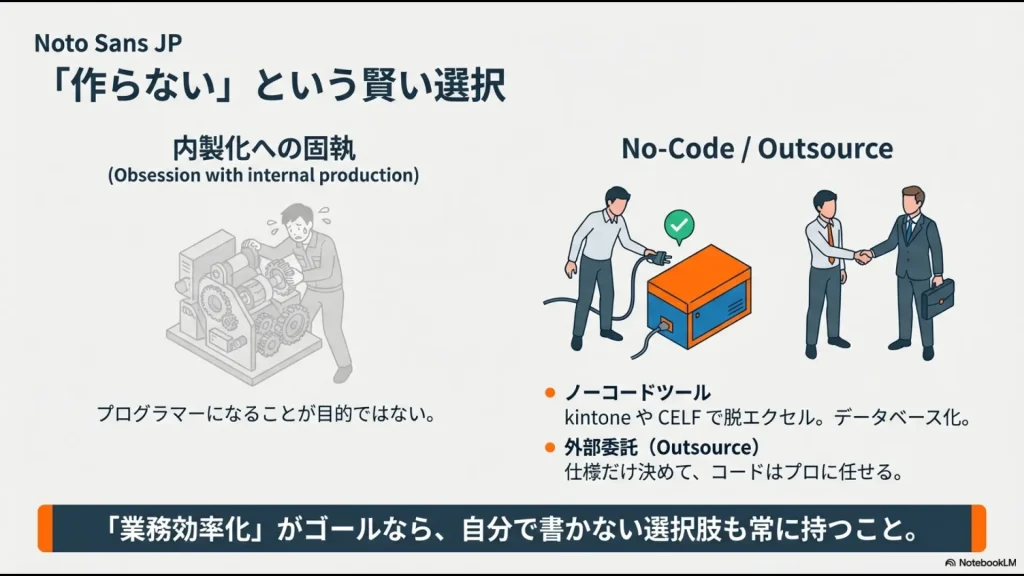
業務効率化のプレッシャーに押しつぶされそうな時は、自分たち非エンジニアだけでなんとか開発しようと抱え込む必要はありません。
「自社内でなんとかしなければ」という内製化への固執を捨て、外部の専門リソースを賢く活用するのも立派なマネジメントです。
最近では、大規模なシステム開発会社に依頼しなくても、現場のちょっとしたマクロ改修やRPAのシナリオ作成を代行してくれる、業務改善に特化したオンラインのアウトソーシングサービスが多数存在しています。
プロに面倒な開発やエラーの保守を任せることで、皆さんは「分析結果をもとに戦略を練る」といった、人間にしかできないより生産性の高いコア業務に貴重な時間とリソースを集中させることができます。
また、エクセルというファイルベースでのデータ管理そのものに限界を感じているのであれば、パラダイムシフトを起こして「業務改善プラットフォーム(ノーコードツール)」へ移行するという強力な選択肢もあります。
たとえば、サイボウズ社の「kintone(キントーン)」を使えば、ドラッグ&ドロップで簡単に自社専用の顧客管理アプリや経費精算アプリを作ることができ、データのリアルタイム共有が一瞬で実現します。
エクセルから離れられない現場には、エクセルそっくりの画面でデータベース操作ができる「CELF(セルフ)」なども有効です。
ツールそのものを現代的なものに切り替えることで、「VBAで複雑な転記マクロを組まなければならない」という課題自体を消滅させるという根本的なアプローチですね。
コスパ最強のUdemyで学び直す
とはいえ、代替ツールや外注という選択肢を知った上でも、やはり「自分の手でプログラムを組めるようになりたい」「中途半端に終わってしまったVBAを基礎からしっかりやり直して、社内で活躍したい」という強い熱意をお持ちの方もいらっしゃると思います。
そんな方には、体系的な学び直しとしてオンライン学習プラットフォームの「Udemy(ユーデミー)」を活用することを強くおすすめします。
前述の通り、VBAの挫折理由の大部分は「独学による基礎の欠如」と「正しいデバッグ手法を知らないこと」にあります。
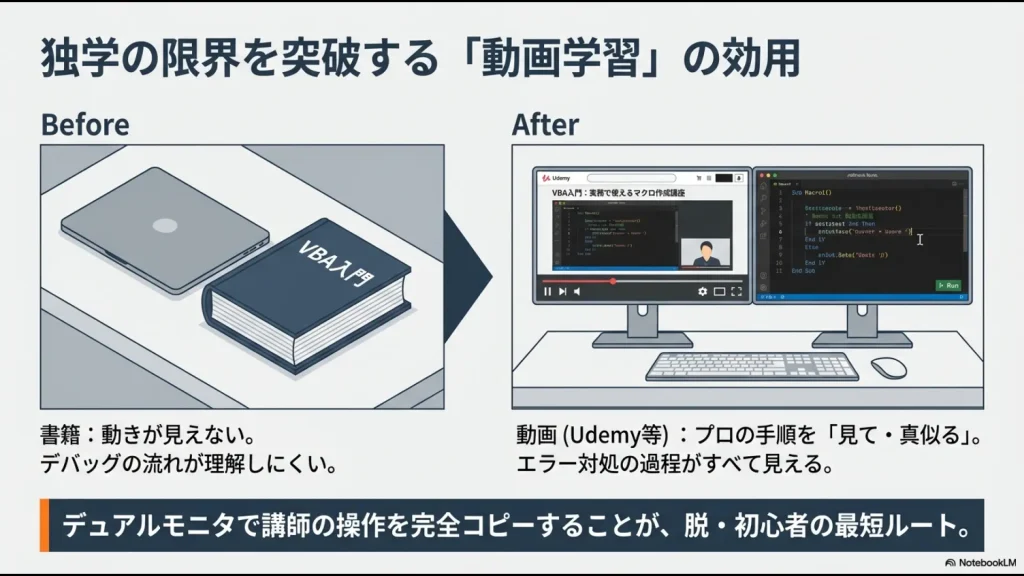
分厚い技術書を何冊も買って読み込もうとしても、文字と静止画だけでは実際の画面の動きが分からず、どうしても限界がきます。Udemyの動画講座が優れているのは、以下のポイントです。
- 実務経験豊富なプロの講師が、基礎概念からステップ・バイ・ステップで丁寧に解説してくれる
- デュアルモニターにして、講師の動画を見ながら手元のエクセルで一緒にコードを書いて動作確認ができる
- どうしても分からないエラーに詰まったら、Q&A機能を使って講師に直接質問できる(※講座による)
動画だからこそ伝わる「実践的な操作感」
この記事の前半でお伝えした「F8キーを使ったステップ実行」や「ローカルウィンドウでの変数の確認」といった実践的なデバッグテクニックも、動画であれば講師が実際に画面を操作しながら見せてくれるため、「なるほど、こういう風に使うのか!」と視覚的かつ直感的にすんなり理解することができます。
特にUdemyは、頻繁に開催されるセールの時期を狙えば、通常数万円するボリュームの講座が1,500円〜2,000円前後という破格の値段で購入できるため、投資に対するコストパフォーマンスは圧倒的です。
挫折のループから抜け出すためには、まずは初心者向けの評価が高い優良な動画講座を1つ選び、最後までやり遂げて「動くものが作れた!」という小さな成功体験を積むことが何よりの特効薬になります。
※Udemyの講座価格や大規模セールの開催時期はキャンペーンによって変動するため、こちらの費用感もあくまで一般的な目安となります。購入を検討される際は、必ずご自身で公式サイトの最新の価格をご確認ください。
💡 「エクセルでの業務効率化」に限界を感じていませんか?
VBAを使った自動化に挑戦するのは素晴らしいことですが、複雑なコードの学習やエラー対応をすべて自分ひとりで抱え込み、ゼロからシステムを構築・保守し続けるのは、実はかなりの時間と労力(コスト)がかかります。
「関数やマクロのエラーに怯える日々から抜け出したい」
「誰かが休むと業務が回らない『エクセル属人化』を根本から解消したい」
そう感じたことのある総務・経理・バックオフィス担当者に向けて、元社内SE・現役管理職の視点で「日々の定型業務を劇的に楽にする脱エクセル(SaaS)ツール」を厳選しました。
いきなり会社で稟議を通す必要はありません。時間を無駄にせず業務を効率化したい方は、まずはノーリスクの無料登録や資料請求を活用して、専用ツールの圧倒的な「ラクさ」をご自身の目で確かめてみてください。
\ エクセルの手作業を今日でやめるなら /
VBAで挫折する理由と再挑戦のまとめ
いかがでしたでしょうか。今回は、VBA学習において多くの人がつまずいてしまう根本的な原因と、それを乗り越えるための多角的な対策についてお話ししてきました。
改めて強調したいのは、VBAの学習でエラーが解決できずに手が止まってしまうのは、決してあなたのITリテラシーや能力が低いからではありません。
単に、コンピュータ特有の厳格な処理順序の考え方や、Option Explicitの設定、そして正しいエラー特定ツール(デバッグ手法)の存在を知らなかっただけなのです。
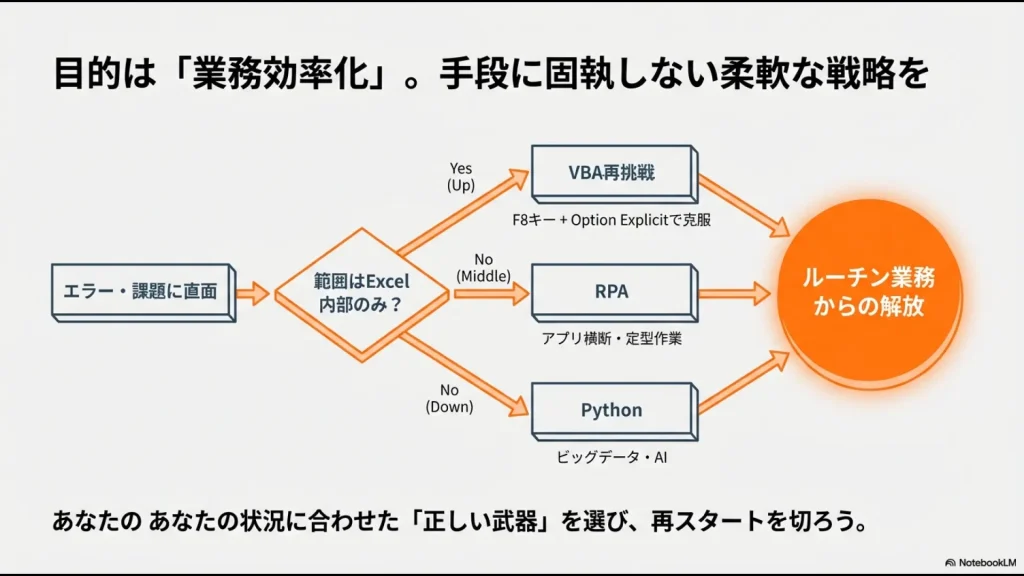
もし現在の業務においてVBAに限界を感じたのであれば、無理に固執せず、複数のアプリをまたぐ定型作業が得意なRPAや、大量データに強いPython、あるいはkintoneなどのノーコードツールといった別の強力な手段に目を向けてみるのも、極めて賢明な判断です。
業務改善の道は一つではありません。
そして、もし「もう一度VBAに腰を据えて取り組んでみたい」という思いがあるのなら、孤独な独学ではなく、Udemyなどの体系的なオンライン講座を活用して、正しい手順で基礎から学び直すのが最も確実な近道かなと思います。
この記事を参考に、ご自身の現在のスキルや組織の環境に最も合った最適なアプローチを見極め、ぜひ業務効率化という目標に向けて再挑戦してみてくださいね。応援しています!