SkillStack Lab 運営者の「スタック」です。
Excelで「やりたい計算は分かっているのに、どの関数を組み合わせればいいのか分からない」と手が止まることはありませんか。
私も以前は、少し複雑な条件になるだけで関数を調べ、数式を組み、エラーを直すところまでかなり時間を使っていました。
今はChatGPTへ日本語で条件を伝えれば、Excel関数の候補や数式そのものを作ってもらえます。
ChatGPTでExcel関数を作るコツは、「何を計算したいか」だけでなく、列・セル範囲・条件・Excelのバージョンまで具体的に伝えることです。
さらに現在は、ブラウザ版ChatGPTへ質問するだけでなく、Excelファイルをアップロードして分析させたり、OpenAI公式の「ChatGPT for Excel」をExcel内で使ったりする方法もあります。
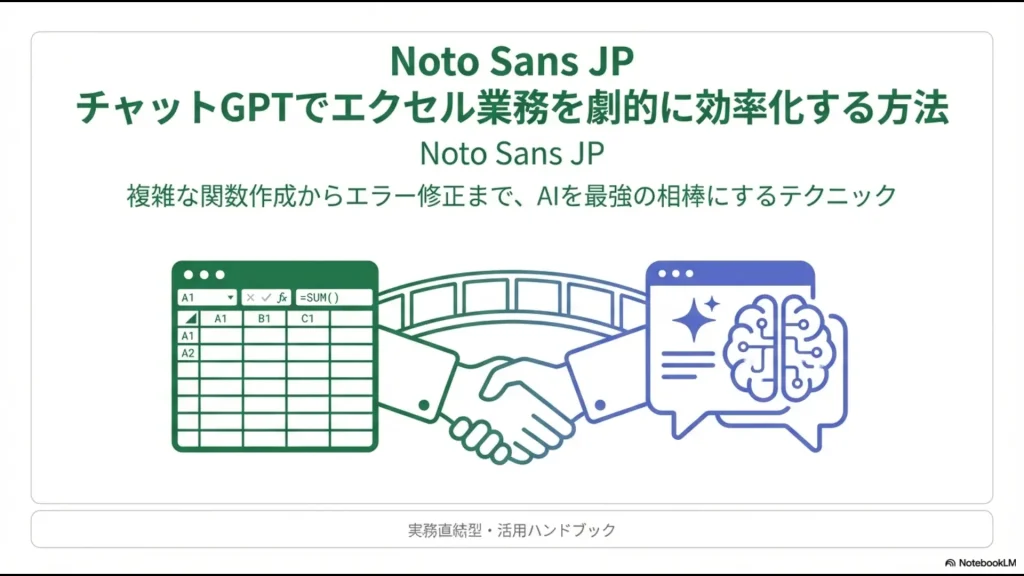
この記事では、数式生成の基本からSUMIFS・XLOOKUPなどの具体例、エラー修正、ChatGPT for Excel、Microsoft Copilotとの違いまで、実務で使いやすい形に整理します。
- ChatGPTでExcel関数を作る3つの方法
- 正確な数式を作りやすくするプロンプトの書き方
- SUMIFS・XLOOKUPなどの具体的な依頼例
- #N/A・#NAME?などが出たときの直し方
- ChatGPT for ExcelとCopilot in Excelの違い
- 仕事で使う際の情報管理と検算の注意点
ChatGPTでExcel関数を作る方法は3つある
まず押さえておきたいのは、ChatGPTとExcelを組み合わせる方法が一つではなくなっていることです。
| 方法 | 向いている使い方 | 特徴 |
|---|---|---|
| 通常のChatGPTへ質問 | 1つの関数を作る・意味を聞く | 最も手軽 |
| Excelファイルをアップロード | 実際の列やデータを見ながら相談 | シート構造を説明する手間を減らせる |
| ChatGPT for Excel | Excel内で数式作成・修正を進める | 公式アドインからブックを直接扱える |
初心者なら、まず通常のChatGPTへ数式を質問する方法から試せば十分です。
実際のシートを見てもらいたい場合はファイルをアップロードし、Excel内で作業を完結させたい場合にChatGPT for Excelを検討すると分かりやすいでしょう。
方法1|ChatGPTへセルの状態を文章で伝える
一番簡単なのは、ChatGPTのチャット画面へExcelの状態を文章で説明する方法です。
例えば、次のように聞きます。
Excelの数式を作ってください。

A列:社員コード
B列:部署名
C列:売上金額

G2セルに部署名が入っています。

G2と同じ部署の売上金額を
C2:C1000から合計してH2へ表示したいです。

Microsoft 365のExcelを使っています。
数式と、どのような仕組みかを初心者向けに説明してください。
この条件なら、SUMIFS関数を使った次のような数式が候補になります。
=SUMIFS($C$2:$C$1000,$B$2:$B$1000,G2)重要なのは、関数名を自分で決める必要がないことです。
「SUMIFSを使って」と指定することもできますが、初心者ならやりたいことを日本語で説明し、適した関数自体をChatGPTに提案させる方法でも構いません。
方法2|ExcelファイルをChatGPTへアップロードする
列数やシート数が多く、「A列には○○、B列には○○」と説明する方が大変な場合は、Excelファイル自体をChatGPTへ渡す方法があります。
ChatGPTは現在、.xls、.xlsx、.csvなどの表計算ファイルをデータ分析の対象として扱えます。
例えばファイルを添付して、次のように依頼できます。
このExcelファイルを確認してください。

「売上一覧」シートのデータから、
社員コードを入力すると社員名を表示できる数式を作りたいです。

現在の列構成を確認したうえで、
適切なセル参照を使った数式を提案してください。

元データは変更しないでください。
実際のファイルを見ながら相談できるため、複雑なシートほど便利です。
会社のファイルをアップロードする場合は、個人情報・顧客情報・給与・未公開の財務情報などを入力してよい環境か、社内規程と利用中のChatGPTプランを先に確認してください。
方法3|公式のChatGPT for Excelを使う
2026年8月時点では、OpenAI公式の「ChatGPT for Excel」も利用できます。
Excel内にChatGPTのサイドバーを表示し、自然な言葉でブックの作成・更新・説明を依頼できる仕組みです。
OpenAI公式では、複数シートを含むブックや数式、参照関係、前提条件を確認しながら作業できると案内されています。
基本的な導入手順は次のとおりです。
- Excelを開く
- 「ホーム」から「アドイン」を開く
- ChatGPTを検索する
- ChatGPT for Excelを追加する
- 対応するChatGPTアカウントでサインインする
組織でMicrosoft 365を使っている場合は、管理者側でアドインの利用が制限されていることもあります。
提供状況や利用条件は変わる可能性があるため、導入前にOpenAI公式のChatGPT for Excel案内を確認してください。
ChatGPT for Excelでも、作成された数式や変更されたセルを人間が確認することが前提です。重要なファイルでは、作業前にコピーを残しておくと安心です。
ChatGPTでExcel関数を正確に作るプロンプトのコツ
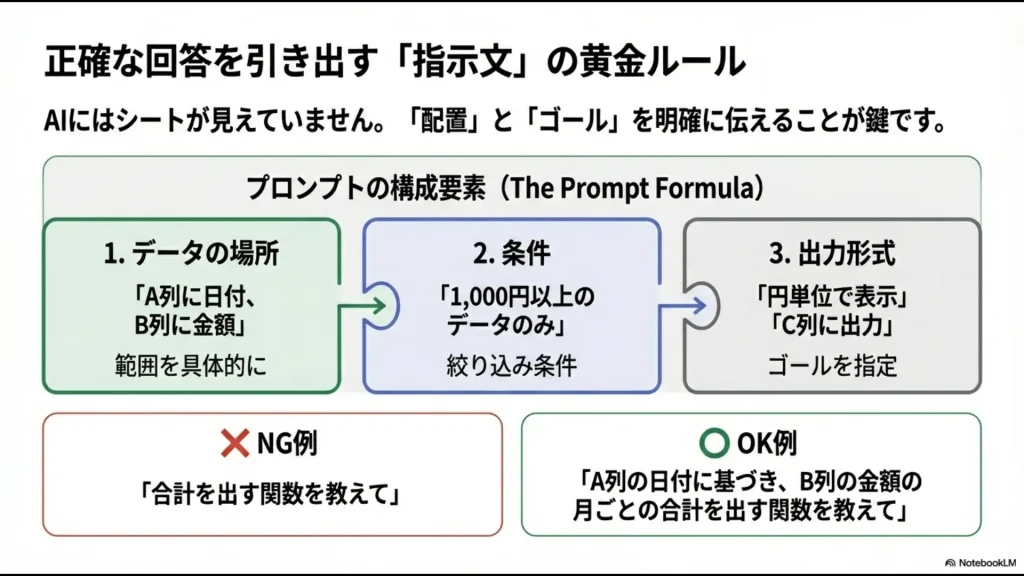
ChatGPTにExcel関数を作ってもらうときは、「合計する関数を教えて」のような短い指示より、現在のシート構造を伝える方が使える数式になりやすくなります。
セル・列・シート名を具体的に伝える
最低限、次の情報を渡します。
- どの列に何が入っているか
- データ範囲はどこか
- 何を条件に計算するか
- 結果をどのセルへ表示するか
- 下方向へコピーするか
- 使っているExcelのバージョン
特に最後のExcelバージョンは重要です。
例えばXLOOKUPはMicrosoft 365や新しいExcelでは利用できますが、Excel 2016とExcel 2019では利用できません。
古い環境で使う場合は、次のように指定します。
Excel 2016で動作する数式にしてください。
XLOOKUPなどExcel 2016で使えない関数は使用しないでください。
絶対参照・相対参照まで伝える
作った数式を下方向へコピーする場合は、どこを固定するのかもChatGPTへ伝えるとミスを減らしやすくなります。
| 参照 | 例 | コピーしたとき |
|---|---|---|
| 相対参照 | A2 | コピー先に合わせて変わる |
| 絶対参照 | $A$2 | 行・列とも固定 |
| 列だけ固定 | $A2 | 列Aを固定 |
| 行だけ固定 | A$2 | 2行目を固定 |
この数式はH2から下方向へオートフィルします。

検索範囲は動かないように絶対参照にし、
検索する社員コードのセルだけ行方向に変わる数式にしてください。
ここまで伝えると、単に「動く数式」ではなく、コピー後の運用まで考えた回答を得やすくなります。
数式だけでなく理由も説明させる
ChatGPTを使うメリットは、数式そのものをコピーできることだけではありません。
私は次の一文も加えることをおすすめします。
この数式が何をしているのか、
Excel初心者にも分かるように引数ごとに説明してください。
毎回そのままコピーするだけでは、少し条件が変わったときに修正できません。
「なぜSUMIFSなのか」「$マークはなぜ必要なのか」まで理解しておくと、次回から自分でも調整しやすくなります。
ChatGPTにExcel関数を作ってもらう具体例
ここからは、仕事で使うことの多いパターンを具体的に見てみましょう。
SUMIFS|複数条件で合計する
例えば、部署と期間の両方を指定して売上を集計したいケースです。
Excelの数式を作ってください。

A2:A1000:売上日
B2:B1000:部署名
C2:C1000:売上金額

E2:集計開始日
F2:集計終了日
G2:集計したい部署名

E2からF2までの期間かつ、
G2と一致する部署だけの売上金額を合計してください。

数式はH2に入力します。
条件に合えば、次のようなSUMIFS式を作れます。
=SUMIFS($C$2:$C$1000,$A$2:$A$1000,">="&$E$2,$A$2:$A$1000,"<="&$F$2,$B$2:$B$1000,$G$2)XLOOKUP|社員コードから名前を検索する
社員コードなどから別シートの情報を取得する処理もよく使います。
A2セルの社員コードを検索して、
「社員マスタ」シートのA列にある社員コードと一致したら、
B列の社員名を表示する数式を作ってください。

見つからない場合は「該当なし」と表示してください。
Microsoft 365を使用しています。
例えば次のような式です。
=XLOOKUP(A2,社員マスタ!$A:$A,社員マスタ!$B:$B,"該当なし")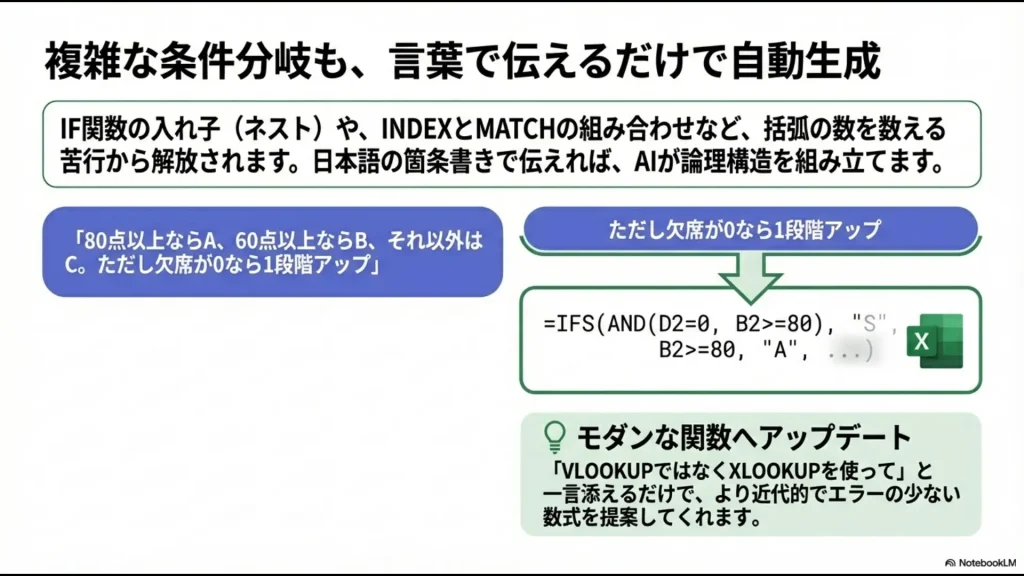
Excel 2016やExcel 2019を使っている場合はXLOOKUPが利用できないため、「INDEXとMATCHなど利用可能な関数で代替してください」と依頼します。
IF関数|日本語の条件から判定式を作る
条件が複数ある場合は、先に日本語で条件を箇条書きにすると整理しやすくなります。
B2に得点が入っています。

次の条件で評価を表示してください。

・80点以上:A
・60点以上80点未満:B
・60点未満:C

結果はC2に表示します。
下方向へコピーして使います。
自分で括弧の位置やIFの入れ子を考える前に、条件を日本語で整理してAIへ渡せるのがChatGPTの便利なところです。
数式が作れたことと、計算結果が正しいことは別です。境界値なら59点・60点・79点・80点など、結果が切り替わる値を入れて必ずテストしてください。
ChatGPTが作ったExcel数式を貼り付けるときの注意点
ChatGPTから数式が返ってきたら、数式部分だけをコピーして対象セルまたは数式バーへ貼り付けます。
重要なのは「貼り付ける方法」より、次の点を確認することです。
- 先頭が「=」になっているか
- 参照しているセル・シート名が実際のファイルと一致しているか
- 絶対参照と相対参照が意図どおりか
- 自分のExcelで使える関数か
- 数件のテストデータで正しい値になるか
ChatGPTの画面やコピーボタンの位置は今後変わる可能性があるため、特定のUI操作を覚える必要はありません。
数式そのものを確認してからExcelへ貼り付けることを優先してください。
Excelでエラーが出たら数式とエラー内容をChatGPTへ渡す
ChatGPTが便利なのは、数式を作るときだけではありません。
すでにある数式がエラーになった場合も、数式とエラー表示をセットで渡せます。
次のExcel数式で#N/Aが表示されます。

=XLOOKUP(A2,社員マスタ!$A:$A,社員マスタ!$B:$B)

考えられる原因を、
可能性が高い順に教えてください。

確認手順も初心者向けに説明してください。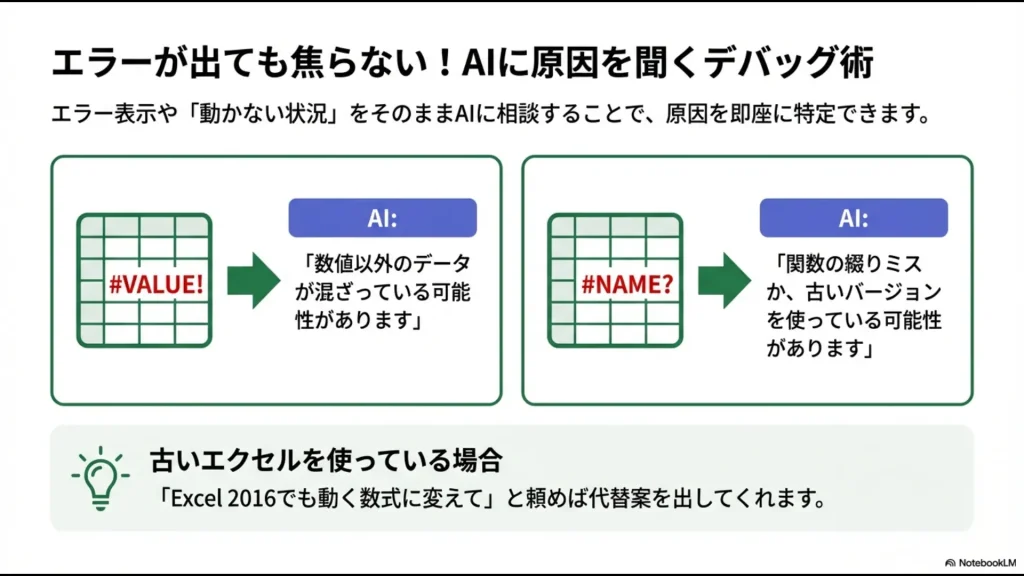
| エラー | よくある原因 |
|---|---|
| #N/A | 検索値が見つからない、表記が一致していない |
| #NAME? | 関数名や定義名の誤り、利用できない関数 |
| #VALUE! | 文字列と数値などデータ型が合っていない |
| #REF! | 削除されたセルなど無効な参照を使っている |
| #DIV/0! | 0または空セルで割っている |
Microsoftも、Excelのエラーは種類によって原因と対処が異なると案内しています。
分からない場合はMicrosoft公式のExcelヘルプも確認してください。
IFERRORで隠す前に原因を確認する
エラーが表示されると、すぐにIFERRORで空白や0へ置き換えたくなるかもしれません。
しかし、元の数式やデータに問題がある状態でエラーだけを隠すと、間違いに気づきにくくなります。
IFERRORを追加する前に「なぜエラーになっているのか」を確認してください。エラー表示は、数式や元データに問題があることを知らせる重要な情報でもあります。
データクレンジングでもChatGPTを活用できる
ChatGPTは関数作成だけでなく、表記ゆれや文字列の整形方法を考えるときにも使えます。
例えば次のような相談です。
- 全角・半角を揃えたい
- 余計なスペースを削除したい
- 電話番号の形式を揃えたい
- 氏名を姓・名へ分割したい
- 住所から都道府県を抽出したい
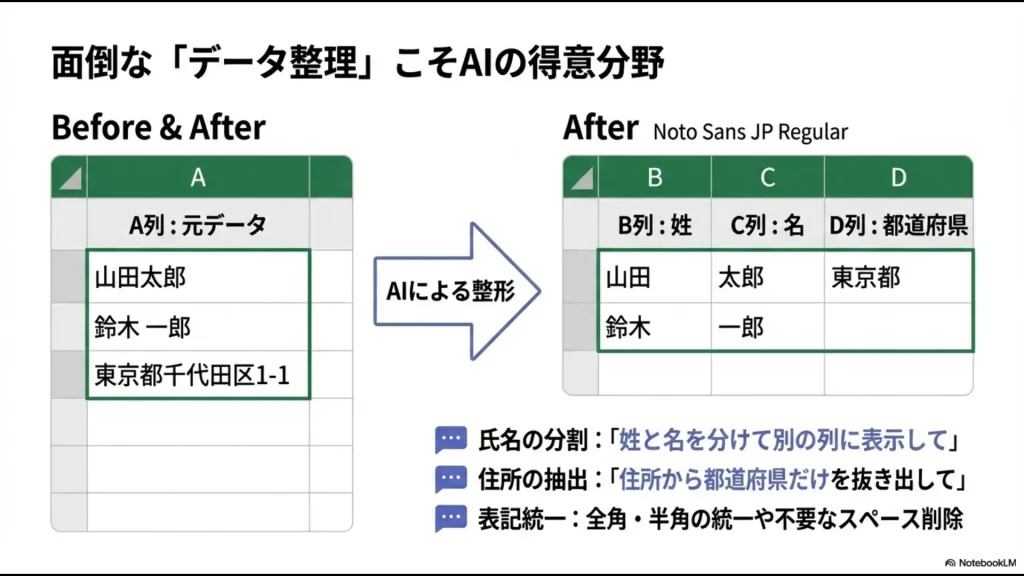
ただし、「氏名ならLEFTとFINDを使えば必ず分割できる」といった単純な話ではありません。
姓と名の間にスペースがないデータでは、数式だけで正確に分割できないケースがあります。住所も表記が一定でなければ例外処理が必要です。
AIへ相談するときは、きれいなサンプルだけでなく、実際に発生する例外データも数件示すと現実的な方法を検討しやすくなります。
 スタック
スタックAIが式を作ってくれることより、「自分では思いつかなかった処理方法の候補をすぐ比較できる」ことにメリットを感じています。
ChatGPT for ExcelとMicrosoft Copilotはどう使い分ける?
ExcelでAIを使う選択肢として、MicrosoftのCopilot in Excelもあります。
現在のCopilot in Excelは、データ分析だけでなく、数式生成、セルやシートの編集、グラフ、ピボットテーブル、並べ替え、フィルターなどExcel内のさまざまな作業を自然言語で操作できます。
| 比較 | ChatGPT for Excel | Copilot in Excel |
|---|---|---|
| 提供元 | OpenAI | Microsoft |
| 利用場所 | Excel内のChatGPTアドイン | Excelに統合されたCopilot |
| 数式生成 | 対応 | 対応 |
| ブックの編集 | 対応 | 対応 |
| グラフ・分析 | ブック内容に応じて支援 | グラフ・ピボット・分析に対応 |
| 利用条件 | ChatGPTプラン・利用枠・管理者設定による | Microsoft 365の契約・ライセンス・管理者設定による |
以前のように「Copilotは簡単な処理、ChatGPTは高度な処理」と分けるのは難しくなっています。
すでに自社のMicrosoft 365環境でCopilotを利用できるならCopilotを試し、普段ChatGPTを使っていてExcel内でも同じAI環境を活用したいならChatGPT for Excelを確認する、といった選び方が現実的です。
Copilot in Excelの最新機能・対象ライセンスは、Microsoft公式のCopilot in Excel案内で確認してください。
関数では限界ならPower Query・VBA・Pythonも検討する
ChatGPTがどれだけ複雑な数式を作れるようになっても、すべてのExcel業務を関数で解決する必要はありません。
数式が何行にもなり、条件変更のたびに修正が必要になるなら、別の方法の方が保守しやすい場合があります。
| 方法 | 向いている業務 |
|---|---|
| Excel関数 | 計算・検索・判定・簡単な集計 |
| ピボットテーブル | 一覧データの集計・分析 |
| Power Query | 毎月繰り返すCSV・Excelの結合や整形 |
| VBA | セル・シート・帳票などExcel操作の自動化 |
| Python | 大容量データ・複数ファイル・Excel外との連携 |
どの方法を使うか迷う場合は、Excel自動化をVBA・Power Query・Python・AIで比較した記事で判断基準を整理しています。
ChatGPTでVBAコードそのものを作りたい場合は、ChatGPTを使ったExcel VBA自動化を確認してください。
なお、OpenAI公式もChatGPT for ExcelではVBAやマクロなど一部の高度なExcel機能を完全には扱えない場合があると案内しています。
スタック私は「作れるか」より「あとで誰が直すか」を重視しています。関数で十分なら関数、毎月同じデータ加工ならPower Queryというように、保守しやすい方法から選ぶようにしています。
会社のExcelをChatGPTへ渡す前に確認したいセキュリティ
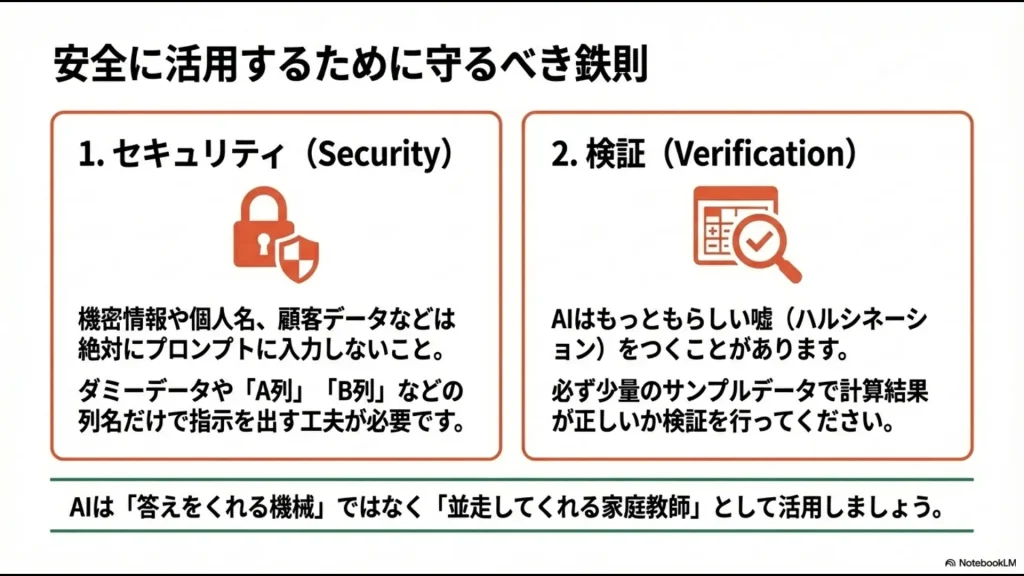
Excelには、氏名、給与、取引先情報、売上、予算など重要な情報が入っていることがあります。
会社でChatGPTを利用するときは、「AIだから機密情報を入れない」という一律の判断だけではなく、利用しているプラン、契約、Data Controls、会社の生成AI利用ルールを確認してください。
個人向けChatGPTでは、設定のData Controlsから「Improve the model for everyone」を無効にすることで、新しい会話をモデル改善へ利用しない設定にできます。
一方、ChatGPT Business・Enterprise・EduやAPIについては、OpenAIは組織の入力・出力をデフォルトではモデル学習へ利用しないと案内しています。
ただし、これだけで「会社のデータを何でも入力してよい」という意味にはなりません。
社内規程、契約内容、アクセス権、保存・共有範囲を優先し、入力してよいか判断できないデータは勝手にアップロードしないでください。
Excel関数を覚えたい人にもChatGPTは使える
ChatGPTは「答えとなる数式を作る」だけではなく、Excel関数を学ぶ相手としても使えます。
私は経理業務でExcelを使っています。

最初に覚えた方がよい関数を、
実際の業務例と一緒に10個選んでください。

各関数について、
・何ができるか
・経理で使う例
・簡単な数式
・初心者が間違えやすい点
を説明してください。
業務内容まで伝えれば、「Excel関数を100個暗記する」のではなく、自分に必要なものから学べます。
関数を体系的に理解したい場合はExcel関数の覚え方、動画で学びたい場合はUdemyのExcelおすすめ講座も参考にしてください。
ChatGPTとExcel関数に関するよくある質問
まとめ|ChatGPTでExcel関数を作った後の検算までが仕事
ChatGPTを使えば、「この処理には何の関数を使えばよいのか」と検索する時間を減らせます。
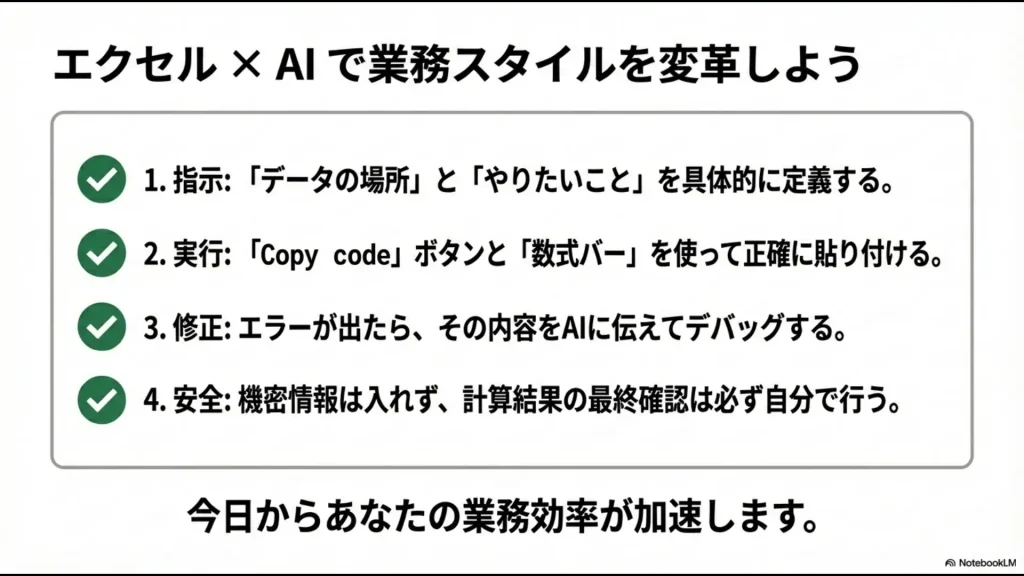
- セル・列・条件を具体的に伝える
- Excelのバージョンを伝える
- オートフィルするなら参照方法まで指定する
- エラーコードと数式をセットで相談する
- 境界値やサンプルデータで検算する
- 複雑化したら関数以外の方法も検討する
現在は通常のChatGPTだけでなく、ExcelファイルのアップロードやChatGPT for Excelも使えるため、以前より実際のシートに沿った相談もしやすくなっています。
ただし、AIが作った数式をそのまま本番データへ入れるのではなく、結果を確認してから使うことが大切です。
そして、毎月同じ作業を繰り返しているなら、関数を1本作るだけではなく、その業務自体を自動化できないか考えてみてください。
Excel関数、Power Query、VBA、Python、AIのどれを選べばよいかは、次の記事で実務別に比較しています。