SkillStack Lab運営者のスタックです。
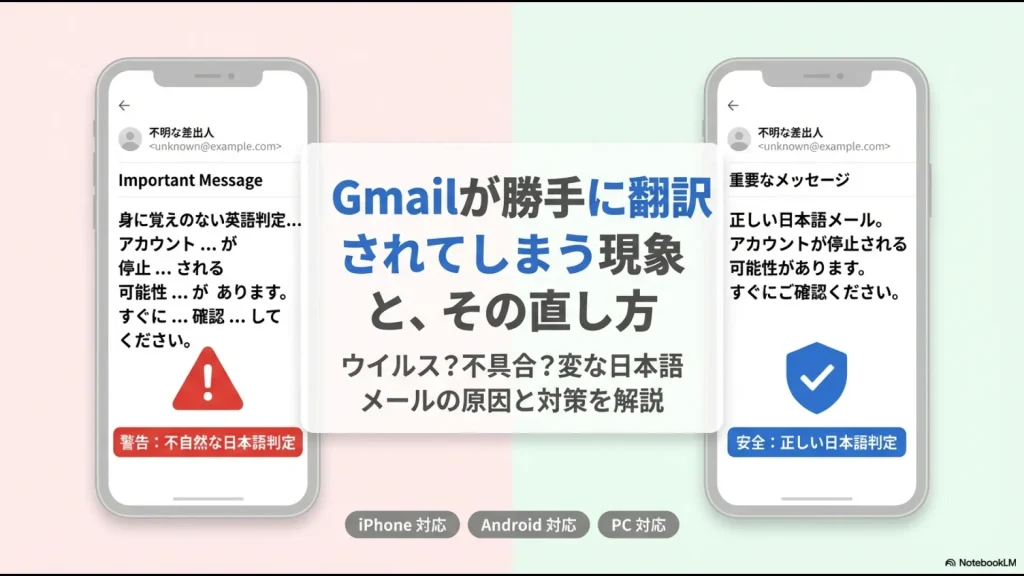
Gmailを開いたら、英語メールが勝手に日本語へ翻訳されていたり、日本語だったはずの文章が不自然な表現になっていたりして戸惑っていませんか。
まず知っておきたいのは、Gmailにはメール本文を翻訳する正式な機能があり、特定の言語を「常に翻訳」する設定もできるということです。
メール本文だけが勝手に翻訳されているなら、Gmailの翻訳設定を確認します。Gmailのメニューや画面全体まで翻訳されているなら、Chromeのページ翻訳やGmailの表示言語を確認してください。
この記事では、iPhone・Android・PCでGmailの自動翻訳を止める方法と、変な日本語になったメールを確認するときのポイントを順番に解説します。
- メール本文だけが翻訳される:Gmailのメッセージ翻訳を確認
- 特定の外国語メールが毎回翻訳される:その言語の自動翻訳設定を確認
- Gmailのメニューや画面全体が翻訳される:Chromeの翻訳設定を確認
- 翻訳バナーがなく文章だけがおかしい:Gmail翻訳以外の可能性も確認
Gmailが勝手に翻訳されるときの直し方
急いで元に戻したい場合は、原因の説明より先に設定を確認しましょう。
ポイントは、Gmailのメール翻訳なのか、Chromeのページ翻訳なのかを区別することです。
iPhone・Androidで自動翻訳を止める
Gmailアプリでは、メール本文の言語が設定している言語と異なると判断された場合、メール上部に翻訳を提案するバナーが表示されることがあります。
また、過去に特定の言語を常に翻訳する設定にすると、その言語のメールが自動的に翻訳されることがあります。
勝手に翻訳される言語を止めたい場合は、次の順番で確認してください。
- Gmailアプリで勝手に翻訳されるメールを開く
- メール上部の翻訳バナーを確認する
- 翻訳バナーの設定メニューを開く
- 「今後○○語を翻訳しない」に相当する項目を選ぶ
Googleは、特定の言語について「常に翻訳する」「今後翻訳しない」を選択できると案内しています。
Gmailアプリのボタン名やアイコンの位置はアップデートによって変わる場合があります。「翻訳バナーの設定メニューから、その言語を翻訳しない設定にする」という考え方で探してください。
翻訳バナーが表示されない場合
翻訳バナーを閉じてしまった場合でも、Gmailから手動で翻訳機能を呼び出せます。
メールを開き、「その他」のメニューから「メッセージを翻訳」を選択してください。
Google公式でも、バナーが表示されていない場合は「その他」からメッセージを翻訳できると案内されています。
最新の操作方法は、Google公式「Gmailのメッセージを翻訳する」でも確認できます。
PC版Gmailで勝手な翻訳を止める
PCブラウザ版でも考え方は同じです。
メール本文だけが翻訳されている場合は、まずGmailの翻訳機能を確認します。
- 翻訳されているメールを開く
- メール上部に翻訳バナーがあるか確認する
- 翻訳設定から、その言語を今後翻訳しない設定へ変更する
翻訳バナーが表示されていない場合は、メールの「その他」から「メッセージを翻訳」を選び、翻訳機能を表示できます。
Gmailの画面全体が翻訳されるならChromeを確認する
メール本文だけでなく、Gmailのメニューや画面全体まで意図しない言語へ翻訳されている場合は、GmailではなくChromeのページ翻訳が動いている可能性があります。
PC版Chromeでは、次の場所を確認できます。
- Chrome右上の「︙」から「設定」を開く
- 「言語」を開く
- 「Google翻訳」を確認する
- 「自動的に翻訳する言語」に不要な言語が登録されていれば削除する
Chromeのページ翻訳そのものが不要なら、「Google翻訳を使用する」をオフにする方法もあります。
Chrome側の現在の設定方法は、Google公式「Chromeでページを翻訳する、言語を変更する」で確認してください。
Gmail自体の表示言語も確認する
PC版Gmailのメニューなどが意図しない言語になっている場合は、Gmail自体の表示言語も確認します。
- Gmail右上の設定を開く
- 「すべての設定を表示」を選ぶ
- 「全般」の「言語」を確認する
- Gmailの表示言語を日本語にする
- ページ下部で変更を保存する
「メール本文だけ」なのか「Gmail全体」なのかで、確認すべき設定が異なります。
Gmailが勝手に翻訳される原因
Gmailでは、メール本文の言語がユーザーの言語設定と一致しないと判断された場合、翻訳を提案するバナーが表示されます。
さらに、特定の言語について「常に翻訳する」という設定を選択すると、その後は同じ言語のメールが自動的に翻訳される場合があります。
「昨日まで普通だったのに、突然英語メールが毎回日本語になる」という場合は、特定言語の自動翻訳設定が有効になっていないかを最初に確認してください。
メールの言語判定が意図と異なることもある
Gmailはメールの内容から言語を判定しますが、Googleは言語判定に使うすべての内部条件を公開しているわけではありません。
そのため、「このHTMLタグがあるから必ず英語と判定される」「英語の署名があると必ず誤認する」といった一律の判断はできません。
実際の本文とGmailの判定が合っていない場合は、原因を細かく推測するより、そのメールで翻訳設定を確認する方が確実です。
iPhone・Androidには2023年から翻訳機能が追加された
GmailのWeb版では以前からメール翻訳が利用できましたが、Googleは2023年8月にGmailモバイルアプリへネイティブの翻訳機能を追加しました。
Androidでは2023年8月8日から、iOSでは同年8月21日から段階的に展開されています。
そのため現在は、PCだけでなくiPhone・iPad・AndroidのGmailアプリでもメール翻訳を利用できます。
変な日本語になったら原文を確認する
自動翻訳されたメールを読んでいて、「この文章はどういう意味だろう」と感じたら、重要な判断をする前に原文を確認してください。
Google自身も、AI技術による翻訳には誤りが含まれる可能性があると案内しています。
特に注意したいのは、次のような情報です。
- 契約条件
- 金額や数量
- 日付・時刻
- 否定表現
- 誰が何をするかという責任範囲
翻訳バナーの言語設定や翻訳の解除操作を使い、元の言語と比較して確認しましょう。
契約・支払い・納期などに関わるメールは、機械翻訳だけを根拠に判断せず、必要に応じて送信者へ内容を確認してください。
Gmailの勝手な翻訳はウイルスや乗っ取りなのか
メール上部にGmailの翻訳バナーが表示され、その機能によって文章が翻訳されているのであれば、Gmailに標準搭載されている翻訳機能が動いている状態です。
翻訳バナーが表示されたこと自体は、ウイルス感染やアカウント乗っ取りを意味するものではありません。
ただし、「文章がおかしい=必ず翻訳機能のせい」とも限りません。
翻訳バナーが見当たらず、次のような異変もある場合は、翻訳設定とは別にメール自体を慎重に確認してください。
- 知らない送信者から届いている
- 不自然なリンクをクリックするよう促している
- パスワードやクレジットカード情報を要求している
- 身に覚えのないログインや操作がある
翻訳の問題とセキュリティの問題は分けて判断することが大切です。
Gmailの翻訳設定でよくある質問
まとめ|GmailとChromeの翻訳設定を切り分ける
Gmailが勝手に翻訳される場合は、まずメール本文だけが翻訳されているのか、Gmailの画面全体まで翻訳されているのかを確認してください。
- メール本文だけならGmailの翻訳設定を確認する
- 特定言語が毎回翻訳されるなら「今後翻訳しない」に変更する
- 画面全体ならChromeの自動翻訳を確認する
- Gmailのメニュー自体の言語がおかしいなら表示言語を確認する
- 重要なメールは翻訳結果だけでなく原文も確認する
特に「外国語メールが突然毎回翻訳されるようになった」という場合は、その言語の自動翻訳設定が有効になっていないかを確認するのが近道です。
Gmailの標準翻訳が原因なら、スマホの初期化やパスワード変更から始める必要はありません。まず翻訳バナーと設定メニューを確認してみてください。