SkillStack Lab運営者のスタックです。
Udemyでプログラミングを独学したいものの、「初心者は何から始めればよいのか」「PythonやJavaScriptなど、どの言語を選べばよいのか」「動画を見てもコードを書けるようにならない」と迷っていませんか。
結論から言うと、初心者が最初に決めるべきなのはプログラミング言語ではありません。
プログラミングで何を1つ作りたいのかを決め、その成果物に必要な基礎だけをUdemyで学ぶのが、遠回りしにくい進め方です。
実際、購入した講座をすべて完走しているわけではありません。必要なセクションだけ使った講座もありますが、仕事の課題を解決できれば、それも十分な学習成果だと考えています。
- Udemyでプログラミングを独学する順番
- 初心者が最初の講座を選ぶ判断基準
- 動画を見るだけで終わらせない勉強法
- Python・Web開発など目的別の学習ルート
- 小さな成果物を作って実務へつなげる方法
- 独学から質問できる環境へ切り替える基準
結論|Udemyのプログラミング学習は「1講座・1目的・1成果物」で進める
初心者がUdemyでプログラミングを学ぶときは、最初から大量の講座を買う必要はありません。
「1講座・1目的・1成果物」を基本にして、まず自分で動くものを1つ完成させます。
| やりたいこと | 学習候補 | 最初の成果物例 |
|---|---|---|
| Excel・CSV作業を自動化したい | Python・VBA | 複数CSVをまとめる処理 |
| Webページを作りたい | HTML・CSS・JavaScript | 自分の紹介ページ |
| Webアプリを作りたい | JavaScript・Python・PHPなど | 簡単な登録・検索アプリ |
| 大量データを処理したい | Python | データ抽出・集計スクリプト |
| Excelの操作を自動化したい | VBA | 定型帳票を作るマクロ |
例えば「プログラミングを学びたい」だけでは、Python、JavaScript、Java、PHPなど候補が多すぎます。
一方、「毎月届くCSVを自動でまとめたい」まで決めれば、Pythonの基礎とファイル処理を扱う講座へ絞れます。
Pythonを仕事へ使うことが目的なら、Python初心者が仕事で使うまでの学習ロードマップも参考にしてください。
\ 自分の目的に合う講座を探す /
初心者向けUdemyプログラミング勉強法5ステップ
私なら、完全初心者には次の順番をおすすめします。
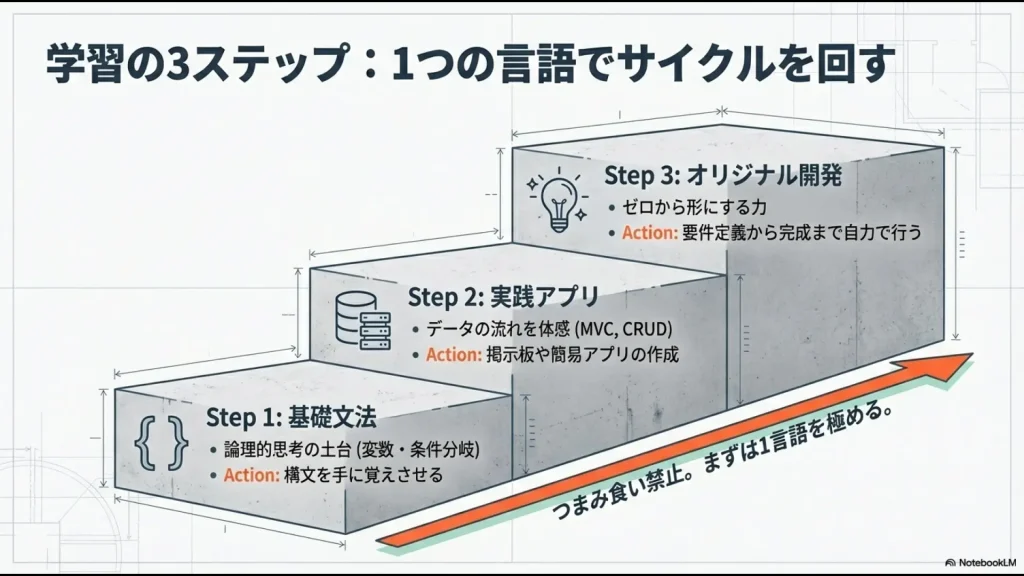
STEP1.プログラミングで減らしたい作業・作りたいものを決める
最初に決めるのは言語ではなく目的です。
- 毎月のExcel集計を減らしたい
- フォルダー内のファイル名をまとめて変更したい
- 自分のWebサイトを作りたい
- 公開データを取得して一覧にしたい
- 簡単な社内ツールを作りたい
目的が決まると、必要な言語と講座を絞りやすくなります。
「将来使えそうだからPython」「人気だからAI」という理由だけで始めないこと。学習内容と現在の課題がつながっていないほど、長い講座の途中で目的を見失いやすくなります。
STEP2.基本文法は全部暗記せず、コードを読める状態を目指す
初心者向けの基礎講座では、まず次のような考え方を学びます。
- 変数
- 条件分岐
- 繰り返し
- 関数
- リストや配列などのデータ構造
- エラーの読み方
ただし、構文をすべて暗記してから実践へ進む必要はありません。
コードを見たときに「ここで条件を分けている」「この処理を繰り返している」と大まかな役割を説明できる状態になったら、小さな実践へ進みます。
STEP3.動画を止めて自分でコードを書く
プログラミング動画で失敗しやすいのが、講師のコードを見て理解した気になることです。
講師が入力しているときは理解できても、真っ白なエディターを開いて自分だけで書こうとすると手が止まることがあります。
見る時間より、自分で入力・変更・実行する時間を増やしてください。
私がおすすめするのは、単純な写経で終わらせず、次のように少しずつコードを変える方法です。
- 講師と同じコードを動かす
まず同じ結果が出る状態を作ります。 - 変数や数値を変更する
どこを変えると結果が変わるのか確認します。 - 処理を1つ追加する
条件や出力項目など、自分なりの変更を入れます。 - 一度動画を閉じて作り直す
分からないところだけ教材へ戻ります。
Udemyには、講座によってブラウザー上などでコードを書いて結果を確認できる「コーディング演習」が用意されています。
すべての講座に含まれるわけではありませんが、Python、Java、C++、C#、Ruby、PHPなどのコーディング演習を提供できるため、初心者は購入前に講座紹介ページで演習の有無も確認するとよいでしょう。
STEP4.エラーを自分で読んでから調べる
プログラミングでは、エラーが出ないことより、エラーが出たときに原因を切り分けられることが重要です。
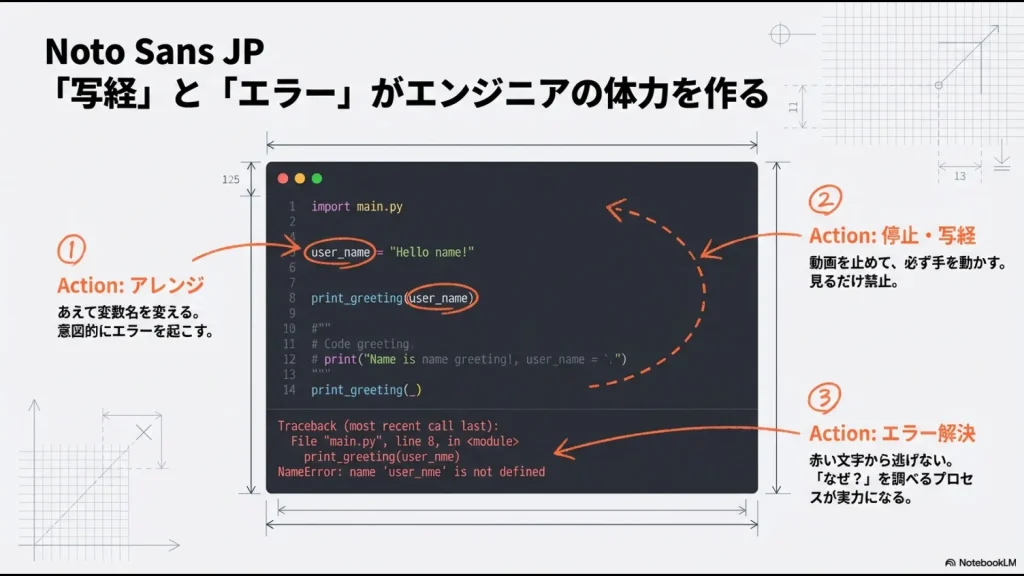
エラーが出たら、すぐ完成コードを探す前に次の3点を確認します。
- エラー名は何か
- 何行目で発生しているか
- その直前に何を変更したか
そのうえで、エラーメッセージ、公式ドキュメント、検索、生成AIなどを使って原因を調べます。
STEP5.講座と少し違う成果物を1つ完成させる
最後は、講師とまったく同じものではなく、自分の仕事や生活に近い成果物を作ります。
- サンプルCSVではなく自分で作ったデータを集計する
- ファイル名変更ツールへ自分用の条件を追加する
- チュートリアルのWebページを自分のプロフィールに変更する
- サンプルアプリへ検索・並べ替えなど1機能追加する
講座と同じコードが動く状態から、少し違う要件へ変更できたところで初めて「理解したか」を確認できます。
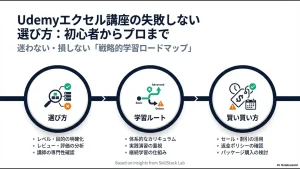
Udemyのプログラミング講座を選ぶ7つの基準
Udemyには多数のプログラミング講座があるため、ベストセラーや星評価だけで決めない方が安全です。
購入前には次の順番で確認します。
- 自分が対象者に含まれているか
「初心者向け」でも、プログラミング経験を前提としている講座があります。 - 必要な前提知識を確認する
OS、開発環境、HTML、数学・統計などの条件を確認します。 - 作りたいものがカリキュラムに含まれるか
文法だけでなく、小さな成果物まで扱う講座を優先します。 - 無料プレビューを見る
講師の説明速度、画面の文字、コードの見やすさを確認します。 - 演習の有無を確認する
コーディング演習、課題、練習ファイルなど、自分で手を動かす機会を確認します。 - 使用している環境・バージョンを見る
外部ライブラリ、クラウド、APIなどを扱う講座では現在の環境との差を確認します。 - レビューでミスマッチを確認する
「説明が速い」「初心者には難しい」「環境構築で止まった」など、自分に影響する指摘を探します。
Udemy公式でも、無料プレビューでは講師が選択した一部レクチャーを視聴でき、コース紹介ページで学習内容、要件、説明、レビューなどを確認できます。
Python講座に絞って比較したい方は、UdemyのPython初心者向け講座の選び方で詳しく整理しています。
長い講座ほど良いとは限らない
初心者ほど「30時間、50時間ある講座なら全部学べてお得」と考えやすいですが、講座時間の長さと学習成果は同じではありません。
今なら最初に、基礎文法とCSV・Excel処理など、自分の目的に必要な範囲まで学べる講座を選びます。
動画の総時間ではなく、「今必要な成果物まで何時間で到達できるか」で選ぶ方が実用的です。
Udemyの表示時間と実際の勉強時間の違いは、Udemyの学習時間と社会人の続け方も参考にしてください。
目的別|プログラミング初心者の学ぶ順番
プログラミングの学習順は、全員同じではありません。
| 目的 | 最初 | 次に学ぶ | 最初のゴール |
|---|---|---|---|
| 業務自動化 | Python基礎 | ファイル・CSV・Excel | 1つの定型処理を自動化 |
| Excel自動化 | Excel基礎・必要ならVBA | 条件分岐・繰り返し・オブジェクト | 1つのマクロを完成 |
| Webページ制作 | HTML・CSS | JavaScript | 小さなWebページを公開 |
| Webアプリ開発 | 基礎言語 | HTTP・DB・フレームワーク | CRUDを持つ小さなアプリ |
| データ分析 | Python基礎 | pandas・可視化 | 身近なデータを分析 |
| AI・機械学習 | Python基礎 | データ処理・数学・統計 | 基礎的な分析・モデルを理解 |
例えばバックオフィスの業務を効率化したい人が、最初からWebフレームワーク、Docker、機械学習まで学ぶ必要はありません。
必要になった時点で学習範囲を追加する方が、覚える内容を減らせます。
動画を見るだけの「チュートリアル学習」から抜け出す
Udemyに限らず、プログラミング学習では「教材通りなら動くのに、一人になると何も作れない」という状態が起こります。
これを防ぐには、講座を完走することではなく、教材から少しずつ離れる必要があります。
| 段階 | やること |
|---|---|
| 1 | 講師と同じコードを書く |
| 2 | 変数・数値・条件を変更する |
| 3 | 小さな機能を追加する |
| 4 | 動画を見ずに一部を書き直す |
| 5 | 自分のデータ・課題へ置き換える |
写経はスタート地点として役立ちますが、写したコードを動かしただけでは、自分で要件を変える力までは確認できません。
「写す → 変える → 壊す → 直す → 自分用にする」ところまで進めてください。
ポートフォリオは転職希望者だけ意識すればよい
プログラミング学習の記事では「ポートフォリオを作ろう」と言われることがありますが、すべての学習者に必要とは限りません。
私のように現在の仕事を効率化することが目的なら、転職向けのWebアプリよりも、実際の業務を改善する小さなツールの方が価値があります。
| 学習目的 | 残す成果物 |
|---|---|
| 現在の仕事を改善 | 集計スクリプト、マクロ、業務ツール |
| プログラマーへ転職 | 自分で設計したWebアプリ等 |
| 副業・案件獲得 | 想定顧客の課題を解決する制作物 |
| 趣味・教養 | 自分が作りたい小さな作品 |
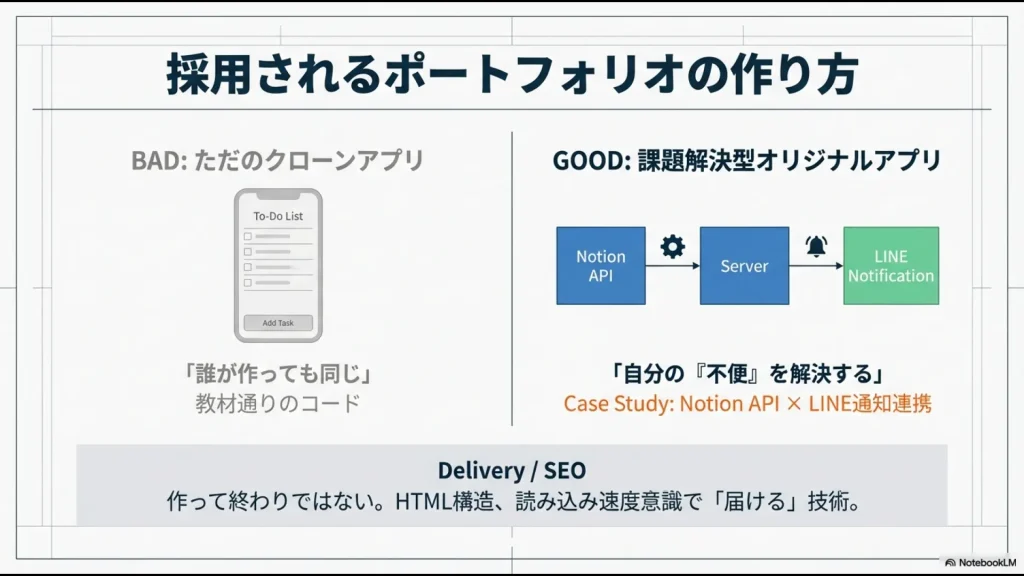
転職向けに作る場合も、講座とまったく同じクローン作品を並べるより、どんな課題を設定し、なぜその機能を追加し、どのようにエラーを解決したのか説明できることが重要です。
UdemyのQ&Aは使えるがスクールとは違う
有料コースでは、Q&Aで他の学習者の質問や講師・ティーチングアシスタントの回答を確認したり、自分で質問したりできます。
Udemy公式でも、質問前に講師がQ&Aへ稼働状況を投稿していないか確認するよう案内しています。
ただし、専属メンターがリアルタイムでエラーを解決してくれるサービスではありません。講師から回答されるまでの時間が保証されているわけでもないため、個別指導を前提にしないでください。
独学で止まったら学習方法を変える
Udemyは、自分で調べながら進められる人とは相性がよい一方、すべての初心者に最適とは限りません。
Udemyで進めやすい人
- エラーを検索しながら試せる
- 自分で学習時間を確保できる
- 作りたいものがある程度決まっている
- 動画を止めて手を動かせる
- 必要なところだけ復習できる
別の環境も検討したい人
- 何を学ぶべきか自分では決められない
- 環境構築だけで何日も止まる
- エラーを見ると学習自体をやめてしまう
- コードレビューや個別添削が必要
- 転職まで学習計画を管理してほしい
Pythonを独学するかスクールを使うか迷う場合は、社会人向けPythonスクール比較も参考にしてください。
忙しい社会人は完走より「仕事で1回使う」を目標にする
仕事や家庭がある社会人は、毎日何時間も学習する計画を立てる必要はありません。
この方法なら、「勉強してからいつか使う」のではなく、学習と実務を同時に進められます。
「10時間勉強する」ではなく、「今週、この処理を1つ自動化する」と決める方が成果を確認しやすくなります。
社会人の学習時間をどう見積もるかは、Udemyの学習時間と10時間コースを終える目安で詳しく解説しています。
Udemyのプログラミング勉強法に関するよくある質問
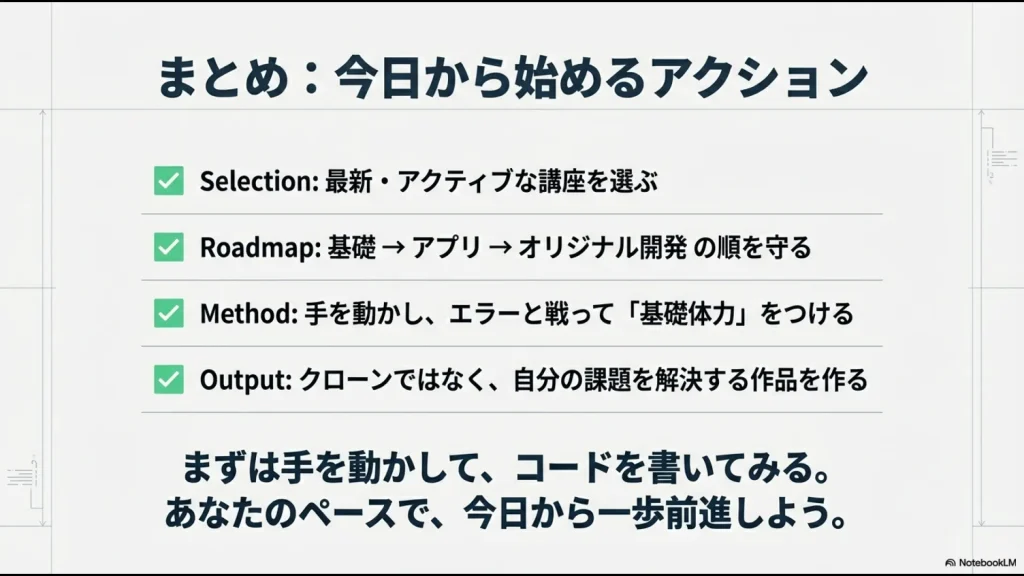
まとめ|Udemyでは講座完走より「自分で1つ作る」
Udemyは、プログラミング初心者が画面を見ながら自分のペースで学べる選択肢の1つです。
ただし、講座を買ったことや動画を最後まで見たこと自体をゴールにしないでください。
- プログラミングで解決したい課題を1つ決める
- 目的に必要な言語を選ぶ
- 基礎文法を学ぶ
- 動画を止めて自分でコードを書く
- エラーを読んで調べる
- 教材とは少し違う成果物を作る
- 何日も止まるなら質問できる環境も検討する
まずは「1講座・1目的・1成果物」。プログラミング言語を増やすことより、自分で動くものを1つ完成させることから始めてください。
どの分野から学ぶか決まっていない場合は、社会人向けUdemyおすすめ講座・ジャンルから、自分の仕事に近いテーマを確認できます。
\ 自分の目的に合う講座を確認 /
講座内容、料金、コーディング演習などの提供機能はコースや時期によって異なります。購入前にUdemyの講座紹介ページで最新情報を確認してください。