こんにちは、SkillStack Lab運営者のスタックです。
UdemyでVBAを学びたいものの、「初心者にはどの講座がよいのか」「買い切りと定額プランのどちらを選ぶべきか」「動画を見ただけで仕事に使えるようになるのか」と迷っていませんか。
結論から言うと、UdemyのVBA講座は、動画を見ながら自分のExcelでコードを動かし、小さな自動化を実際に作れる人と相性のよい学習方法です。受けたい講座を決めたら、定額プランの対象かを先に確認し、対象外なら買い切りと比較してください。
私は中小企業のバックオフィスで、月次レポートの分割・PDF化、勤怠CSVの整形、請求書作成とOutlookメールの下書き作成などをVBAで自動化してきました。
たとえば、約20部署分のデータを手作業で分割し、PDF保存してメールへ添付していた月次業務は、毎月2〜3時間かかっていました。
VBAで自動化した後は、私の環境ではボタンを押して約3分でメールの下書き作成まで完了するようになりました。
一方で、セル番地をコードへ直接書き込み、列追加だけでマクロを壊したこともあります。複雑な処理を作り込みすぎて、「私しか直せないExcel」を生み出した失敗も経験しました。
だからこそ、私は「VBAを学ぶこと」と「何でもVBAで作ること」は別だと考えています。
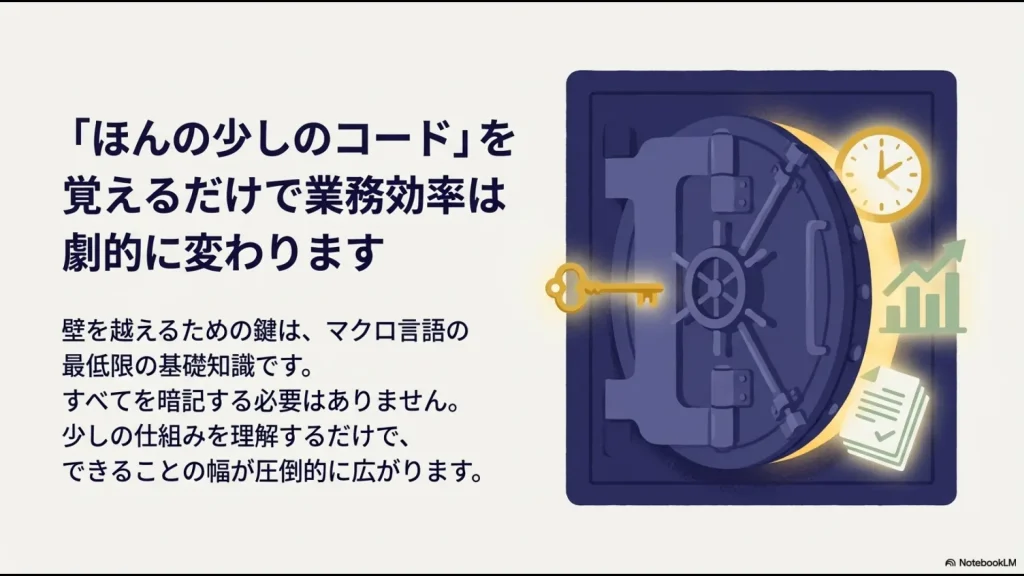
完全初心者なら画面操作やマクロ記録から始まる超入門講座、複数ファイルや条件分岐まで扱いたいなら実務基礎講座、生成AIも使いたいならVBA基礎とChatGPTによる開発・保守を一緒に学べる講座を候補にしましょう。
- 初心者・実務・生成AI活用に合うVBA講座
- UdemyのVBAおすすめ講座3選の違い
- 買い切りと個人向け定額プランの選び方
- 実務でVBAを使って分かったメリットと失敗
- ChatGPTで作ったVBAを安全に確認する方法
- Power Query・Python・SaaSを選ぶべきケース
結論|UdemyのVBAおすすめ講座3選を比較
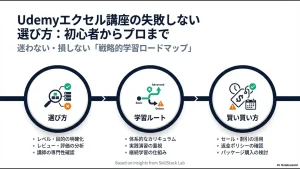
UdemyでVBA講座を選ぶなら、人気順ではなく、「今どこまで分かるか」と「受講後に何を作りたいか」で選びましょう。
| タイプ | 講座 | 向いている人 | 確認時の情報 |
|---|---|---|---|
| 超入門 | Excel VBA[第1弾]超入門 エクセルが自動で仕事する!マクロの魔法 | VBAを初めて触る人 | 約5時間28分 2026年5月更新 |
| 実務基礎 | 累計40万部著者が教える Excel VBA講座 | If・For・複数ファイル処理まで学びたい人 | 約6時間16分 2022年10月更新 |
| 生成AI活用 | VBAマクロ入門 完全ガイド【ChatGPT】 | VBA基礎とAIによる開発・保守を一緒に学びたい人 | 約3時間32分 2026年2月更新 |
完全初心者なら1番、実務処理を深めたいなら2番、生成AI時代のVBA学習なら3番という選び方が分かりやすいです。
講座時間や更新日の新しさだけで優劣は決まりません。無料プレビュー、カリキュラム、使用するExcel環境、練習ファイル、質問方法まで確認してください。
また、Udemyの個人向け定額プランでは、Udemy上のすべての講座を受講できるわけではありません。候補講座が現在の対象コレクションに含まれているか、ログイン後の講座ページで確認しましょう。
UdemyのVBAおすすめ講座3選
1.完全初心者向け|エクセル兄さんの超入門講座
1つ目は、「Excel VBA[第1弾](超入門)エクセルが自動で仕事する!マクロの魔法 文系・非IT職もできるプログラミング」です。
講師は、エクセル兄さん たてばやし淳氏とRitz!(リッツ)プログラミング教室です。
2026年9月3日の確認時点では、全92レクチャー・約5時間28分、最終更新は2026年5月です。
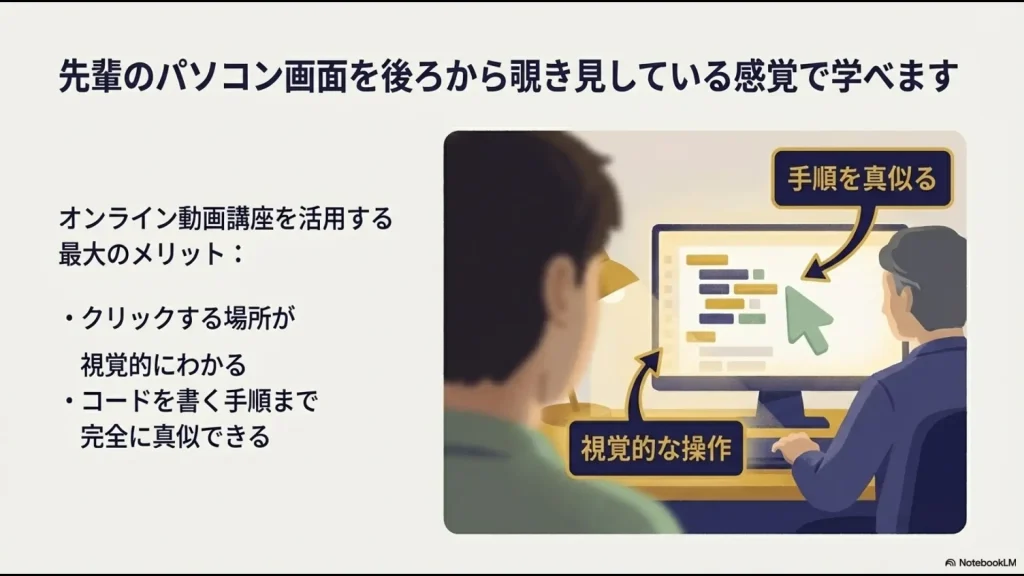
マクロの記録から始まり、開発タブ、VBE、標準モジュール、セル操作、変数、VBA関数、Option Explicit、F8によるステップ実行などへ進む構成です。
- マクロとVBAの違いから知りたい
- VBEを開いたことがない
- プログラミングそのものが初めて
- 変数やモジュールを動画で理解したい
- F8でコードを1行ずつ確認する方法も覚えたい
一方、If文や本格的な繰り返し処理、複雑な業務マクロまで一気に学びたい人には、内容が物足りない可能性があります。
あくまで「VBAを怖くなくする最初の1本」として考えると分かりやすい講座です。
2.実務自動化向け|吉田拳氏のExcel VBA講座
2つ目は、「【累計40万部著者が教える】たった1日で!まったくの初心者でも最短でExcel VBAを仕事で活用できるようになる講座」です。
講師は吉田拳氏です。
2026年9月3日の確認時点では、全36レクチャー・約6時間16分、最終更新は2022年10月です。
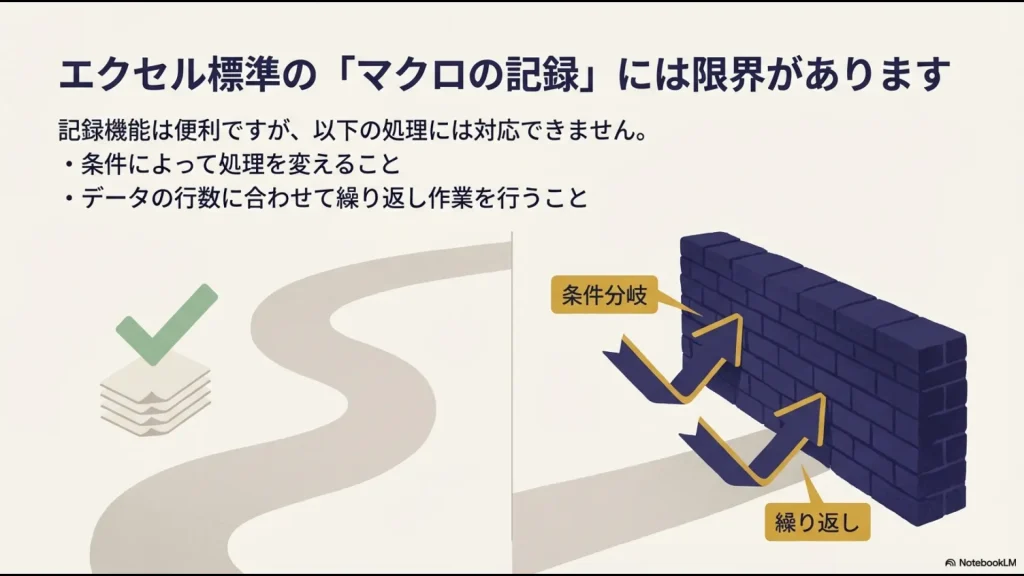
セル操作だけでなく、変数、For Next、最終行取得、If Then、データ整形、別ブックを開く処理、Do Loop、複数ファイル・複数シートの一括処理まで扱っています。
- マクロ記録の次へ進みたい
- 行数が毎月変わるデータを扱いたい
- If・For・Do Loopを仕事で使いたい
- 大量のExcelファイルをまとめて処理したい
- 実務に近い演習からコードを組む考え方を学びたい
公開ページでは、受講環境としてWindows版Excelが必要と案内されています。
最終更新から時間は経っていますが、If、For、最終行取得、複数ファイル処理といったVBAの基本的な考え方自体が古くなったわけではありません。
ただし、現在利用しているExcelと動画内の画面・設定手順が大きく違わないかは、無料プレビューで確認してください。
3.生成AI活用向け|ユースフルのVBA×ChatGPT講座
3つ目は、「【VBAマクロ入門】初心者向けの丁寧な解説!文系でもできる!Excel作業を一瞬で自動化する完全ガイド【ChatGPT】」です。
講師はユースフル株式会社です。
2026年9月3日の確認時点では、全20レクチャー・約3時間32分、最終更新は2026年2月です。
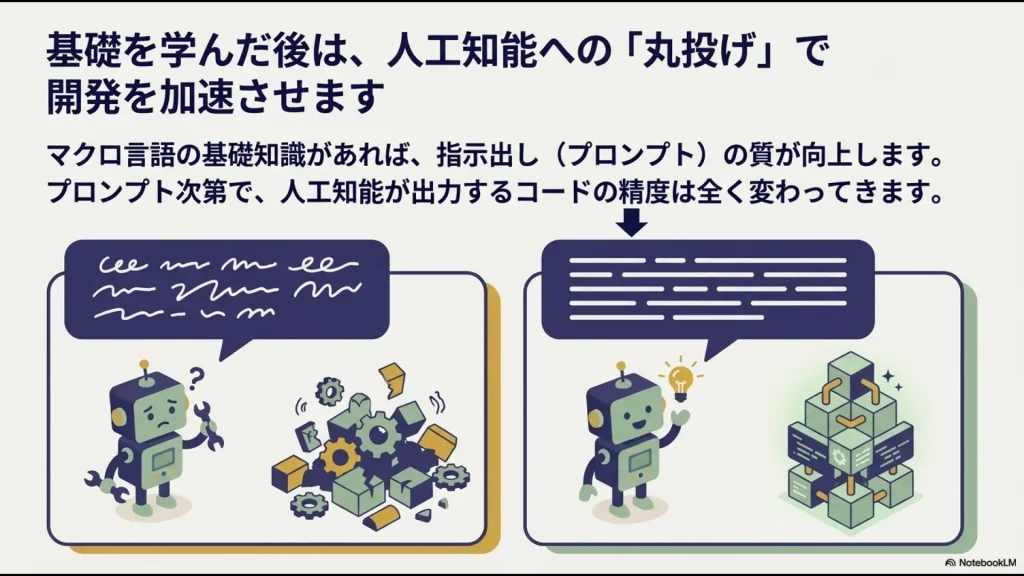
VBAとマクロの基本、セル・行・列、変数、データ型、条件分岐、For Next、シート・ブック操作を学んだ後、既存マクロの読み方やChatGPTを使った開発・コーディング・保守・デバッグへ進みます。
- 生成AIを使いながらVBAを学びたい
- ChatGPTが作ったコードを読めるようになりたい
- 職場に残っているマクロを解読したい
- コード作成だけでなく修正・保守にもAIを使いたい
- 短時間でVBAの基本とAI活用を一通り確認したい
この講座で特に評価したいのは、AIによるコード生成だけでなく、既存コードの読解や保守・デバッグまで扱っていることです。
私自身、生成AIをVBA作成へ使っていますが、AIが出したコードを読めない状態で本番業務へ投入する方法はおすすめしません。
公開ページではWindows版Excelが必要とされています。Macを利用している方は購入前に受講要件を確認してください。
\ VBAの基礎からChatGPT活用まで学びたい方へ /
私がVBAを実務で使って分かったメリットと失敗
ここからは講座情報ではなく、私自身がバックオフィスでVBAを使ってきた経験です。
| 実際に自動化した業務 | 処理内容 | 効果 |
|---|---|---|
| 約20部署への月次レポート | 部署別抽出・Excel保存・PDF化・Outlook下書き作成 | 毎月2〜3時間→約3分 |
| 勤怠CSV | 給与ソフト向けのレイアウトへ整形・転記 | 繰り返し整形・転記を自動化 |
| 請求書発行 | 請求書作成・PDF保存・Outlookメール作成・添付 | 複数のOffice操作を連続処理 |
約20部署の月次処理は2〜3時間から約3分になった
最も効果を感じたのは、各部署向けの月次レポート作成です。
以前は、全社データへフィルターをかけ、部署ごとに新しいExcelを作り、PDFへ保存し、メールへ添付する処理を約20部署分繰り返していました。
これだけで毎月2〜3時間ほどかかります。
VBA導入後は、ボタンを押すと部署別ファイル作成、PDF化、メール下書き作成まで処理し、私の環境では約3分で終わるようになりました。
 スタック
スタックExcelやOutlookをまたいで、毎月まったく同じ手順を繰り返す仕事では、VBAは今でもかなり強いです。人がクリックし続ける部分をまとめて任せられます。
ただし、この結果は私の業務・ファイル・パソコン環境での実績です。すべての業務が同じ時間になるわけではありません。
セル番地を直書きしてマクロを壊した
VBAを使い始めた頃は、Range("C5")のようにセル番地を直接コードへ書くことがよくありました。
ところが、現場担当者が列を1つ追加しただけで参照位置がずれ、正しいデータを処理できなくなったことがあります。
ExcelのレイアウトとVBAを強く結び付けるほど、小さな帳票変更でもコード修正が必要になります。
「私しか直せないマクロ」を作ったこともある
もう一つの失敗は、複雑な業務フローをVBAへ詰め込みすぎたことです。
私が休暇中にマクロでエラーが起き、現場では原因を確認できず、出先から対応したことがあります。
スタック作業時間が短くなっても、作った本人がいないと止まるなら、新しい属人化です。「誰が直すのか」まで考えて初めて業務改善だと思っています。
UdemyのVBA講座で失敗しない選び方
UdemyではVBA講座が多数ありますが、レビュー点数だけで決めない方がよいでしょう。
| 現在の状態 | 選ぶ講座 | 最初の目標 |
|---|---|---|
| マクロを使ったことがない | 超入門 | マクロ記録と簡単なセル操作 |
| マクロ記録は使える | 実務基礎 | If・For・複数ファイル処理 |
| ChatGPTを普段使っている | VBA+生成AI | AI生成コードを読んで修正する |
| 同じCSVを毎月結合する | Power Queryも比較 | コードを書かず更新できないか確認 |
| 承認・権限・履歴が必要 | SaaSも比較 | 自作すべき業務か見直す |
- 自分のExcel環境に対応しているか
- 完全初心者向けか、基礎知識が必要か
- 自動化したい処理がカリキュラムにあるか
- 無料プレビューの説明速度が自分に合うか
- 練習ファイルを利用できるか
- 質問方法やQ&Aの利用条件を確認したか
- 更新日と現在の画面に大きな差がないか
- 現在、個人向け定額プランの対象か確認したか
候補を3つ見つけても、3講座を同時に始める必要はありません。
1講座→小さな自動化を1つ完成→不足した知識だけ追加の順に進めた方が、講座を集めるだけになりにくいです。
個人向け定額プランで受講したい場合は、契約前に候補講座が対象になっているか確認してください。確認方法はUdemyサブスク対象講座の見分け方で解説しています。
Udemyは買い切りと定額プランのどちらがよい?
Udemyでは、講座を個別購入する方法と、個人向け定額プランの対象講座を契約期間中に利用する方法があります。
2026年9月3日時点のUdemy公式案内では、個人向け定額プランは厳選された約26,000講座が対象で、Udemy全体には25万以上の講座があります。つまり、すべての講座が定額で見放題になるわけではありません。
| 比較 | 個別購入 | 個人向け定額プラン |
|---|---|---|
| 利用できる講座 | 購入した講座 | 対象コレクション |
| アクセス | アカウントが正常でUdemyが講座ライセンスを保持する限り継続 | 契約期間中 |
| 向く人 | 特定講座を長く復習したい | 複数分野を横断したい |
| 30日返金制度 | 条件を満たす対象購入で利用可能 | 通常の30日返金保証はない |
| 注意点 | 表示価格が変わる場合がある | 全Udemy講座が対象ではない |
特定のVBA講座だけなら買い切りが分かりやすい
「このVBA講座を1本受けたい」と決まっており、半年後や1年後にもコードを確認したいなら、個別購入が分かりやすい選択です。
個別購入した講座は、アカウントが正常でUdemyがその講座のライセンスを保持する限り継続してアクセスできます。
無条件の永久保証という意味ではない点には注意してください。
Excel・VBA・Python・生成AIまで学ぶなら定額も候補
VBAだけでなく、Excel、Power Query、Python、生成AIなど複数分野を短期間に試したいなら、個人向け定額プランも候補です。
ただし、個人向け定額プラン自体がすべての学習者へ提供されているわけではありません。また、年額プランもすべての利用者へ表示されるわけではありません。利用できるプランと料金は、自分のUdemyアカウントで確認してください。
候補講座が定額対象か確認する方法は、Udemyサブスク対象講座の見分け方で整理しています。
月額・年額・買い切りを比較したい方は、Udemy個人向け定額プランの料金比較も参考にしてください。
「Udemyプレミアム」という名称との違いが分からない場合は、Udemyプレミアムと個人向け定額プランの違いも確認できます。
\ 複数講座を学ぶなら定額も比較 /
UdemyでVBAを学ぶメリットと注意点
| メリット | 注意点 |
|---|---|
| VBEの操作を動画で確認できる | 動画を見るだけでは定着しにくい |
| 停止・巻き戻し・速度変更ができる | 学習順を自分で管理する必要がある |
| 実際のコードの動きを見られる | 自社ファイルへの個別対応は基本的に自分で行う |
| 初心者・実務・AIなど講座を選べる | 古い講座では画面やサービス仕様が異なる場合がある |
| 買い切りと定額から選べる | 講座を買いすぎると学習が分散する |
VBAは、動画との相性がよい分野です。
コードだけでなく、VBEのどこを開くのか、ブレークポイントでどう止まるのか、F8を押すとどの行へ進むのかを画面で確認できます。
ただし、視聴時間と学習時間は同じではありません。
1時間動画を見たなら、できれば同じくらい自分のExcelを触る時間を確保するくらいの感覚で進めましょう。
UdemyのVBA講座を仕事へ活かす7ステップ
- 減らしたい作業を1つ決める
転記、PDF保存、書式変更など、手順が決まった作業を選びます。 - 本当にVBAが必要か確認する
関数、ピボットテーブル、Power Queryなど、より簡単な方法がないか確認します。 - 目的に近い講座を1本選ぶ
最初から複数講座を並行しません。 - 練習ファイルで再現する
まず講師と同じ結果になるところまで動かします。 - コードを少し変更する
セル、条件、ファイル名などを変更して処理の意味を確認します。 - ダミーデータで実務へ近づける
本番データを使う前に、業務に似せたテストデータで確認します。 - 他の人でも使える状態へ整える
設定、実行手順、エラー対応、変更方法を記録します。
会社でVBAを使うなら属人化を防ぐ
私は「自分しか直せないマクロ」を作った反省から、現在は特に次の3点を意識しています。
設定値をコードへ埋め込みすぎない
保存先、対象年月、メール本文など、業務上変更する情報は、可能であれば設定用シートなどへ出します。
担当者がVBEを開かずに変更できる範囲を増やすことで、保守負担を減らせます。
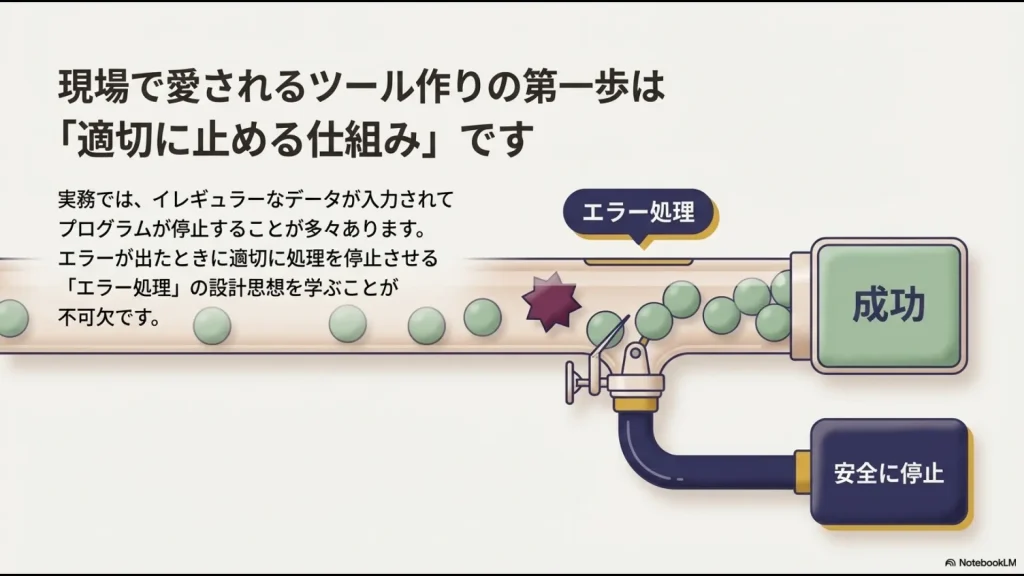
エラーは利用者が理解できる言葉で表示する
「実行時エラー」だけ表示されても、VBAを知らない担当者には何をすればよいか分かりません。
「指定フォルダーがありません」「対象データが0件です」など、利用者が次に確認する場所が分かるメッセージを出すようにします。
コメントには「なぜ」を残す
後任者が本当に知りたいのは、「3行進む」というコードの動きより、「なぜ3行飛ばす必要があるのか」という業務上の理由です。
例外処理を作った背景まで残すと、将来の変更判断がしやすくなります。
自動化の完成条件は「動いた」ではありません。
作成者が休んでも使えるか、エラー時に原因を調べられるか、設定変更のたびにコード修正が必要ないかまで確認しましょう。
ChatGPTでVBAを書くときに私が確認していること
私は現在、ChatGPTやGeminiなどの生成AIを、VBAコード作成やエラー解決の補助として使っています。
たとえば、正規表現を使う複雑な文字列処理や、「指定フォルダー内のファイル一覧を取得する」といった定型コードのひな形を作る場面では便利です。
一方、業務フロー全体を説明して「全部動くマクロを書いて」と丸投げする方法は、私自身うまくいかなかった経験があります。
実際のExcelには、結合セル、例外データ、過去から続く特殊ルールなど、プロンプトだけでは伝え切れない条件があるからです。
- 削除・上書き・保存処理が含まれていないか
- 対象ブックとシートは正しいか
- 最終行・対象範囲を正しく取得しているか
- ループが終了する条件はあるか
- 空欄や想定外データでも止まれるか
- コピーしたテストファイルで試したか
- 処理前後の件数・金額を照合したか
- 機密情報を生成AIへ入力していないか
私自身は、AIが作ったコードでもF8キーによるステップ実行を使い、1行ずつ処理を確認します。
特に、最終行の取得、削除・上書き処理、ループの終了条件は重点的に確認しています。
生成AIは「VBAを知らなくてもよくなる道具」ではなく、「基礎を理解した人がコード作成や調査を速くする道具」として使う方が安全です。
顧客名、社員名、給与、売上、取引先情報、認証情報などを、会社の許可なく外部の生成AIサービスへ入力しないでください。社内規程を確認し、必要に応じてダミーデータへ置き換えて検証しましょう。
VBAよりPower Query・Python・SaaSが向く場合もある
Excelを自動化したいからといって、すべてVBAで作る必要はありません。
私自身、以前はVBAで作っていた処理をPower Queryへ移したり、最初からPythonやSaaSを選んだりしています。
| やりたいこと | 私なら優先する候補 | 理由 |
|---|---|---|
| Excelの細かな操作・PDF出力 | VBA | ExcelやOfficeの操作と相性がよい |
| 同じ形式のファイルを毎月結合 | Power Query | 取得・整形手順を再利用しやすい |
| 10万行超〜大量データ処理 | Python | Excel外で処理できる |
| 経費申請・稟議などのワークフロー | SaaS | 権限・履歴・承認を標準化しやすい |
| Outlookを含むOffice連携 | VBA | Officeアプリ間の操作を組みやすい |
複数ファイルの結合はPower Queryへ移した
以前は、各店舗から毎月届く同じ形式の売上ファイルを、VBAで順番に開いてコピーし、1ファイルへまとめていました。
現在なら、このような処理にはPower Queryを優先します。
私が扱ったケースでは、フォルダーからファイルを取り込み、列削除やデータ型変更を手順として保存できました。翌月はデータを入れ替えて更新するだけで済みます。
経費精算や稟議はSaaSへ移した
以前はExcelで申請書マクロを作り、共有フォルダーで運用していました。
しかし、他の人がファイルを開いていて更新できないなどの問題があり、経費精算や稟議はクラウド型ワークフローへ移行しました。
承認ルート、権限、履歴、制度変更まで自作Excelで抱えるより、専用サービスへ任せる方が適した業務もあります。
大量データはPythonへ移した
数百万行規模のログデータを集計する必要が生じた際は、ExcelやVBAではなくPythonとpandasを使用しました。
Excelの外で大量のデータを処理するなら、VBAを複雑にするより別の方法を選んだ方がよい場合があります。
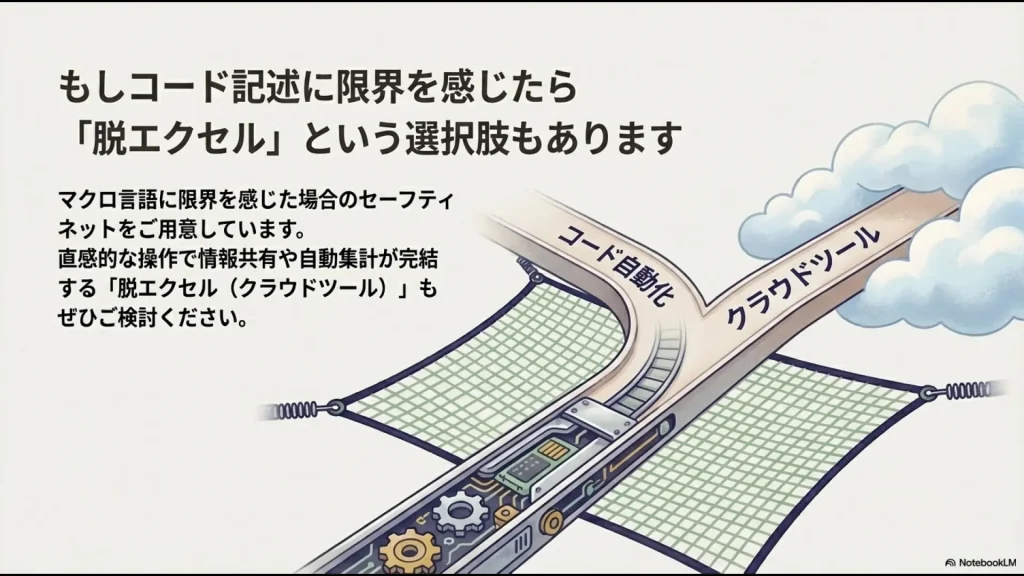
自動化手段そのものから迷っている方は、Excel自動化の方法をVBA・Power Query・Pythonなどで比較した記事も参考にしてください。
既存マクロの保守や属人化に悩んでいる方は、VBAを続ける業務と別の手段へ移す業務の判断基準も確認してください。
私の実務上の原則は「VBAありきで考えない」ことです。
関数やPower Queryで簡単に解決できるなら、保守対象となるコードを増やさない方がよい場合があります。会社で評価されるのはコード量ではなく、安全で続けやすい方法で業務を改善できることだと考えています。
UdemyのVBA講座に関するよくある質問
まとめ|UdemyのVBA講座は作りたいものから1本選ぶ
UdemyでVBAを学ぶ際は、人気や割引率だけではなく、現在の知識と自動化したい仕事から講座を選びましょう。
- 完全初心者:画面操作・マクロ記録から学ぶ超入門講座
- 実務自動化:If・For・複数ファイル処理まで扱う講座
- 生成AI活用:VBA基礎とChatGPTによる開発・保守を扱う講座
- 1講座を長く復習:個別購入を検討
- 複数分野を横断:定額対象を確認して個人向け定額プランも比較
- データの結合・整形:Power Queryも比較
- 大量データ:Pythonも比較
- 承認・権限・履歴が必要:SaaSも比較
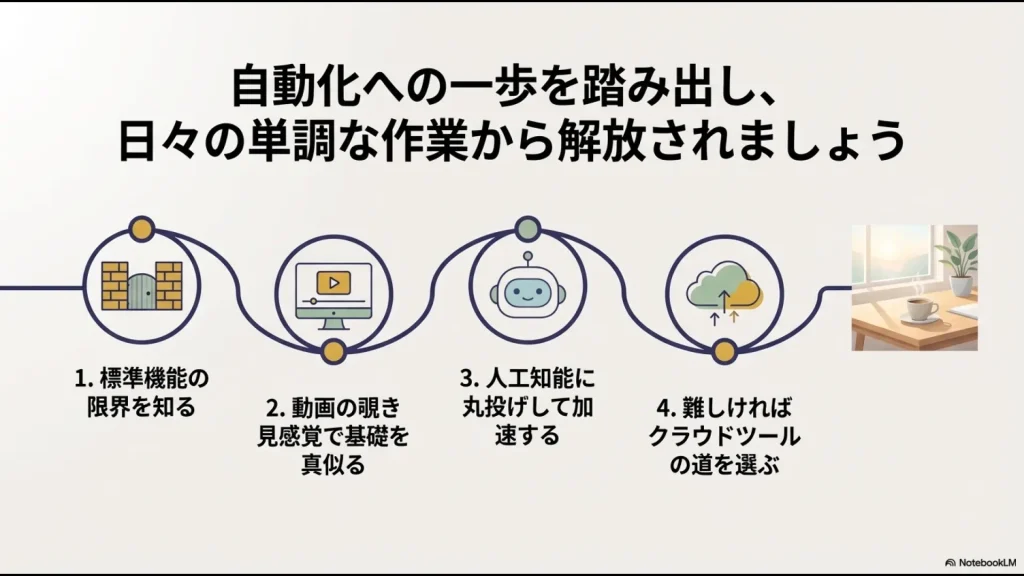
動画を最後まで見ることより、自分のExcelで小さな自動化を1つ完成させることを最初の目標にしてください。
そしてVBAを覚えた後も、「この仕事は本当にVBAで作るべきか?」と考える習慣を持ちましょう。
VBAで作るべき仕事ならVBAを使う。Power Queryの方が簡単ならPower Queryを使う。大量データならPython、業務基盤ならSaaSも検討する。
その使い分けまでできるようになると、VBAは単なるプログラミング知識ではなく、実務改善の武器になります。
特定のVBA講座を1本だけ長く使いたいなら、上で紹介した各講座の公開ページから個別購入を比較してください。VBAだけでなくExcel・Python・生成AIなど複数分野をまとめて学びたい場合は、個人向け定額プランも候補になります。
\ 複数講座を学ぶなら定額も比較 /
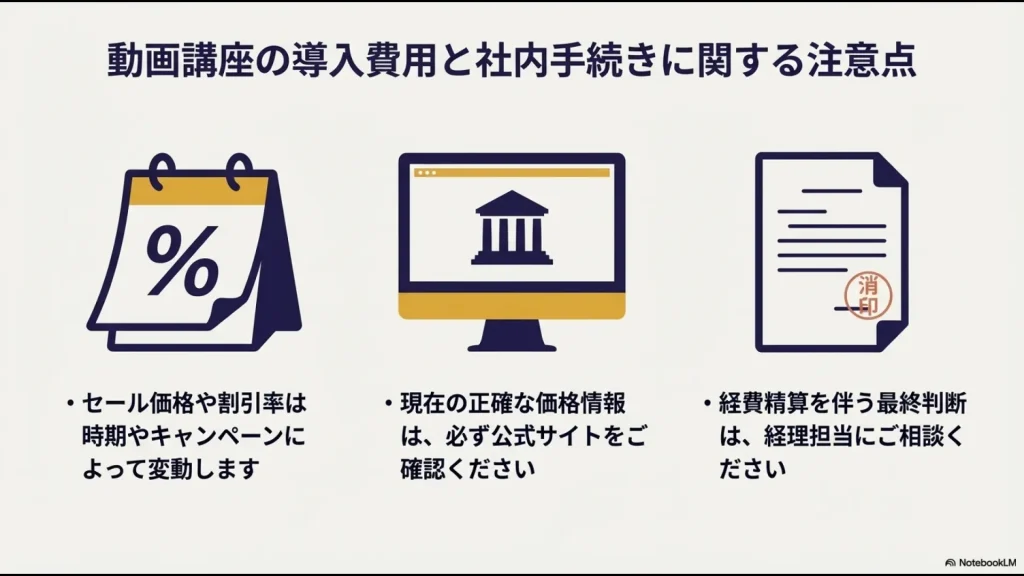
講座内容、価格、定額対象、キャンペーン、無料トライアル、契約条件は変更される可能性があります。購入・登録前にUdemyの講座ページと決済画面で最新情報を確認してください。