SkillStack Lab(スキスタ)運営者のスタックです。
NotebookLM(現Gemini Notebook)をチームで使おうとして、「Notebookは開けるのにソースが見られない」「共有したのに相手が編集できない」「社外のGmailアカウントを招待できない」と困っていませんか。
私も社内でNotebookを共有していて、実際に何度も共有トラブルを経験しています。
その中で分かったのは、NotebookLMの共有トラブルは「Notebookの共有設定」だけを見ても解決しないということです。
特に見落としやすいのが、Notebookへ追加したGoogle DocsやGoogle Sheetsなど、元のGoogle Driveファイル側のアクセス権です。
 スタック
スタック私の経験では、共有トラブルで最初に見るのはNotebook側ではなく「元のDriveファイル」です。Notebookは開けるのに、特定のソースだけ「アクセス権がありません」となるケースを何度も見ています。
この記事では、ViewerとEditorの違い、Google Workspaceで社外共有できない場合、Google Driveソースだけ読めない原因、公開リンクの危険性、Audio Overviewの共有まで、元情シス・管理部門長として実際に使った経験をもとに解説します。
なお、NotebookLMは2026年7月に「Gemini Notebook」へ名称変更されました。本記事では検索で現在も広く使われている「NotebookLM」という名称も併記します。
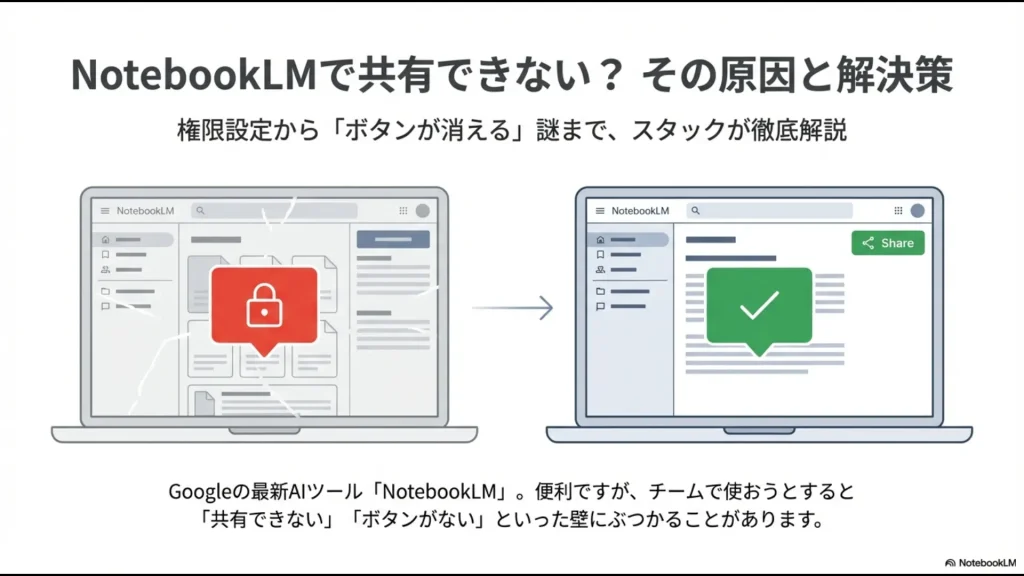
- NotebookLMを共有したのに相手が見られない原因
- ViewerとEditorでできることの違い
- Google Driveソースだけアクセスできない理由
- Workspaceで社外ユーザーを招待できない場合の考え方
- 「リンクを知っている全員」で共有するときの注意点
- Notebookを共有せず成果物だけ安全に渡す方法
NotebookLMで共有できないときは5項目を順番に確認する
共有できないときに、いきなりブラウザのキャッシュ削除や再インストールをする必要はありません。
私は次の順番で切り分けています。
- 元のGoogle Driveソースに相手の閲覧権限があるか
- 個人GoogleアカウントかWorkspaceアカウントか
- Notebookの権限がViewerかEditorか
- UIが正常に表示されているか
- 公開リンクの場合、公開範囲が適切か
特に1番目を先に確認するのがポイントです。
Notebook自体の共有に成功していても、中に追加しているGoogle Driveソースを相手が利用できないケースがあります。
「Notebookが開ける=Notebook内のすべてのGoogle Driveファイルを読める」ではありません。
原因1|元のGoogle Driveソースにアクセス権がない
私が社内で最もよく遭遇するのが、このパターンです。
NotebookへGoogle DocsやGoogle Sheetsをソースとして追加した場合、Notebookの共有権限とは別に、元のGoogle Driveファイルへのアクセス権が関係します。
実例|予算管理表だけ「アクセス権がありません」になった
私は以前、次の2つを同じNotebookへ入れて一般社員へ共有しました。
- 全社員が閲覧できる業務マニュアル(Google Docs)
- 部門長だけが閲覧できる予算管理表(Google Sheets)
Notebook自体は一般社員も正常に開けました。
しかし予算管理表のソースには「アクセス権がありません」という状態になり、そのSheetsを根拠に質問することはできませんでした。
これはむしろ、アクセス制御としては正しい動作です。
Notebookを共有しただけで、本来閲覧できない部門長限定ファイルまで見えるようになってしまえば、重大な情報漏洩になります。
Google公式でも、Driveから取り込んだソースについて、元ファイルへのアクセスを失うとそのソースは利用できなくなり、このルールは共有Notebookにも適用されると案内されています。
現在の仕様は、Google公式のソース追加ヘルプで確認してください。
スタックNotebookの共有権限より「大元のファイル権限を優先する」と考えると分かりやすいです。社内で一番最初に確認するのもここです。
原因2|ViewerとEditorの権限を間違えている
Gemini Notebookを特定ユーザーへ共有するときは、Viewer(閲覧者)またはEditor(編集者)を指定できます。
| 操作 | Viewer | Editor |
|---|---|---|
| 共有ソースを読む | ○ | ○ |
| Notebookへ質問する | ○ | ○ |
| ソースを追加・削除する | × | ○ |
| 共有ノートを追加・編集する | × | ○ |
| 他ユーザーへ共有する | × | ○ |
私は社内で、この2つを明確に使い分けています。
社内規程や契約書はViewerで共有
契約書のひな形や社内規程を入れたNotebookは、部下へViewerで共有しています。
部下は共有済みの資料を参照しながら自分でAIへ質問できますが、勝手にソースを追加・削除することはできません。
「情報の中身は管理者が固定し、利用者は質問だけできる」状態を作りたい場合に向いています。
共同リサーチはEditorで共有
一方、共同で調査するNotebookではEditorを使っています。
例えばAIサービスのリサーチでは、同僚とEditor権限で共有し、お互いに競合サイトのURLやPDFを追加しながらナレッジベースを作りました。
「ソースを追加できない」と言われたら、不具合を疑う前にViewerになっていないか確認してください。
現在のViewer・Editorの公式仕様は、Google公式のNotebook共有ヘルプで確認できます。
Notebook内の通常チャット履歴は共有相手から見えない
チーム利用で個人的に非常に良いと思っているのが、通常のNotebookチャット履歴の扱いです。
同じNotebookを共有していても、自分がGemini Notebook内で行った通常の質問履歴が他のユーザーへそのまま公開されるわけではありません。
実際、部下とNotebookを共有した際に、
「スタックさんの質問履歴が見当たらないのですが」
と聞かれたことがあります。
同じソースを使っていても、それぞれが自分のチャットで質問できます。
Google公式でも、Gemini Notebook内の通常チャット履歴はユーザー本人に保持され、非公開と案内されています。
同じ資料をチームで共有しながら、各自が「こんな初歩的なことを聞いて大丈夫かな」と周囲を気にせずAIへ質問できるのは、社内活用で大きなメリットです。
原因3|Workspaceの組織ルールで社外共有できない
会社のGoogle Workspaceアカウントを使っている場合は、個人Gmailと同じ感覚で共有できるとは限りません。
私の会社の環境では、同一ドメイン内の社員にはViewer・Editorとも問題なく共有できます。
一方、社外のGmailアカウントなどを招待しようとすると、組織側のセキュリティ設定によってブロックされます。
この場合、利用者がブラウザ設定を変更しても解決しません。
会社として外部共有を認めるのかを含め、Google Workspace管理者へ確認する必要があります。
現在、Gemini Notebookは多くのGoogle Workspace・Workspace for Education環境で利用でき、対象プランではコアサービスとして提供されています。ただし機能や利用条件は契約・ライセンスによって異なります。
最新のWorkspace対応状況は、Google公式の仕事・学校アカウント向けGemini Notebookヘルプで確認してください。
会社で外部共有できないからといって、資料を個人GmailのNotebookへコピーして回避しないでください。所属組織のデータ管理・AI利用ルールを優先します。
原因4|「リンクを知っている全員」の公開範囲を誤解している
個人向け環境では、Notebookを「リンクを知っている全員」に公開して共有できます。
私もSkillStack Labの記事検証用として、公開されているAIツールの公式情報だけを入れた無害なNotebookで試したことがあります。
ただし、業務データではこの方法を使いません。
Chat Viewにしてもソース権限が消えるわけではない
特に危険なのが、「Chat Viewならチャット画面しか相手に見えない」と考えることです。
Google公式も、Chat Viewはソースや生成物を画面上で隠して集中しやすくする機能であり、ViewerのNotebookコンテンツへの基本的なアクセス権を完全に取り消すものではないと注意しています。
現在の公開Notebook仕様は、Google公式の公開Notebookヘルプで確認してください。
スタック「チャット画面だけ見せて、裏の資料は秘密にする」という用途で公開リンクを使うのは危険です。社外秘資料を入れたNotebookは、私は公開リンクにしません。
Chat Viewをアクセス制御の代わりに使わないでください。見せたくないソースがあるなら、そのソースを含むNotebook自体を共有しないのが安全です。
ソース単位で細かく見せ分けたいならNotebookを共有しない
Gemini Notebookを社内で使っていて感じる大きな制約が、Notebook内の情報を相手ごとに細かく見せ分ける運用には向いていないことです。
例えば、
- 生の月次実績
- 部署別の数値
- 担当者だけが見るメモ
- 全社員へ共有したい最終報告
が同じNotebookにあるとします。
この場合、私は無理にNotebookそのものを共有しません。
生データは自分だけ、完成した成果物だけ共有する
ブログの月次実績でも同じ運用をしています。
クリック数や成約数などの生データを入れたNotebookは、自分だけの作業環境として非共有にしています。
そのNotebookで、
などと分析し、確認した結果だけGoogle Docsへ出して共有します。
こうすれば、受け手に生データへのアクセス権を与えずに、必要な結果だけ共有できます。
アクセス権を細かく管理したいときは「Notebookをどう共有するか」ではなく、「Notebookを共有しない」という選択肢も重要です。
Audio Overviewはファイルとして共有するのが分かりやすい
Audio Overviewには、Notebook全体を共有する方法、Audio Overviewへのリンクを使う方法、音声をダウンロードして共有する方法があります。
私は社内では、ダウンロードした音声ファイルをSharePointなど会社で利用している共有場所へ置く方法を選んでいます。
私の環境ではダウンロードした音声が.wav形式になったことがあります。
例えば、
「今月の実績サマリー音声です」
としてTeams等からファイルの保存先を案内すれば、受け手がGemini Notebookの操作方法を知らなくても再生できます。
Google公式でも、Audio Overviewはダウンロードして共有できると案内されています。
最新の共有方法は、Google公式のAudio Overviewヘルプで確認してください。
なお、公開Notebook共有の可否はアカウント種別によって異なります。特にWorkspace環境では、組織の契約・ポリシーも含めて確認してください。
原因5|共有ボタンがない・画面がおかしい場合はシークレットで切り分ける
「共有ボタンそのものが表示されない」「画面が真っ白になる」といったUIトラブルの場合は、ここで初めてブラウザ環境を疑います。
旧記事では「広告ブロックが共有ボタンをSNSボタンと誤認して消す」と説明していましたが、私は実際にはその現象を確認していません。
そのため、特定の拡張機能を犯人と断定するのではなく、次の順で切り分ける方が確実です。
- ページを再読み込みする
- 一度ログアウト・再ログインする
- シークレットウィンドウで同じNotebookを開く
- 別ブラウザでも確認する
シークレットウィンドウでは正常に動くなら、通常ブラウザ側のキャッシュ・Cookie・拡張機能など、ローカル環境に原因がある可能性を切り分けられます。
ただし、「アクセス権がありません」という問題をキャッシュ削除で無理に直そうとしないでください。
権限エラーなら、まずGoogle Drive・Workspace・Viewer/Editorの設定を確認します。
Google Driveの「ハンドシェイク」は使わない
旧記事では、「一度Google Driveで空のファイルを相手へ共有しておけば、NotebookLMでも共有できるようになる」という方法を紹介していました。
現在、この方法は削除します。
私は実際に効果を検証しておらず、Google公式の仕様としても確認できないためです。
共有エラーが発生した場合は、おまじないのような回避策を増やすのではなく、
- Google Driveのアクセス権
- Workspaceの組織設定
- NotebookのViewer/Editor設定
- Googleアカウントの再ログイン
を順番に確認する方が、情シスとしても再現性のある対応です。
NotebookLM共有トラブルの確認手順
最後に、私が実際に使っている切り分け順をまとめます。
| 順番 | 確認すること | よくある症状 |
|---|---|---|
| 1 | 元Google Driveファイルの権限 | Notebookは開けるが特定ソースだけ読めない |
| 2 | 個人/Workspace | 社外Gmailを招待できない |
| 3 | Viewer/Editor | ソースを追加・削除できない |
| 4 | ブラウザ環境 | 共有ボタンがない・画面がおかしい |
| 5 | 公開リンクの範囲 | 本来見せたくない情報まで共有される恐れ |
この順番にする理由は、ブラウザの不具合より権限設計の問題の方が、私の業務環境では圧倒的に多いからです。
スタック情シス時代から変わりませんが、トラブル対応は「何となく設定を触る」のではなく、権限→アカウント→アプリ→端末の順に切り分けると早く解決できます。
NotebookLMの共有に関するよくある質問
まとめ|共有エラーはNotebookより先に元ファイルの権限を見る
NotebookLMで共有できないとき、闇雲に設定を変更する必要はありません。
- まず元のGoogle Driveソースの権限を確認する
- 次に個人アカウントかWorkspaceかを確認する
- ViewerとEditorを用途に合わせて使い分ける
- 通常のNotebookチャット履歴は各自で使う
- Chat Viewを機密資料のアクセス制御として使わない
- UIがおかしい場合だけシークレットモードなどで切り分ける
- 生データを見せたくないならNotebook自体を共有しない
特に会社で使う場合は、「共有できるか」より先に「本当にその情報を相手へ見せてよいか」を確認することが重要です。
私は、生データや機密性の高いソースを含むNotebookは自分の作業環境として残し、必要な相手には確認済みのGoogle Docsや音声など、完成した成果物だけを渡す運用も使っています。
Notebookを丸ごと共有することが、常に一番便利で安全な方法とは限りません。
Viewer・Editor・元Driveファイル・Workspaceという4つの権限レイヤーを意識して、必要最小限の共有範囲を設計してください。