SkillStack Lab(スキスタ)運営者のスタックです。
Kindleで本を読んでハイライトを付けても、数週間後には「何が重要だったっけ?」と内容を忘れてしまうことはありませんか。
私も仕事やブログ運営の参考になるビジネス書をKindleで読むことがありますが、現在は読みっぱなしにせず、重要だったハイライトと自分のメモをNotebookLMへ渡して復習しています。
ただし、先に大切なことをお伝えします。
私はKindle本そのものを丸ごとPDF化してNotebookLMへ入れる使い方はしていません。
使うのは、自分が実際に読書して「重要だ」と判断したハイライトと、自分で書いたメモだけです。
 スタック
スタックNotebookLM×Kindleは「本を丸ごとAIに食べさせる仕組み」ではありません。私は、自分が一度読んで選んだハイライトとメモを、もう一度使える知識へ変えるために使っています。
この記事では、KindleのハイライトをNotebookLMへ連携する実際の方法、Google Docsとの使い分け、Audio Overviewで復習する方法、複数書籍を横断分析するときの注意点まで解説します。
- KindleのハイライトをNotebookLMへ渡す方法
- Copied TextとGoogle Docsの使い分け
- 1冊から取り込むハイライト量の目安
- Audio Overviewで読書内容を復習する方法
- 3冊程度の本を横断分析する方法
- Kindle本をAIで扱うときの著作権上の注意点
NotebookLMとKindleは直接同期するわけではない
まず整理しておきたいのが、NotebookLMに「Kindleライブラリを接続する」といった専用連携機能があるわけではないという点です。
私が行っているのは、Kindle側で自分のハイライトとメモを取り出し、それをNotebookLMのソースとして追加する方法です。
NotebookLMでは、コピーしたテキストをそのまま新しいソースとして追加できます。またGoogle Docsをソースとして追加することもできます。
NotebookLM側の最新対応ソースは、Google公式のソース追加ヘルプで確認してください。
「KindleとNotebookLMを連携する」といっても、本そのものを同期するのではなく、自分の読書メモを橋渡しするイメージです。
KindleハイライトをNotebookLMへ連携する2つの方法
私が現在使っている方法は、大きく2つです。
| 方法 | 向いているケース |
|---|---|
| Copied Textへ直接貼り付け | 少量のハイライトをすぐ使いたい |
| Google Docs経由 | ハイライトが多い・後から整理したい |
方法1|Web版のKindleメモからCopied Textへ貼り付ける
一番手軽なのが、Web版のKindle「メモとハイライト」を使う方法です。
Amazonには、同期されたKindleのメモやハイライトを確認できるWebページがあります。
私はそこからNotebookLMへ渡したいハイライトと自分のメモを選び、コピーしています。
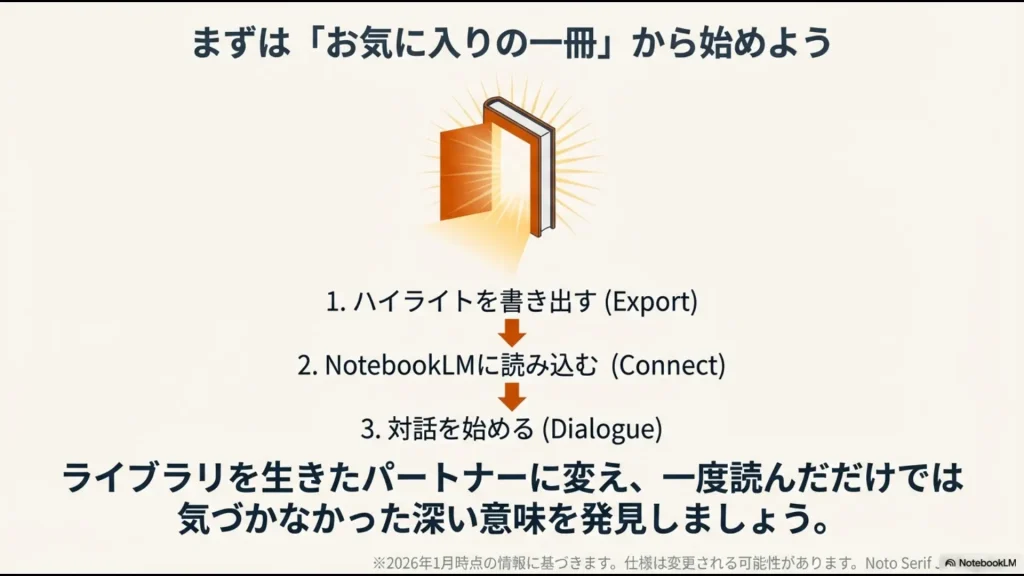
- Kindleで本を読み、重要箇所をハイライトする
- 必要に応じて自分のメモも残す
- Web版の「Kindleメモとハイライト」をPCで開く
- NotebookLMで使いたい部分だけコピーする
- NotebookLMのソース追加から「Copied Text」を選ぶ
- コピーした内容を貼り付け、分かりやすいソース名を付ける
私の場合、ソース名には書名を入れています。
複数冊を扱うときに、回答の根拠がどの本なのか確認しやすくするためです。
方法2|量が多ければGoogle Docsへまとめる
ハイライトが多い場合は、Google Docsを使います。
Kindleアプリ側のメモ共有・エクスポートを使って取り出した内容や、Web版からコピーしたハイライトをGoogle Docsへ貼り付けます。
私は次のように整えています。
- 冒頭に書名と著者名を書く
- ハイライトと自分のメモを区別する
- 不要な位置情報や重複部分を整理する
- 章やテーマが分かる場合は見出しを付ける
そのGoogle DocsをNotebookLMのソースとして追加します。
Google Driveから取り込んだソースは、現在のGemini Notebookでは元ファイルの変更を同期できます。
後から読書メモを追記する可能性がある本なら、Copied TextよりGoogle Docsの方が管理しやすいです。
1冊全部ではなく「重要な20〜30箇所」だけ入れる
私が1冊の本からNotebookLMへ渡すのは、本の全文ではありません。
自分でハイライトした重要箇所と自分のメモ、特に重要な20〜30箇所程度に絞ります。
これには2つ理由があります。
理由1|自分の関心で一度フィルタリングできる
本を読む前のAIに全文を渡すのと、自分が一度読んで「ここは重要だ」と判断した部分を渡すのでは、目的が違います。
ハイライトには、その時の自分の課題や関心が反映されています。
自分のメモも一緒に残しておけば、「著者が何を言ったか」だけでなく「自分がそこから何を考えたか」も後から振り返れます。
理由2|AIの回答を確認しやすい
情報を大量に入れれば入れるほど便利になるとは限りません。
必要なハイライトだけなら、NotebookLMが出した回答を元のメモと照合しやすくなります。
スタック「全部入れてAIに考えてもらう」より、「自分が読んで選んだ重要部分だけを渡す」方が、私は読書では使いやすいです。AIを読む代行ではなく、復習相手として使っています。
Kindleハイライトから仕事のアクションを作るプロンプト
NotebookLMへ読書メモを入れた後、単に「要約してください」で終わらせるのはもったいないと感じています。
私は、実際の仕事へ落とし込むところまで質問します。
普段使っているのが、次のプロンプトです。
例えば組織論の本なら、著者の考えをそのまま要約するだけではなく、
- 会議の運営をどう変えるか
- 部下への情報共有をどう変えるか
- 管理部門のルールへどう落とし込むか
といった形まで具体化できます。
読書で得た「なるほど」を、実際の「やってみる」に変えるところがNotebookLMを使う一番のメリットだと感じています。
Audio Overviewは「読書メモの音声復習」に使う
Kindleハイライトとの相性が良い機能の一つが、NotebookLMのAudio Overviewです。
Audio Overviewでは、アップロードしたソースの主要トピックをAIホストが会話形式などで解説します。
現在は日本語にも対応しており、生成前にフォーマットや言語、話してほしいテーマなどを指定できます。
最新のAudio Overview仕様は、Google公式ヘルプで確認してください。
マーケティング本や組織論の復習に使った
私はマーケティングや組織論などの本で、KindleハイライトをソースにAudio Overviewを生成したことがあります。
自分が感銘を受けてハイライトした部分だけが材料なので、通勤中に聴くと、
「そうそう、この本ではここが刺さったんだ」
と短時間で読書内容を思い出せます。
新しい本の内容をゼロから理解するというより、一度読んだ自分の記憶を呼び戻す用途で特に便利です。
ハイライトだけなので「本全体の要約」ではない
ただし、大きな注意点があります。
ソースとして渡しているのは本全体ではなく、自分のハイライトだけです。
そのため、ハイライトとハイライトの間にあった説明、反例、前提条件などは含まれていません。
Audio Overviewも「本の完全な解説」ではなく、自分が残した読書メモを基にした音声復習と考える必要があります。
Audio Overviewが自然に話していても、ハイライトしていない部分まで原著の内容として保証されるわけではありません。重要な主張を使う場合は原著へ戻って確認します。
3冊程度なら複数のKindle本を横断分析できる
NotebookLMの面白い使い方が、複数の本から残したハイライトを比較する方法です。
私はSkillStack Labの記事作成やテーマ研究で、SEO・Webライティング・アフィリエイトマーケティング関連の専門書3冊分のハイライトを1つのノートブックへ入れたことがあります。
例えば次のように質問します。
3人の著者に共通している主張と、意見が分かれているポイントを表にしてください。それぞれ、どの書籍のハイライトを根拠にしているか分かるように整理してください。
1冊ずつ読んでいる時には気付きにくかった「共通原則」や「著者による考え方の違い」を整理できます。
5冊を超えると著者の取り違えが増えた
ただし、私は大量の本を1つのノートブックへ入れません。
5冊を超えて横断分析した際、NotebookLMが「どの著者の主張だったか」を取り違え、出典を確認する手間が増えた経験があるからです。
そのため、現在は1テーマにつき3冊程度を基本にしています。
| 書籍数 | 私の使い方 |
|---|---|
| 1冊 | 内容の復習・アクション化 |
| 2〜3冊 | 共通点・相違点の横断分析 |
| 4〜5冊 | テーマ次第で利用 |
| 5冊超 | 出典確認が大変になるため分割 |
Kindle本をCalibreでPDF化する方法は扱わない
旧記事では、Kindle本をCalibreなどでPDFへ変換してNotebookLMへアップロードする方法を紹介していました。
現在、この方法は記事から削除します。
私は実際にこの運用を行っていません。
また、商業電子書籍にはDRMなどの技術的な保護が設定されている場合があり、その保護を回避してファイルを取り出す方法は、著作権・利用規約・コンプライアンス上の問題を生む可能性があります。
この記事ではDRMを解除する方法や、保護されたKindle本をPDFへ変換する手順は紹介しません。
KindleとNotebookLMを組み合わせるために、そこまで複雑なことをする必要もありません。
Amazon側で利用できるメモ・ハイライト機能と、NotebookLMのCopied TextまたはGoogle Docsだけで、私の読書復習用途は十分に実現できています。
Readwise・Glaspなどの外部サービスも必須ではない
Kindleハイライトの管理サービスとしてReadwiseやGlaspなどを見かけることもあります。
私は現在、Kindle連携のためには利用していません。
Amazon公式のメモ・ハイライト機能とNotebookLMのCopied Text、必要に応じてGoogle Docsを使えば、自分の目的は達成できているためです。
外部サービスを増やすほど、料金・アカウント・同期・サービス終了時の移行など、管理するものも増えます。
「連携できるツールを増やす」より、今ある公式機能だけでシンプルに続けられる仕組みを作る方を私は優先しています。
ブログや社内資料に使うときは原文をそのまま公開しない
KindleハイライトをNotebookLMで分析した結果を、ブログや仕事へ使う場合にも注意しています。
私が守っているのは次の3点です。
- 原著の文章を長文のままコピーして公開しない
- AIの要約をそのまま自分の文章として公開しない
- 必要な引用・参照では書名と著者名を正確に確認する
ブログ記事に活かす場合も、AIの要約をそのまま貼るのではなく、自分の実務経験や検証結果と組み合わせて、自分の考えとして書き直します。
著作権や生成AI利用について詳しく確認したい場合は、生成AIの著作権とリスク管理を解説した記事も参考にしてください。
日本の著作権法では私的使用のための複製に関する規定がありますが、技術的保護手段の回避などは別の論点を含みます。
最新の法令は、e-Gov法令検索「著作権法」で確認してください。
NotebookLMとKindleを組み合わせる私の読書フロー
現在の私の使い方をまとめると、次のようになります。
- Kindleで普通に本を読む
- 重要だと思った部分だけハイライトする
- 気付いたことは自分のメモとして残す
- 重要な20〜30箇所だけ抽出する
- Copied TextまたはGoogle DocsでNotebookLMへ追加する
- コアメッセージと仕事へのアクションを質問する
- 必要ならAudio Overviewで音声復習する
- 複数冊を比べる場合は3冊程度までに絞る
ここで一番大切なのは、AIを使う前に自分自身が一度その本を読んでいることです。
何も考えず大量の書籍データをAIへ渡すのではなく、自分の関心というフィルターを通した情報だからこそ、後の対話も自分の仕事や生活に近いものになります。
NotebookLMとKindle連携に関するよくある質問
まとめ|Kindleの「思考の痕跡」をNotebookLMで再利用する
NotebookLMとKindleを組み合わせる目的は、本を読まなくてもAIが全部教えてくれる環境を作ることではありません。
私はむしろ逆だと考えています。
自分で読み、自分で重要だと判断して残した「ハイライトとメモ」という思考の痕跡を、NotebookLMで再び使える知識へ変える。
これが現在の私の使い方です。
- Kindleで普通に読書する
- 重要な20〜30箇所だけ残す
- Copied TextまたはGoogle Docsへ移す
- NotebookLMでコアメッセージを整理する
- 仕事へ使えるアクションへ変換する
- Audio Overviewで音声復習する
- 複数冊比較は3冊程度から始める
スタック読書の代わりをAIにさせるのではなく、読んだ後の「忘れる」をAIに助けてもらう。KindleとNotebookLMは、この使い方が一番しっくりきています。