※本記事には広告・プロモーションが含まれます。
こんにちは、SkillStack Labのスタックです。私は中小企業の管理部門を統括し、以前は情シスにも携わってきました。
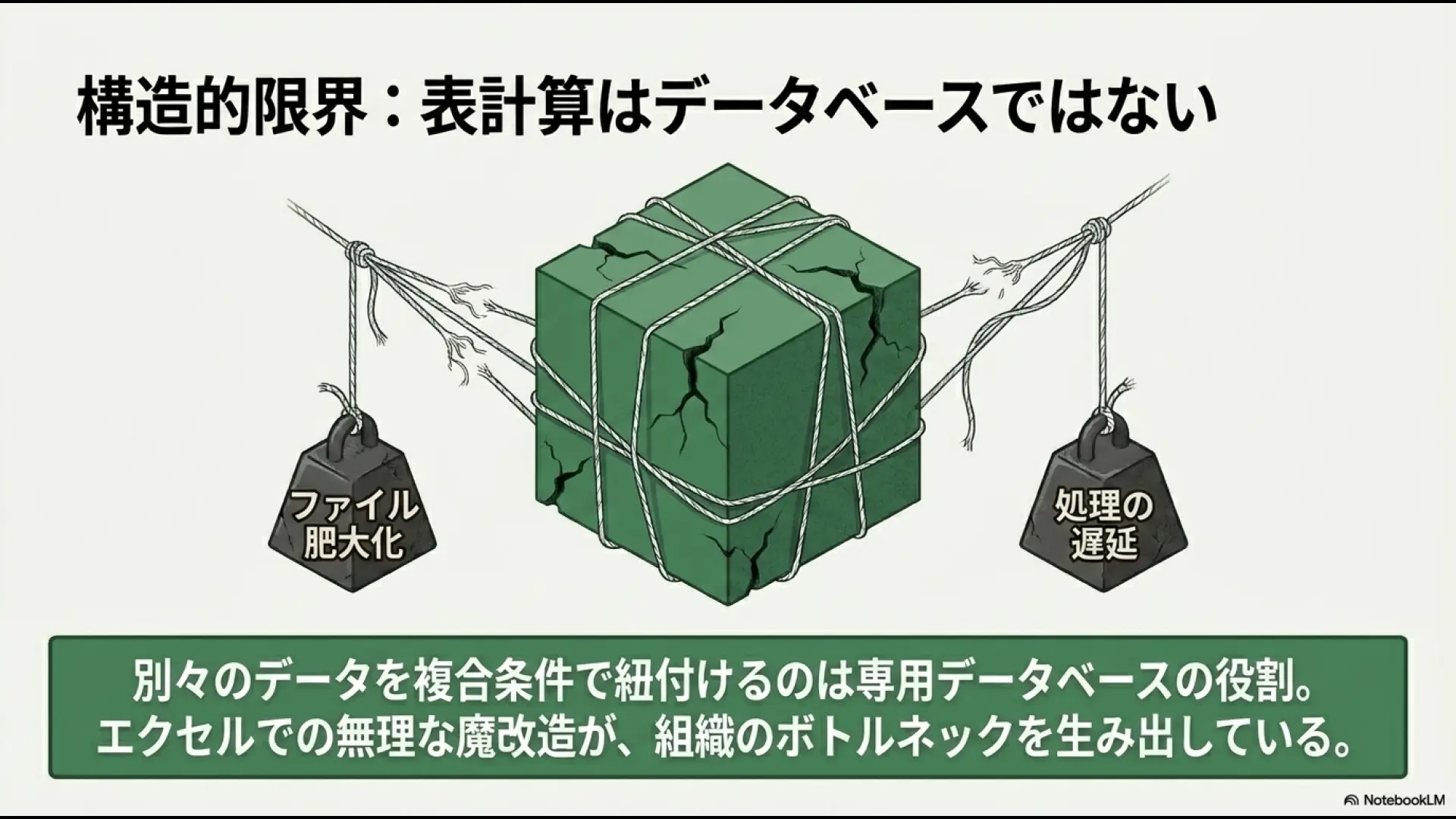
日々の業務の中で、「Excelの数式や参照が増えて動作が重くなった」「共有ファイルの版管理が難しい」「データ集計のたびにコピペミスが発生する」といった悩みを抱えていませんか。
こうしたExcel管理の限界に直面したとき、多くの非エンジニア事務職の方が次に検討するのがMicrosoft Accessです。
しかし、いざAccessを学ぼうと思っても「どのUdemy講座を選べばいいのかわからない」「初心者からでも本当に使いこなせるようになるのか不安」と迷ってしまう方は少なくありません。
本記事では、Udemyで受講できるAccess関連の数ある講座の中から、厳選したおすすめの3講座を初心者・データベース基礎・VBA実務の視点から徹底比較します。
結論からお伝えすると、初めてAccessに触れる方や基礎を学びたい方には、オン サタデーズ氏の「【ここから始める無料版】アクセス基礎コース」が概要をつかむ候補です。
テーブルと入力フォームの作り方を押さえたい場合はK Mizu氏の講座、業務効率化やマクロ自動化まで踏み込みたい現役VBA中級者以上の方には江藤尚武氏の講座が適しています。
ご自身のスキルレベルや業務の目的に応じて最適な講座を選べるよう、それぞれの特徴や注意点を詳しく解説していきます。
UdemyのAccessおすすめ講座3選の比較一覧
まずは、今回厳選したUdemyのAccessおすすめ講座3選の概要を比較表で確認してみましょう。
それぞれの講座がどのような目的や対象者に適しているのか、全体像を把握することで選択ミスを防ぐことができます。
| 講座名 | 講師名 | 主な学習内容 | 対象者の目安 |
|---|---|---|---|
| 【ここから始める無料版】アクセス基礎コース | オン サタデーズ | テーブル、主キー、クエリ、リレーションシップ、Excel取込 | 完全初心者・まずは触ってみたい方 |
| 初心者向けMicrosoft Access入門~テーブルとフォームの作成方法 | K Mizu | テーブル作成、フォーム作成、連動コンボボックス | フォーム操作を中心に学びたい方 |
| 売上50万部の著者による業務効率化の必殺技『AccessVBA』活用術講座 | 江藤尚武 | Access VBA、SQL、レコードセット、Excel取込、Outlook連携 | VBAの基礎があり、実務で自動化したい方 |
表をご覧いただくとわかる通り、各講座でカバーしている範囲や深さが異なります。
ご自身の現在のスキルセットや、「何を作れるようになりたいか」という目的に合わせて選ぶことが学習成功の第一歩となります。
講座1:オン サタデーズ「アクセス基礎コース」の特徴と選び方
最初にご紹介するのは、オン サタデーズ氏による「【ここから始める無料版】アクセス基礎コース アクセスの初心者でも安心このコースからAccessを始めよう!」です。
こちらの講座は、2024年7月に最終更新されており、4セクション30講義、総時間約1時間18分のコンパクトな構成となっています。
公式の講座タイトルには「無料版」と入っていますが、実際の受講可否や現在の価格設定についてはUdemyのプラットフォーム上で各自ご確認いただく必要があります。
また、公式の要件欄にはWindows 7から10といった旧環境の記載が見られることがありますが、現代のWindows 11環境における動作保証と誤認しないよう注意してください。
主な学習内容は、データベースの基本であるテーブル作成、主キーの設定、クエリによるデータの抽出、リレーションシップの結び方、そしてExcelデータの取り込み方法など、実務で最初に必要となる基礎知識が網羅されています。
ポイント: Accessを初めて触る非エンジニアの事務職の方にとって、最初のハードルはいきなり複雑な画面や用語に出会うことです。この講座は約1時間18分でAccessの全体像をつかむ入口になるため、挫折しにくい点が大きなメリットです。
Excelでのリスト管理に限界を感じた事務職の方が、「データベースとは何か」「テーブルとExcelの違いは何か」を感覚的に理解するための最初のステップとして非常に適しています。
講座2:K Mizu「初心者向けMicrosoft Access入門」の特徴と選び方
2つ目のおすすめ講座は、K Mizu氏による「初心者向けMicrosoft Access入門~テーブルとフォームの作成方法」です。
こちらの講座は2021年1月に最終更新されており、3セクション17講義、総時間約1時間54分となっています。
主な学習フォーカスは、テーブルとフォームの作成方法、そして入力ミスを防ぐための連動コンボボックスの設定などです。
よくある誤解として、「この講座を受ければAccessのすべての機能が完璧に身につく」と期待してしまう方がいますが、
クエリやリレーションシップの高度な網羅性を求める講座というよりは、テーブル設計から入力用フォームの作成までを直感的に学ぶ内容です。
また、ご自身のパソコンにインストールされているMicrosoft 365のバージョンやAccessのビルドによって、講師の画面とわずかに表示が異なる場合がありますので、画面差異に注意しながら受講を進めてください。
データをただ保存するだけでなく、「現場のスタッフが入力しやすい画面(フォーム)」を作りたいと考えている総務や経理の担当者に向いています。
講座3:江藤尚武「AccessVBA活用術講座」の特徴と選び方
3つ目にご紹介するのは、江藤尚武氏による「【現役SEが徹底解説!】売上50万部の著者による業務効率化の必殺技『AccessVBA』活用術講座」です。
こちらは2023年8月に最終更新されており、14セクション39講義、総時間約6時間40分というボリュームのある本格的な講座です。
内容はAccess VBA、SQL、レコードセット、Excelからのデータ取込、Outlook連携、トランザクション処理など、実務を強力に自動化するための高度なテクニックが詰め込まれています。
ただし、タイトルに惹かれてプログラミング未経験の方がいきなり受講すると、コードの記述やSQLの概念で高い壁にぶつかり挫折するリスクがあります。
そのため、本講座は初心者にいきなり推奨するものではなく、Excel VBAの基本操作をすでに習得している方や、VBA実務経験者向けの位置づけとなります。
また、Outlook連携や外部メール送信などの機能が含まれていますが、実際の業務システムに組み込む際は、誤送信や予期せぬエラーを防ぐためにも、必ず本番稼働前のテスト環境で入念な動作検証を行うことが鉄則です。
Excelの限界とAccess学習の3ステップ
Accessの学習を始める前に、なぜExcelからAccessへ移行する必要があるのか、その背景と適切な学習ステップを整理しておきましょう。
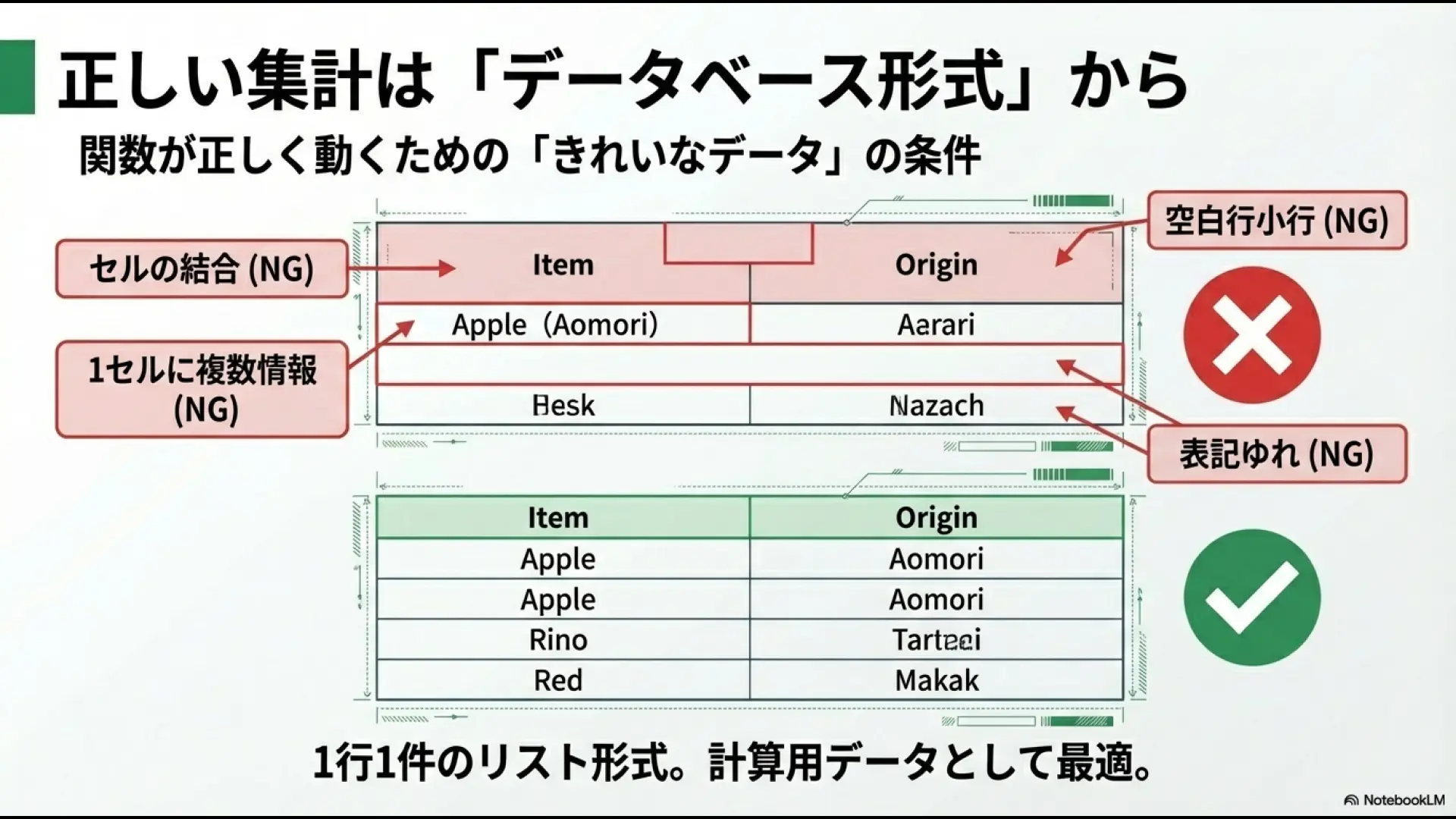
実務でよくある架空の練習例として、「備品台帳」「貸出履歴」「部署マスタ」を一つの巨大なExcelシートで管理しているケースを想像してみてください。
行数が増えるにつれてファイルが重くなり、誰かが開いていると他の人が編集できず、勝手にセルを書き換えてエラーが起きたというトラブルは多くの企業で発生しています。
これを解決するための3ステップは以下の通りです。
ステップ1:データ構造の整理
備品台帳・貸出履歴・部署マスタを分け、何を一意に識別するのかを決めます。項目の重複を減らすことが目的です。
ステップ2:主キーとリレーション
備品ID・部署IDなどの主キーを用意し、関連するテーブルを結び付けます。実際の会社の個人情報は使わず、架空データで試してください。
ステップ3:運用設計とバックアップ
入力者・修正承認者・バックアップ担当を決め、データを復元できることまで検証します。講座を修了しただけで本番運用を始めないことが大切です。
個人情報や実際の社内実名簿をそのまま学習用の演習に使うのはコンプライアンス上避けるべきです。
架空のダミーデータを用いて安全な環境でテーブル設計の練習を行うことが重要です。
さらに深くスキルを広げたい場合は、Excel関数学習記事やVBA講座比較記事、SQL学習講座の解説も合わせて参考にしてください。
Access導入前の判断:Excel・Access・SharePointの比較
管理部門の責任者として、すべての課題をAccessで解決することが常に正解とは限りません。
ツール選定を誤ると、かえって現場の管理コストが増えてしまうこともあります。
以下の判断表を参考に、自社の状況に最も適したプラットフォームを選択してください。
| ツール・手法 | 適しているケース | 主なデメリット・制限 |
|---|---|---|
| Excel継続利用 | データ量が少なく、単一ユーザーで完結する簡易集計 | 共同編集は保存場所・環境に依存し、数式の増加や版管理に注意が必要 |
| Microsoft Access | 社内LAN内で数名がリレーショナルデータを安全に運用 | Mac非対応、ファイルサイズ上限約2GB |
| SharePoint Lists | クラウド環境で複数人が同時にWebブラウザから入力・共有 | 複雑なクエリ処理や高度なVBA自動化には不向き |
| 専用SaaS・業務システム | 全社規模の本格的な基幹データ管理 | 導入コストが高く、柔軟なカスタマイズが難しい場合がある |
このように、コストや運用人数、インフラ環境に応じて最適な選択肢は異なります。
「とりあえずExcelから脱却したい」という理由だけでAccessを導入するのではなく、自社のITリテラシーやネットワーク環境に合致しているかを事前に見極めることが管理職としての重要な判断となります。
Access運用における重要な技術的注意点
Accessを実務で運用する際には、Microsoft製品の公式仕様や制限事項を事前に把握しておく必要があります。
知らずに運用を開始すると、システムトラブルやデータ破損の原因になりかねません。
まず大前提として、Microsoft 365の一部の契約プランにAccessが含まれていますが、ご契約中のプランによって利用可否が異なるため必ず事前に契約内容を確認してください。
また、Accessデスクトップ版はWindows専用アプリケーションであり、Macへ直接インストールして動かすことはできません。
Mac環境のユーザーが参加する場合は仮想環境などを検討する必要があります。
ファイル容量については、Accessのデスクトップデータベースファイル(.accdb)はシステム領域等を除き、最大約2GBという制限があります。
長年運用してデータが肥大化すると、この上限に達してエラーが起きるリスクがあるため注意が必要です。
さらに、複数人でデータベースを共有する際の運用方法にも大きな注意点があります。
Microsoft公式ドキュメントでも推奨されている通り、Accessデータベースを共有する際は、テーブルを格納する「バックエンド」と、
フォームやレポートを持つ「フロントエンド」にファイルを分割し、各クライアントのローカルPCにフロントエンドを配置する「分割構成」が推奨されます。
よくある失敗として、OneDriveやSharePointのドキュメントライブラリにaccdbファイルをそのまま置いて、
複数のメンバーが同時に直接編集しようとする運用が見られますが、これはデータベースの破損原因となるため非推奨とされています。
製品仕様とUdemyの受講講座で学ぶ内容を混同せず、実際の運用インフラの設計まで視野に入れて学習を進めましょう。
受講前に確認する6つの実務チェック
講座選びは動画の長さや評価だけで決めない方が安全です。管理部門でAccessを検討するなら、学習環境と運用条件を先にそろえます。
第一に、会社のPCでAccessを起動できるか確認します。Microsoft 365に含まれる契約もありますが、全プラン共通ではありません。会社のソフトウェア利用規程も確認してください。
第二に、講座の対象バージョンと実際の画面が合うか、無料プレビューで見比べます。
今回の講座には2021年や2023年更新のものもあり、現在のMicrosoft 365と表示が違う可能性があります。
第三に、学びたい作業を一つに絞ります。「Excelの表を取り込みたい」「入力フォームを作りたい」「複数ファイルのデータを自動処理したい」は、必要な講座が異なります。
第四に、個人の学習と会社の本番導入を分けます。動画で紹介された手順をそのまま本番データへ適用せず、架空データとテスト用ファイルで再現してください。
第五に、複数人で使うなら同時利用者数、LAN環境、バックアップ・復旧方法を確認します。
AccessファイルをOneDriveの同期フォルダーで同時編集する運用は避け、Microsoftの共有設計資料を参照してください。
第六に、運用担当者が異動・退職しても引き継げるかを判断します。作成者しか修正できない複雑なVBAは、短期的に便利でも長期保守の負担になり得ます。
架空の備品台帳で試す30分の設計演習
講座を選んだ後は、会社の機密情報を使わずに小さな練習用データを作ります。以下は私が作成した架空の学習シナリオであり、紹介した講座に付属する教材ではありません。
まず「備品マスタ」に備品ID・備品名・購入日・管理部署IDを用意します。「部署マスタ」には部署IDと部署名を、「貸出履歴」には履歴ID・備品ID・貸出日・返却日を用意します。
次に、備品IDが重複しないことを確認し、部署IDと備品IDをキーに各テーブルの関連付けを考えます。担当者名など個人情報に相当する欄は、ダミーの名前で代用してください。
最後に、入力用フォームから貸出履歴を1件登録し、一覧で正しく確認できるかを試します。失敗した場合は元のファイルへ戻せるよう、操作前にバックアップを取ります。
この演習で重要なのは、入力画面が作れたかだけではありません。誤入力を防ぐ制約、修正履歴、権限、バックアップ、引き継ぎ資料まで考えられるかが、本番運用との分かれ目です。
共有や承認の仕組みが主目的なら、AccessにこだわらずSharePointリストの活用例も比較してください。学習費用より、運用後の管理負担の方が大きくなる場合があります。
買い切り版とUdemy定額プランの確認方法
Udemyで講座を購入する際は、個別の単体購入(買い切り)のほかに、法人向けや個人向けの定額制学習プラン(Udemy Personal Planなど)が提供されている場合があります。
ただし、定額プランの対象ラインナップは時期によって変動するため、今回ご紹介した3つの講座がすべて定額プランの対象に含まれているとは限りません。
学習を始める前に、ご自身の利用環境や購入スタイルに合わせて、単体での購入がお得か、定額プランの対象かを確認することをおすすめします。
詳細な対象講座や最新のプラン状況については、以下のリンクからご確認ください。
よくある質問(FAQ)
Q1. Accessを全く触ったことがない初心者でもUdemyの講座でついていけますか?
はい、オン サタデーズ氏の「アクセス基礎コース」のように、完全初心者向けにゼロから解説している講座を選べば基礎から学びやすい構成ですが、理解度は利用環境や前提知識によって異なります。
動画を見るだけでなく、ご自身のパソコンで実際に手を動かしてテーブルやクエリを作成することが習得の近道です。
Q2. Macユーザーですが、UdemyのAccess講座を受講しても意味はありますか?
Accessのデスクトップ版はWindows専用であり、Macへ直接インストールして演習を行うことはできません。
Mac環境のみで実務や受講を行う場合は、Windowsの仮想環境を用意するか、別のクラウドツール(SharePoint Listsなど)の検討をおすすめします。
Q3. 江藤尚武氏のAccess VBA講座は、VBA初心者でも受講できますか?
VBAの基礎知識がないプログラミング未経験者の方にはやや難易度が高いため、いきなりの受講はおすすめしません。
Excel VBAの基本的な構文やマクロ記録の仕組みを理解した上で、ステップアップとして受講するのが最適です。
Q4. Accessのファイルサイズにはどのような制限がありますか?
標準的なAccessのデスクトップデータベースファイル(.accdb)は、システム領域等を除き、全体で約2GBが上限となっています。
長期間運用する大規模なデータ管理には不向きな場合があるため注意が必要です。
Q5. OneDriveやSharePointにAccessファイルを置いて複数人で同時に編集しても大丈夫ですか?
Microsoft公式では、OneDriveやSharePointドキュメントライブラリにaccdbファイルを置いて複数人で同時に直接編集する運用は非推奨としています。
ファイル破損の原因になるため、ファイルを分割するなどの適切な対策が必要です。
Q6. どの講座から受講すべきか迷った場合はどうすればいいですか?
まずはご自身の現在のスキルを確認してください。Accessの画面や用語に不安があるならオン サタデーズ氏の基礎コース、フォームや入力画面の作成を学びたいならK Mizu氏の入門講座から始めるのが確実です。
まとめ
本記事では、UdemyのAccessおすすめ講座3選を初心者・データベース・VBAの視点から比較し、実務での導入判断や技術的な注意点について解説してきました。
Excelの運用限界に直面した非エンジニアの事務職の方にとって、Accessはデータを構造化して管理するための選択肢になります。
しかし、ツールの特性や製品仕様、正しい学習ステップを理解せずに導入すると、かえってトラブルを招く原因にもなります。
まずはご自身の目的やスキルレベルに合ったUdemy講座を選び、安全な環境で基礎から着実にスキルを磨いていきましょう。
正確な製品仕様や公式情報については、以下のMicrosoft公式リソースも合わせてご確認ください。
・Microsoft 365でのAccess提供に関する公式情報
・Officeインストールのトラブルシューティング(Microsoft公式)
・Accessデータベースの分割方法について(Microsoft公式)
・Accessデスクトップデータベースの共有方法(Microsoft公式)
適切な講座選びと正しい運用知識で、日々の業務に合った学習と運用判断につなげましょう。