SkillStack Lab 運営者の「スタック」です。
AIツールを仕事へ取り入れたいと思っても、ChatGPT、Claude、Gemini、Perplexity、Canva、Cursorなど選択肢が増えすぎて、「結局どれを使えばいいの?」と迷っていませんか。
しかもAI分野は更新が非常に速く、半年前の比較記事に載っているモデル名や料金、無料枠がすでに古くなっていることも珍しくありません。
私自身、新しいAIツールをいろいろ触りますが、すべてを契約するのではなく、実際の業務で何を解決したいかによって使い分けることを重視しています。
2026年のAIツール選びで大切なのは、「一番賢いAI」を探すことではありません。文章作成・調査・資料作成・会議・画像・動画・開発など、自分が減らしたい作業から逆算して選ぶことです。
この記事では、2026年8月18日時点の公式情報を確認し、仕事で使いやすい主要AIツールを目的別の早見表にまとめました。
- 2026年に仕事で使いやすい主要AIツールの違い
- ChatGPT・Claude・Gemini・Perplexityの選び方
- 画像・動画・資料作成・開発向けAIの使い分け
- 無料版から有料版へ切り替える判断基準
- 会社でAIを導入するときのセキュリティと著作権の注意点
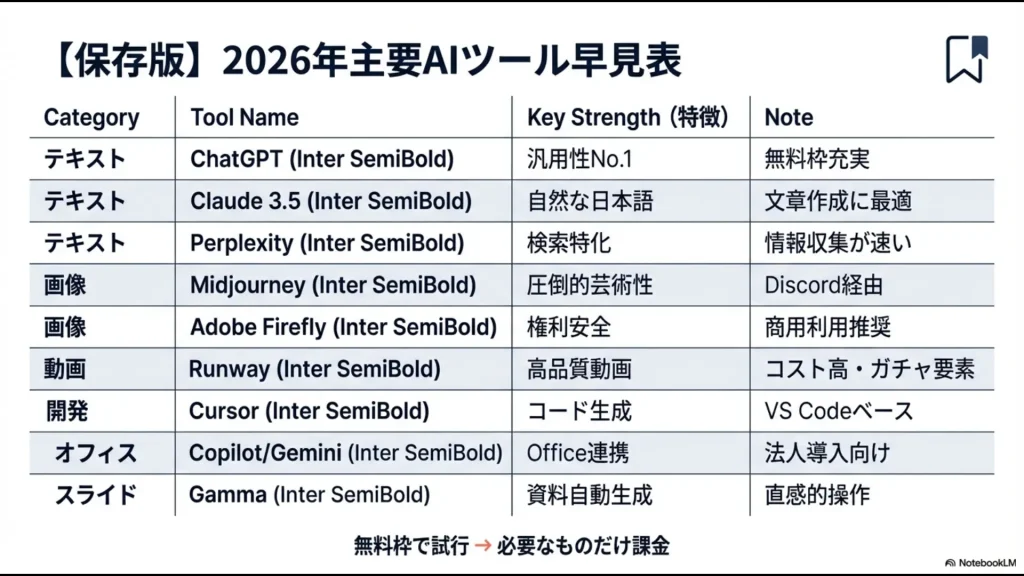
2026年版AIツール早見表|目的から選ぶならこれ
最初に、この記事の結論となる早見表をまとめます。
同じカテゴリーでも複数のAIが使えますが、最初の1本を選ぶときの目安として見てください。
| やりたいこと | 最初に試したいAI | 主な強み |
|---|---|---|
| 文章・資料・データ分析など幅広く使う | ChatGPT | 汎用性、ファイル分析、画像、調査、コーディングまで幅広い |
| 長文作成・文章整理・コード作業を進める | Claude | 長い文脈を扱う仕事、ファイル作成、Claude Codeなど |
| Gmail・Docs・DriveなどGoogle環境で使う | Gemini | Googleサービスとの連携、マルチモーダル、Deep Research |
| 最新情報を出典付きでリサーチする | Perplexity | Web検索、引用、Research、複数モデル |
| プレゼン・SNS・社内資料をデザインする | Canva AI | AI生成からレイアウト編集までCanva内で完結 |
| 高品質な画像を生成する | Midjourney / Firefly | Midjourneyは表現力、FireflyはAdobe制作環境との連携 |
| AI動画を生成する | Veo / Runway | 映像生成、画像から動画、制作ワークフロー |
| 既存コードをAIと一緒に開発する | Cursor / Codex | コードベース理解、修正、テスト、レビュー |
| 文章だけでWebアプリを作る | Bolt / v0 | 自然言語からWebサイト・アプリを構築 |
| Word・Excel・Teams中心で仕事をする | Microsoft 365 Copilot | 普段のMicrosoft 365環境へAIを組み込める |
 スタック
スタック私は「AIツールを何個使っているか」より、「今まで時間がかかっていた仕事を1つ減らせたか」を重視しています。まず1つの業務で成果が出てから次のAIを増やす方が管理しやすいです。
ChatGPT・Claude・Gemini・Perplexityを比較
文章作成やリサーチなど、普段の仕事で最初に候補になるのがChatGPT、Claude、Gemini、Perplexityです。
以前は「ChatGPTは○○、Claudeは○○」と明確に分けやすかったのですが、現在は各サービスが検索・ファイル処理・コード実行・画像・Research・外部サービス連携などを広げており、機能がかなり重なっています。
| サービス | 2026年8月の主なモデル・特徴 | 個人向け有料プランの目安 | 向いている使い方 |
|---|---|---|---|
| ChatGPT | GPT-5.6系。FreeはGPT-5.6 Luna、対象有料プランではGPT-5.6 Solなどを利用 | Plus:20ドル/月 | 文章、ファイル分析、画像、Deep Research、コーディングなど幅広い仕事 |
| Claude | Claude 5系。Web検索、Artifacts、Research、Claude Codeなど | Pro:20ドル/月、年払いは200ドル | 長文整理、文章・コード作成、プロジェクト単位の作業 |
| Gemini | Gemini 3.1 Proなど。テキスト・画像・音声・動画を扱うマルチモーダルAI | Google AI Proなど有料プランあり | Gmail、Docs、DriveなどGoogle環境との組み合わせ |
| Perplexity | Web検索を中心に複数社の高度なAIモデルを利用可能 | Pro:20ドル/月または200ドル/年 | 最新情報、比較調査、市場調査、出典確認 |
ChatGPTのFreeプランでは、2026年8月からGPT-5.6 Lunaによるテキストチャットが基本となり、ファイル、画像、Deep Researchなどは利用枠が制限されています。
PlusではGPT-5.6の高度な推論、ファイルアップロード、画像生成、Deep Research、Codexなどの利用枠が広がります。
ClaudeもFreeから利用でき、Proでは利用量の拡大に加え、Claude Code、Research、より多くのClaudeモデルなどが利用できます。
GeminiはGoogleのサービスを普段から使っている人にとって候補になりやすく、現在のGoogle AI ProではGemini 3.1 ProやDeep Research、Veo 3.1を使った動画生成などが提供されています。
Perplexityは一般的なチャットAIというより、Web上の情報を探して出典と一緒に整理したいときに使いやすいサービスです。
Perplexityの無料版・Pro・Research・Googleとの違いは、Perplexity AIの使い方を解説した記事で詳しく整理しています。
AIモデルは短期間で追加・終了します。「Claudeなら必ず文章」「ChatGPTなら必ず分析」のように固定せず、自分の実データで試して判断してください。
資料作成・デザインならCanva AIが使いやすい
プレゼン、SNS投稿、社内資料など、最終成果物が「デザイン」なら、チャットAIだけで完成させようとするよりCanvaのような制作ツールへAIが統合されている方が作業しやすい場合があります。
現在のCanvaではCanva AI 2.0が展開され、文章や画像の生成だけでなく、AIで作ったデザインを編集可能なレイアウトとして扱う機能や、Canva Codeなども提供されています。
私なら、企画の整理は汎用AI、最終的な資料レイアウトはCanvaというように、思考と制作を分けて考えます。
Canva AIの具体的な使い方や無料版とProの違いは、Canva AIの使い方を解説した記事を参考にしてください。
画像生成AIはMidjourney・Firefly・Canvaを目的で使い分ける
画像生成AIも「どれが一番きれいか」だけでは選べません。
作品制作、Adobeでの編集、プレゼン素材、ローカル環境でのカスタマイズなど、完成後の使い方まで考えて選びます。
| ツール | 現在の特徴 | 料金の目安 | 向いている人 |
|---|---|---|---|
| Midjourney | V8.2が現行。画像に加えて動画生成にも対応 | Basic 10ドル/月〜 | 表現力やビジュアル制作を重視 |
| Adobe Firefly | 画像・動画・音声などを扱うAI制作環境。Adobe製品と連携 | Freeあり、Standard 9.99ドル/月〜 | Photoshop・Adobe環境で制作する |
| Canva AI | 画像生成から資料・SNSデザインへの配置まで一体化 | Freeあり、有料プランでAI利用枠を拡大 | 非デザイナー、資料・SNS制作 |
| Stable Diffusion | Stable Diffusion 3.5系。自分の環境へ導入・カスタマイズ可能 | 利用環境・サービスにより異なる | ローカル運用や細かなカスタマイズをしたい |
特に仕事で画像を使う場合、「AIで生成できたから自由に使える」とは考えないでください。
各サービスの利用規約、素材ライセンス、入力した画像の権利、既存作品との類似性などを分けて確認する必要があります。
生成AI画像の著作権・商用利用・リスクについては、生成AIの著作権とリスク管理の記事で詳しく解説しています。
動画生成AIはVeoとRunwayを比較する
動画生成AIも2026年に大きく進化しています。
旧記事で紹介していたRunway Gen-3はすでに現行の中心ではなく、現在はGen-4.5が提供されています。
GoogleではVeo 3.1が展開され、テキストから動画、画像から動画、映像と音声を組み合わせた生成などに対応しています。
| ツール | 特徴 | 向いている用途 |
|---|---|---|
| Veo 3.1 | Googleの動画生成モデル。映像・音声生成に対応 | 広告案、映像素材、Gemini・Flowを使う制作 |
| Runway Gen-4.5 | テキスト・画像から動画を生成し、制作ツール群と組み合わせられる | 動画制作を中心に試行錯誤したいクリエイター |
| Adobe Firefly | Firefly内からAdobeや外部の複数AIモデルも利用できる | Adobe中心の制作フロー |
動画生成は画像より1回あたりの消費クレジットが大きくなりやすいため、いきなり大量生成するより、短い素材でプロンプトや構図を固めてから本番へ進む方がコストを管理しやすくなります。
プログラミング支援はCursor・Codex・Bolt・v0を目的別に選ぶ
AI開発ツールも、単なるコード補完から「AIへ仕事を任せ、人間がレビューする」方向へ進んでいます。
ただし、既存システムを修正するのか、ゼロからWebアプリを作るのかで選択肢が変わります。
| ツール | 向いている使い方 | 料金の目安 |
|---|---|---|
| Cursor | 既存コードを読みながらAIと開発・修正する | Hobby Freeあり、Individual 20ドル/月〜 |
| Codex | コード修正、テスト、PR、レビューなどをAIエージェントへ任せる | ChatGPTの対象プランに利用枠あり |
| Bolt | 自然言語からWebサイト・Webアプリを作る | Freeあり、Pro 25ドル/月 |
| v0 | UIからフルスタックWebアプリまでAIと構築する | Freeあり、Plus 30ドル/ユーザー/月 |
Cursorは現在、AIコーディングエージェントとしてプロジェクト全体を扱う方向へ進化しています。
OpenAIのCodexも、コードを書くだけでなく、機能実装、リファクタリング、テスト、コードレビューなど一連の開発作業をエージェントへ任せる仕組みになっています。
一方、Boltやv0は、コードを1行ずつ書くより「こういうアプリを作りたい」と自然言語で伝えて形にする用途に向きます。
AIがアプリを完成させても、セキュリティ、認証、権限、データ保存、バックアップ、保守まで自動的に安全になるわけではありません。本番利用では人間による確認が必要です。
Microsoft 365とGoogle Workspaceは外部AIを増やす前に確認する
会社の業務効率化では、単体のAIサービスを増やす前に、すでに契約しているMicrosoft 365やGoogle WorkspaceのAI機能を確認することも重要です。
Microsoft 365 CopilotはWord、Excel、PowerPoint、Outlook、Teamsなど普段使うMicrosoft環境と組み合わせて利用できます。
Google WorkspaceでもGeminiがGmail、Docs、Driveなどへ組み込まれており、現在は一部のAI機能がWorkspaceのBusiness・Enterprise系プランに含まれています。
会議の文字起こしやAI要約まで含めて検討している方は、AIで議事録を自動作成する方法を比較した記事も参考にしてください。
AIツールは無料版から試して本当に必要なら課金する
AIツールは更新頻度が高いため、最初から年間契約を増やしていくより、無料版や月払いで自分の仕事に合うか確認する方が失敗しにくくなります。
| サービス | 無料利用 | 無料版で確認したいこと |
|---|---|---|
| ChatGPT | あり | 文章・質問・基本的なAI活用が自分の仕事に合うか |
| Claude | あり | 文章・ファイル・コードなどの使い勝手 |
| Gemini | あり | Google環境との相性 |
| Perplexity | あり | 検索・引用を使ったリサーチが必要か |
| Canva | あり | AI生成からデザイン編集まで使うか |
| Adobe Firefly | あり | 画像・クリエイティブ制作の頻度 |
| Cursor | あり | AIコーディングを継続的に使うか |
| Bolt / v0 | あり | 自然言語でアプリを作る用途があるか |
有料版へ移る目安は、「無料版の制限があるから」だけではありません。
- 毎週のように使う業務が決まった
- 利用上限のため仕事が途中で止まる
- 高度なモデルやResearchが必要になった
- ファイル・画像・動画を継続して扱う
- 法人向けの管理・セキュリティ機能が必要
この状態になって初めて課金を検討すれば、使っていないAIサブスクが積み上がるのを防ぎやすくなります。
会社でAIを使うなら個人向けと法人向けを分けて考える
AIツールの比較で見落とされやすいのが、データの扱いです。
「有料プランだから会社の機密情報を入れてよい」とは限りません。
例えば個人向けChatGPTでは、Data Controlsから「Improve the model for everyone」をオフにすることで、新しい会話をモデル改善へ利用しない設定にできます。
一方、ChatGPT BusinessやEnterpriseなどのビジネス向けサービスでは、ワークスペースの入力・出力をデフォルトでモデル学習へ利用しないとOpenAIは案内しています。
Google Workspaceでも、Workspace内のデータをGeminiの基盤モデルの学習・改善には使用しないとGoogleは案内しています。
つまり、同じAIブランドでも「個人アカウントで使うか」「会社が契約・管理する環境で使うか」によって条件が違います。
学習オプトアウトだけ確認して終わりにせず、保存期間、管理者権限、外部連携、共有範囲、退職者のアカウント管理、自社の生成AI利用規程まで確認してください。
AI生成物を商用利用するときは「使える」と「安全」を分ける
「商用利用できますか?」という質問も、単純なYES・NOでは判断しにくくなっています。
サービス規約上、生成物を商用利用できる場合でも、その出力が第三者の著作物・商標・肖像などの権利を侵害していないことまで保証されるとは限りません。
また、AIが作った画像・文章について誰がどこまで著作権を持つかは、サービスとの契約上の扱いと、日本の著作権法上の判断を分けて考える必要があります。
日本での生成AIと著作権については、文化庁「AIと著作権」も確認してください。
SkillStack Labでも、生成AIの著作権・商用利用・リスク管理を別記事で詳しく整理しています。
仕事で使うAIツールを選ぶ5ステップ
選択肢が多くて迷う場合は、AIの性能表を見る前に次の順番で考えてみてください。
1.一番時間がかかっている仕事を1つ決める
「AIを導入したい」では広すぎます。
- メール返信に時間がかかる
- 会議後の議事録が大変
- 資料のデザインに時間がかかる
- 競合調査に時間がかかる
- Excelデータの分析に時間がかかる
- コードを書く・直す時間を減らしたい
このように業務単位へ分けます。
2.今使っているサービスにAIがないか確認する
Microsoft 365、Google Workspace、Canva、Adobeなどをすでに契約しているなら、その中でAI機能を使えないか確認します。
別サービスを追加しなくても解決できれば、契約・教育・セキュリティ管理を増やさずに済みます。
3.無料版で実際の仕事を1回試す
デモ用の例文ではなく、自分が普段やっている仕事に近いデータで試します。
ただし、個人情報や機密情報は自社ルールに従って匿名化・置換してください。
4.AIを使う前後で作業を比較する
「なんとなく便利」ではなく、次のような項目を見ます。
- 作業時間は減ったか
- 確認・修正時間を含めても速いか
- 品質は維持できるか
- 他の社員でも再現できるか
- 月額料金に見合う頻度で使うか
5.必要なAIだけ有料化する
最後に、有料版が本当に必要なAIだけ残します。
スタック管理部門では「新しいAIを導入した」ことより、作業時間・ミス・属人化・コストのどれが改善したかの方が重要です。ツール名ではなく改善効果を残しておくと、社内でも説明しやすくなります。
AIツールに関するよくある質問
まとめ|AIツール早見表は「目的→1つ試す→効果を測る」で使う
2026年は、ChatGPT、Claude、Gemini、Perplexityだけでなく、デザイン、動画、コーディング、Office連携までAIの選択肢が広がっています。
だからこそ、全部を追いかける必要はありません。
- 文章・分析を広く試すならChatGPT
- 長文やコードを含む作業ならClaudeも比較する
- Google環境ならGeminiを確認する
- リサーチならPerplexityを比較する
- 資料・デザインならCanva AI
- 画像はMidjourney・Fireflyなどを目的で選ぶ
- 動画はVeo・Runwayなどを比較する
- 開発ではCursor・Codex・Bolt・v0を用途で使い分ける
まず「一番時間を取られている仕事」を1つ決め、その業務に合うAIを無料版から試してみてください。
AIを選んだ後に重要になるのが、AIへ何をどう伝えるかです。同じツールでも、条件・目的・出力形式の伝え方で結果は大きく変わります。
仕事で使える基本の型と例文は、次の記事でまとめています。