こんにちは、SkillStack Lab 運営者の「スタック」です。
Excelでフィルターを設定するたびに、[データ]タブから[フィルター]をクリックしていませんか。
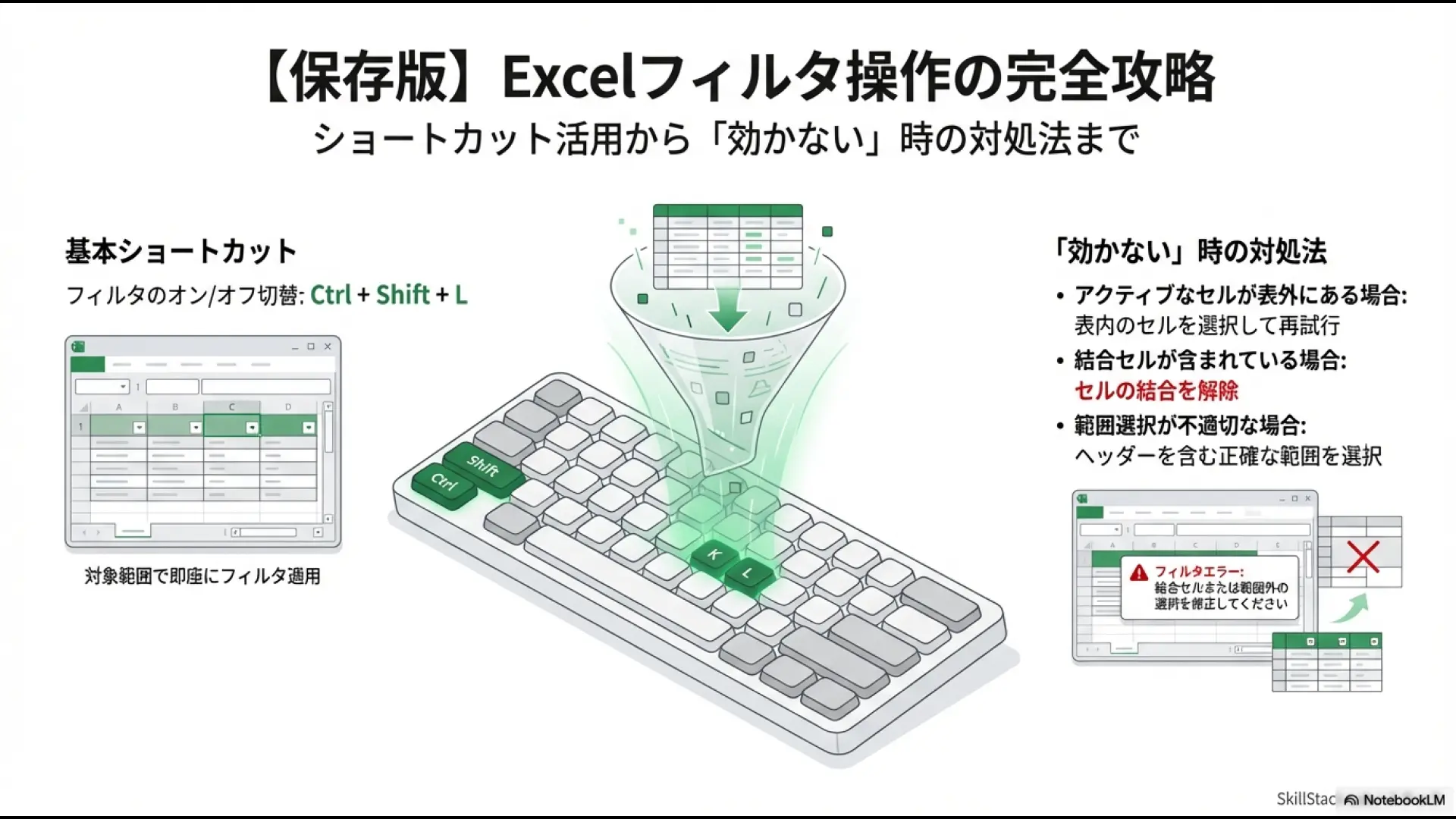
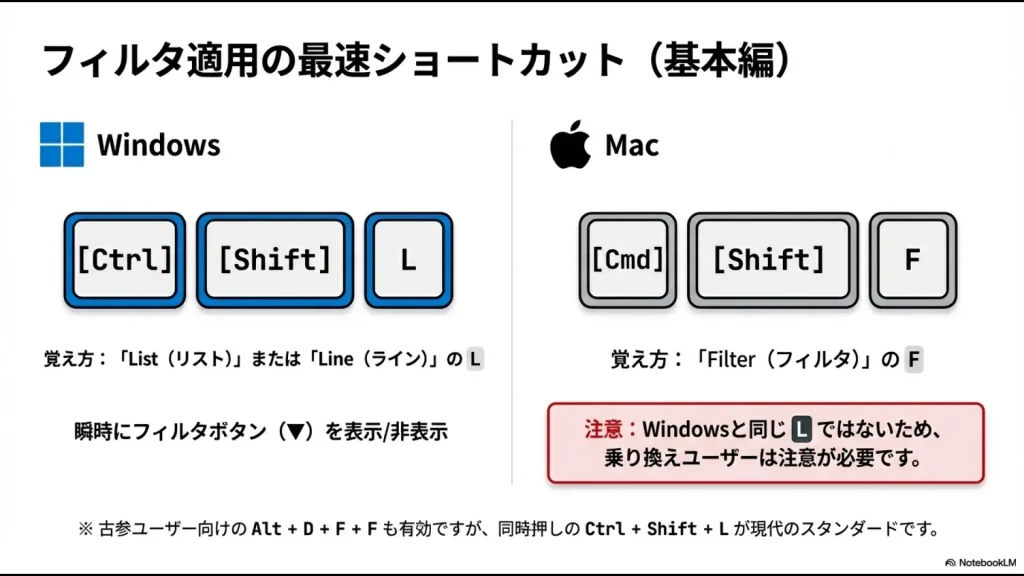
Windows版Excelでフィルターを追加・削除する基本ショートカットは、Ctrl+Shift+Lです。表内のセルを選んで押すとフィルターボタンを表示でき、もう一度押すとフィルター自体を外せます。
すでにフィルターが付いている表で特定列のメニューだけ開きたい場合は、見出しセルを選んでAlt+↓を押します。
Mac版Excelでは、フィルターの追加・削除にCommand+Shift+FまたはCtrl+Shift+Lを使用でき、列のフィルターメニューはOption+↓で開けます。
私も実務ではフィルターを頻繁に使いますが、最初に覚えるなら「Ctrl+Shift+L」と「Alt+↓」の2つだけでも十分です。
「フィルターを削除する」と「絞り込み条件だけクリアする」は別の操作です。Ctrl+Shift+Lを押すとフィルターボタン自体が外れます。▼を残したまま全件表示へ戻したい場合は、フィルター条件をクリアします。
- Ctrl+Shift+Lでフィルターを追加・削除する方法
- Alt+↓からキーボードだけで絞り込む方法
- Mac・Excel for the webでの操作の違い
- フィルター条件だけをクリアする方法
- Ctrl+Shift+Lが効かないときの確認ポイント
Excelフィルタのショートカット早見表
まず、よく使う操作をまとめて確認しましょう。
| 操作 | Windows | Mac |
|---|---|---|
| フィルターを追加・削除 | Ctrl+Shift+L | Command+Shift+F またはCtrl+Shift+L |
| 列のフィルターメニューを開く | Alt+↓ | Option+↓ |
| メニュー内を移動 | ↑・↓・Tab | ↑・↓・Tab |
| 選択・確定 | Enter・Space | Return・Space |
| メニューを閉じる | Esc | Esc |
WindowsはCtrl+Shift+Lでフィルターを追加・削除
Windows版Excelで最初に覚えたいのが、Ctrl+Shift+Lです。
- 見出し付きのデータ範囲内にあるセルを選択します。
- Ctrl+Shift+Lを押します。
- 見出し行にフィルターボタンが表示されます。
もう一度Ctrl+Shift+Lを押すと、AutoFilterのドロップダウンメニューが削除されます。
「絞り込みを解除して全件表示へ戻したいだけ」であれば、フィルターボタンまで外す必要はありません。後述する「フィルター条件のクリア」を使うと、▼を残したまま全件表示へ戻せます。
Ctrl+Shift+Lを押す前に表内のセルを選ぶ
フィルターを設定したい表の中にアクティブセルを置いてからショートカットを実行すると、Excelが周囲のデータ範囲を認識し、見出し行へフィルターボタンを追加します。
離れた空白セルを選んだ状態では、意図した範囲に設定されない可能性があるため、まず表の中を選択してください。
Alt+↓でフィルターメニューをキーボードから開く
フィルターを設定した後は、各列の見出しにある▼をマウスでクリックしなくても操作できます。
- 絞り込みたい列の見出しセルへ移動します。
- Alt+↓を押します。
- フィルターメニューが開きます。
- 方向キー・Tab・Spaceを使って条件を選択します。
- Enterで確定します。
Microsoftのショートカット案内では、Alt+↓から次の操作も行えます。
| 操作 | Windowsのキー操作 |
|---|---|
| 昇順・小さい順 | Alt+↓ → S |
| 降順・大きい順 | Alt+↓ → O |
| 色でフィルター | Alt+↓ → I |
| 数値・テキスト条件でフィルター | Alt+↓ → F |
検索ボックスへはTabで移動する方が確実
項目数が多い列では、フィルターメニュー内の検索ボックスへ文字を入力すると目的の値を探しやすくなります。
まずAlt+↓でメニューを開き、Tabキーで検索ボックスやチェック項目へフォーカスを移動して操作します。
ネット上では「Alt+↓→Eで検索ボックスへ移動」と紹介されることがありますが、メニュー内のアクセラレータ文字は表示言語やExcelの状態に左右されます。固定のEキーとして暗記するより、Tabで現在のUIを移動する方が確実です。
検索ボックスへ目的の文字を入力し、表示された候補から必要な値を選択してEnterで確定します。
フィルター条件のクリアとフィルター削除は別操作
Excelでは、次の3つを区別すると迷いにくくなります。
| やりたいこと | 結果 |
|---|---|
| 1列だけ条件をクリア | その列だけ全件表示へ戻る |
| すべての条件をクリア | フィルターボタンを残して全件表示 |
| フィルター自体を削除 | 見出しの▼も消える |
特定の1列だけフィルターをクリアする
例えば「地域=東京」は残し、「担当者=田中」だけ解除したい場合は、担当者列の条件だけクリアします。
- 対象列の見出しセルを選択します。
- Alt+↓でメニューを開きます。
- 方向キーまたはTabで「○○からフィルターをクリア」へ移動します。
- Enterで実行します。
これなら他の列に設定した条件はそのまま残ります。
すべての絞り込み条件をクリアする
複数列に設定した条件を一度に外し、フィルターボタンは残したい場合は、[データ]タブの[クリア]を使用します。
WindowsではAltキーを押すとリボンのKeyTipが表示されるため、その画面に表示されたキーをたどって[データ]→[クリア]を実行できます。
Altから始まるリボンのアクセスキーは、表示言語やリボンの状態によって変わる場合があります。固定の「Alt+A+C」として暗記するより、Altを押したときに表示されるKeyTipを確認する方が安全です。
フィルターボタン自体を削除する
フィルターを使い終わり、見出しの▼そのものも不要なら、表内のセルを選択してCtrl+Shift+Lを押します。
Microsoftは旧メニュー互換のAlt+D→F→Fでもフィルターを完全に削除できると案内していますが、現在から覚えるならCtrl+Shift+Lの方がシンプルです。
Mac版Excelのフィルタショートカット
Mac版Excelでは、フィルターの追加・削除に次の2つが公式ショートカットとして案内されています。
- Command+Shift+F
- Ctrl+Shift+L
WindowsからMacへ乗り換えた場合でも、Ctrl+Shift+Lという選択肢があります。
列のフィルターメニューを開く操作はOption+↓です。
- フィルター対象列の見出しを選びます。
- Option+↓を押します。
- Tabや方向キーでメニュー内を移動します。
- ReturnまたはSpaceで選択します。
macOSやユーティリティアプリへ同じキーが割り当てられていると、Excelのショートカットと競合することがあります。その場合はmacOS側のキーボードショートカット設定も確認してください。
Excel for the webではデスクトップ版とショートカットが異なる
ブラウザーで使うExcel for the webでは、デスクトップ版と同じキーがそのまま使えるとは限りません。
Microsoftの現行ショートカット一覧では、Windows環境のWeb版でフィルターを適用するリボンアクセスキーとして次の操作が案内されています。
Alt+Windowsロゴキー → A → T
MacでExcel for the webのリボンへアクセスする場合は、Control+Optionから開始します。
Excel for the webはブラウザー上で動くため、ブラウザー側のショートカットと競合する場合があります。[ヘルプ]→[キーボードショートカット]から「ブラウザーのショートカットを上書き」を設定できる環境もあります。
Ctrl+Shift+Lが効かない原因と対処法
WindowsでCtrl+Shift+Lを押してもフィルターが付かない場合は、いきなりExcelの故障を疑うのではなく、順番に原因を切り分けます。
- フィルターを設定したい表の中のセルを選択しているか
- セル内や数式バーを編集中ではないか
- ワークシートやブックの状態により操作が制限されていないか
- 別アプリがCtrl+Shift+Lをホットキーとして使用していないか
- Excel for the webを使っていないか
AMD Softwareとの競合を確認する
Windows PCで特に確認する価値があるのが、AMD Software: Adrenalin Editionです。
AMD公式では、Performance Loggingを切り替えるデフォルトホットキーとしてCtrl+Shift+Lが設定されています。
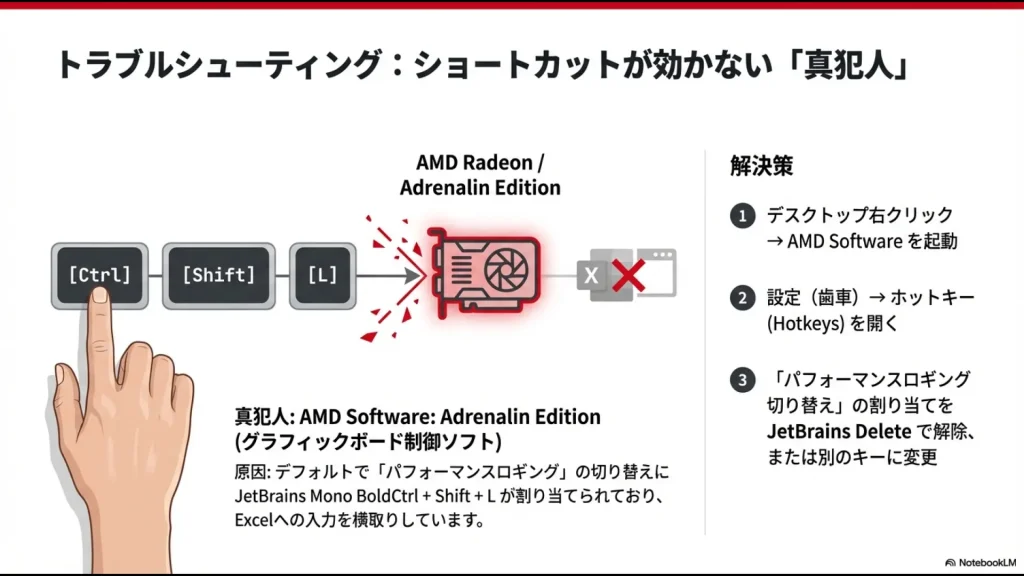
AMD Softwareがこのショートカットを取得している環境では、Excel側のCtrl+Shift+Lと競合する可能性があります。
- AMD Softwareを開きます。
- 検索欄で「Hotkey」を検索します。
- Hotkey Settingsを開きます。
- Toggle Performance Loggingの割り当てを確認します。
- 必要ならExcelと競合しないキーへ変更するか、割り当てを解除します。
AMD公式では、ホットキーを解除する場合は対象のホットキー設定でDeleteキーを押す方法が案内されています。
会社のPCでは、グラフィック設定や常駐アプリの設定を勝手に変更せず、必要に応じて社内のシステム管理担当者へ相談してください。
別の常駐アプリがキーを使っていないか確認する
AMD Software以外でも、キーボードユーティリティ、画面録画ソフト、ランチャーなどへCtrl+Shift+Lが登録されていると競合する可能性があります。
「ExcelだけでCtrl+Shift+Lが効かない」のか、「別の動作が発生している」のかを確認すると切り分けやすくなります。
フィルターとプルダウンのAlt+↓を混同しない
Alt+↓は、フィルター見出し以外でも使われるキーです。
例えば、データの入力規則で作成したプルダウンセルでは、Windows版ExcelでAlt+↓を押すと候補一覧を開けます。
つまり、同じAlt+↓でも現在選択しているセルの種類によって開くメニューが変わります。
入力規則のプルダウンをキーボード操作したい場合は、Excelプルダウンのショートカットで作成・検索・削除まで整理しています。
Excelフィルタのショートカットに関するよくある質問
まとめ|まずCtrl+Shift+LとAlt+↓を覚える
Excelのフィルター操作をキーボードで行うなら、最初に覚えたいのは次の2つです。
- フィルターを追加・削除:Ctrl+Shift+L
- 列のフィルターメニューを開く:Alt+↓
- Macのフィルター追加・削除:Command+Shift+FまたはCtrl+Shift+L
- Macでメニューを開く:Option+↓
- 条件だけ全解除:[データ]→[クリア]
- AMD環境で効かない場合:Performance Loggingのホットキーを確認
最初からフィルターメニュー内のすべてのアクセスキーを覚える必要はありません。
Ctrl+Shift+Lでフィルターを設定し、Alt+↓でメニューを開き、方向キー・Tab・Enterで操作できるだけでも、マウスへ持ち替える回数を減らせます。
フィルター以外にも、転記・集計・ファイル処理など同じExcel作業を繰り返している場合は、自動化できる作業がないか確認してみてください。






