SkillStack Lab運営者のスタックです。
競合調査、サービス比較、業界動向、制度調査などで、「検索結果を何十ページも開いて整理するのが大変」と感じていませんか。
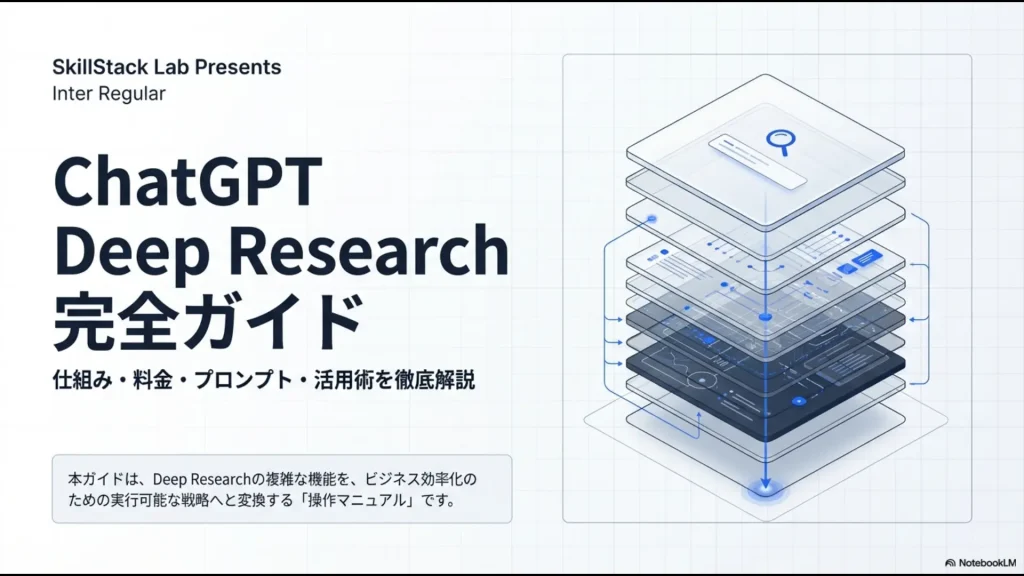
そんな時間のかかる調査で使えるのが、ChatGPTのDeep Research(ディープリサーチ)です。
普通のChatGPT Searchが「最新情報をすばやく探す」機能だとすれば、Deep Researchは、複数の情報源をたどりながら調査計画を進め、最後に引用付きのレポートへまとめる機能です。
しかも現在は、Web全体を調べるだけではありません。
特定の公式サイトだけに調査範囲を限定したり、自分でアップロードしたPDFや、利用可能なChatGPTアプリの情報を組み合わせたりできます。
Deep Researchを使いこなすコツは、「詳しく調べて」と丸投げすることではありません。何を判断するための調査なのか、期間・対象・優先する情報源・比較項目・出力形式まで最初に決めることです。
この記事では、ChatGPT Deep Researchの使い方から、無料版・Plus・Proの違い、ChatGPT Searchとの使い分け、精度を上げるプロンプト、情報源の指定、エラー・利用制限の確認方法まで2026年8月時点の仕様に合わせて整理します。
- ChatGPT SearchとDeep Researchの違い
- Deep Researchを開始してレポートを作る手順
- 無料版・Plus・Proの利用範囲の考え方
- 調査精度を上げるプロンプトのテンプレート
- 公式サイト・PDF・アプリを情報源に指定する方法
- 利用制限・リセット・エラー時の確認ポイント
ChatGPT Deep Researchとは?通常検索との違い
Deep Researchは、複数の情報源を調べて、分析・統合し、引用付きのレポートへまとめるためのChatGPTの調査機能です。
「最新ニュースを1つ確認したい」といった簡単な検索までDeep Researchを使う必要はありません。
OpenAIも、簡単な事実確認にはSearch、複数の情報源をまたぐ詳細な分析にはDeep Researchという使い分けを案内しています。
ChatGPT SearchとDeep Researchの違い
旧記事では「SearchGPT」と比較していましたが、現在はChatGPTのSearchとして考える方が分かりやすいです。
| 比較項目 | ChatGPT Search | Deep Research |
|---|---|---|
| 向いている質問 | 明確な事実・現在の情報 | 複雑で複数ソースが必要な調査 |
| 主な用途 | ニュース、料金、製品仕様、日付確認 | 競合比較、市場調査、制度比較、意思決定資料 |
| 調査方法 | Webから情報をすばやく取得 | 計画を作り、複数情報源を調査・統合 |
| 所要時間 | 通常は短時間 | 数分以上かかる場合がある |
| 出力 | 簡潔な回答と引用 | 長文の構造化された引用付きレポート |
| 情報源の指定 | 質問で指定可能 | 特定サイト・ファイル・アプリまで細かく指定可能 |
例えば、「ChatGPT Plusはいくら?」ならSearchで十分です。
一方、「中小企業が導入する生成AIサービスを、料金・セキュリティ・管理機能・利用規約・国内サポートの5項目で比較して経営会議向けにまとめたい」といったテーマなら、Deep Researchの方が向いています。
OpenAI公式でも、Deep Researchは検索・情報源の評価・調査内容の修正・結果の統合といった複数ステップを進める機能として説明されています。
現在のSearchとDeep Researchの違いは、OpenAI「ChatGPTを使用した調査」でも確認できます。
ChatGPT Deep Researchの使い方5ステップ
現在のDeep Researchは、いきなり調査が始まるだけの機能ではありません。
調査計画を確認し、必要なら修正してから実行できます。
- Deep Researchを選択する
- 調査目的と条件を入力する
- 利用する情報源を決める
- 調査計画を確認・修正する
- 完成したレポートと引用元を確認する
1.Deep Researchを選ぶ
ChatGPTの入力欄からツールメニューを開き、「Deep research」を選びます。
環境によってはサイドバーから開始したり、「/Deepresearch」と入力して開始したりすることもできます。
2.何を判断するための調査なのか伝える
最初に伝えたいのは、単なる「テーマ」ではなく調査の目的です。
例えば、次の2つでは同じ勤怠管理システムの調査でも必要な情報が変わります。
- 勤怠管理システムについて詳しく調べて
- 従業員50人・シフト勤務ありの会社でExcel勤怠から移行するため、候補3製品を経営会議で比較したい
後者なら、料金だけでなく、打刻方法、シフト対応、導入工数、給与連携なども必要だと判断しやすくなります。
3.Web・ファイル・アプリから情報源を選ぶ
Deep Researchでは、公開Webだけでなく、アップロードしたファイルや、利用できるChatGPTアプリも情報源として使用できます。
例えば、次のような使い方ができます。
- Web上の公式料金ページ+自社のExcel比較表
- 官公庁サイト+アップロードした社内規程PDF
- 公開Web+Google DriveやSharePoint内の資料
- 企業サイト+業界データサービス
利用できるアプリは、契約プランやワークスペースの設定によって異なります。
なお、Deep Researchが接続アプリを利用する場合は、調査中に読み取りを行うもので、アプリの書き込み操作を行う機能ではありません。
4.調査計画を確認してから開始する
現在のDeep Researchでは、入力した依頼をもとに調査計画が提案されます。
ここを読み飛ばさず、「本当に知りたいことが含まれているか」を確認しましょう。
例えば、AIツールの比較を頼んだのに「料金・機能」しか計画に入っておらず、あなたが一番気にしている「商用利用」「セキュリティ」が抜けているなら、調査開始前に追加します。
調査中も進捗を確認でき、必要なら途中で方向を修正できます。
5.レポートより先に引用元を確認する
Deep Researchが便利なのは、完成した文章だけでなく、引用元や利用した情報源を確認できる点です。
完成レポートでは、目次、利用した情報源、調査の履歴などを確認できます。
また、現在は完成したレポートをMarkdown、Word、PDFなどへ書き出すこともできます。
引用が付いている=その主張が必ず正しい、という意味ではありません。料金、法律、補助金、契約条件、統計など重要な情報は、引用先を開き、AIの要約と原文が一致しているか確認してください。
現在の具体的な操作方法は、OpenAI「Deep research in ChatGPT」でも確認できます。
Deep Researchは無料で使える?料金プランの違い
旧記事では「基本的にPlus以上」「将来的にFreeへ開放される可能性」と説明していましたが、現在は状況が変わっています。
FreeでもDeep Researchを制限付きで利用できます。
一方で、Plusでは利用範囲が拡大され、Proではさらに大きな利用枠が用意されています。
| プラン | Deep Research | 向いている使い方 |
|---|---|---|
| Free | 制限付き | まず機能を試してみたい |
| Plus | 利用範囲が拡大 | 個人の仕事・学習で定期的に使う |
| Pro | より大きな利用枠 | 調査を高頻度で行う |
| Business | 利用可能 | 会社・チームで管理して使う |
| Enterprise | ワークスペース設定に応じて利用 | 権限管理を含めて組織導入する |
Plusは月額20ドル
ChatGPT Plusの公式価格は月額20ドルです。
Freeよりモデルやツールの利用範囲が広くなり、Deep Researchも拡張されます。
たまに複雑な製品比較や市場調査を行う程度なら、まずFreeで試し、実際に利用上限が不足してからPlusを検討する考え方でも問題ありません。
Proは利用量の異なる2段階
現在のChatGPT Proには、月額100ドルと200ドルの2段階があります。
どちらもPro向けの主要機能を利用できますが、主な違いは利用量です。
OpenAIは、100ドルのProをPlusの約5倍、200ドルのProをPlusの約20倍の利用枠として案内しています。
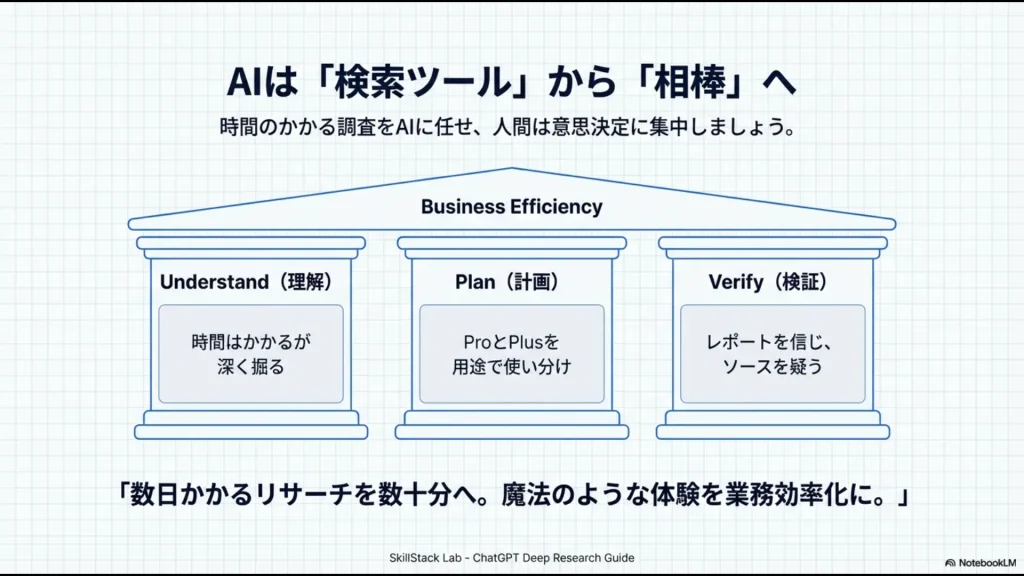
Deep Researchだけのために最初からProへ契約するというより、調査・高度な推論・Codexなどを高頻度で使い、Plusの制限が実際に業務の妨げになった時に検討する方が判断しやすいでしょう。
最新の料金や利用範囲は変更される可能性があるため、契約前にChatGPT公式料金ページを確認してください。
Deep Researchの残り回数はChatGPT内で確認する
旧記事では「Freeは○回、Plusは○回、Proは○回」と固定した月間回数を掲載していました。
しかし現在のOpenAI公式ヘルプでは、Deep Researchの利用量はプランによって異なり、ChatGPT内の利用カウンターで残りタスク数を確認するよう案内されています。
利用枠は変更される可能性があるため、SEO記事に固定値を書き続けるより、アプリ内表示を確認する方が確実です。
リセットは「契約日」ではなく最初の利用日から30日
固定の月間利用枠が設定されているプランでは、OpenAIはDeep Researchを最初に利用した日から30日ごとにリセットされると案内しています。
「毎月1日」や「Plusを契約した日」と決めつけないよう注意してください。
自分の残り利用量については、ChatGPT内に表示されるカウンターを確認するのが確実です。
Deep Researchの精度を上げるプロンプトの書き方
Deep Researchでは、「あなたは世界最高のコンサルタントです」のような役割設定よりも、何を調べ、何に使い、どの情報源を優先するのかを具体化する方が重要です。
私なら、次の6項目を入れます。
| 項目 | 指定する内容 |
|---|---|
| 目的 | 何を判断するための調査か |
| 対象 | 企業、製品、国、業界など |
| 期間 | 現在、直近3年、2026年など |
| 比較項目 | 料金、機能、リスクなど |
| 情報源 | 公式・官公庁・論文を優先など |
| 出力 | 比較表、経営層向け要約など |
そのまま使える基本プロンプト
【調査目的】
中小企業で導入する勤怠管理システムを選定したい。

【自社条件】
・従業員50名
・シフト勤務あり
・現在はExcelで管理
・給与計算ソフトとの連携を重視

【調査対象】
候補となる国内サービス5製品

【確認項目】
・初期費用
・月額料金
・無料トライアル
・打刻方法
・シフト管理
・有給管理
・給与ソフト連携
・サポート
・契約期間
・セキュリティ

【情報源】
・各サービスの公式サイトを優先
・料金、機能、契約条件は公式ページで確認
・第三者サイトだけを根拠に確定しない

【出力】
1. 結論の要約
2. 比較表
3. サービスごとに向いている会社
4. 導入前に確認すべき事項
5. 情報が確認できなかった項目
6. 使用した主要な情報源

不明な情報を推測して埋めないでください。ポイントは、最後に「確認できない情報を推測しない」と指定することです。
情報源の優先順位まで指定する
料金や制度を調べるなら、検索順位の高いブログより公式情報を優先したいですよね。
Deep Researchでは、現在は特定のWebサイトを情報源として明示的に設定できます。
「Sites」から対象サイトを管理し、指定したドメインだけに調査を制限することも、指定サイトを優先しつつWeb全体も検索することもできます。
例えば生成AIの制度・仕様を確認する記事なら、次のように使えます。
- OpenAI製品 → OpenAI公式サイト・Help Center
- 法律 → e-Gov・所管省庁
- 補助金 → 官公庁・事務局公式サイト
- 上場企業財務 → 企業IR・EDINET等
これだけでも、「検索結果にある二次情報を大量に寄せ集めたレポート」になるリスクを下げやすくなります。
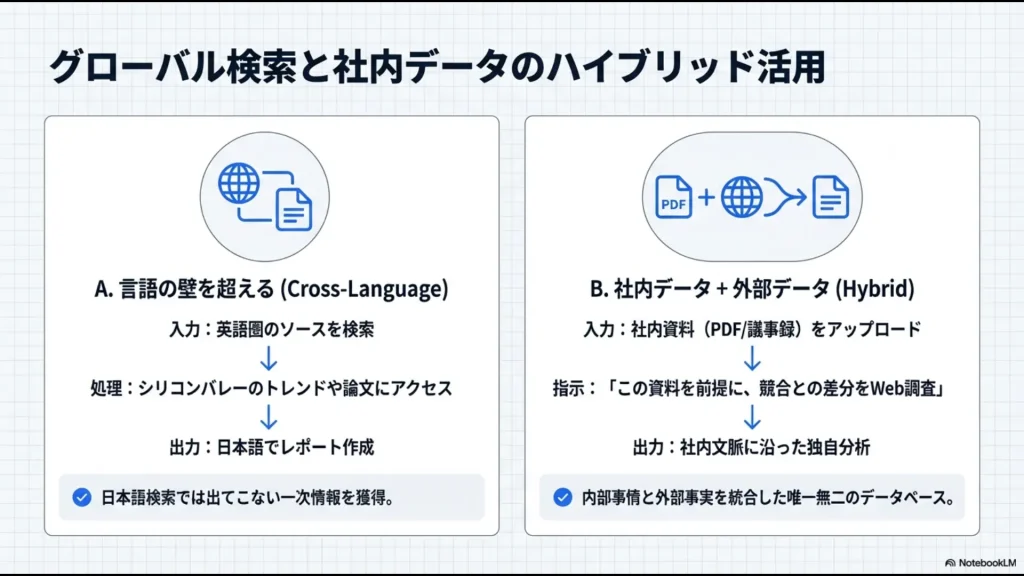
英語情報も調査して日本語でまとめる
海外の製品・研究・AI業界などを調査するときは、日本語ページだけに限定しない方が情報を集めやすい場合があります。
日本語だけでなく英語の一次情報も調査してください。

英語の公式資料・論文を利用した場合も、
最終レポートは日本語で作成してください。

海外情報と日本国内の情報が異なる場合は、
混ぜずに分けて説明してください。
特に海外サービスの機能やAI関連技術では、英語版公式ページの方が先に更新されているケースもあるため便利です。
生成AIへの指示そのものを改善したい方は、生成AIプロンプトの例と作り方も参考にしてください。
自社PDFとWeb情報を組み合わせて調査する
Deep Researchの便利な使い方の一つが、アップロードした自分の資料とWeb上の最新情報を組み合わせる方法です。
例えば、自社で現在利用している勤怠管理システムの契約資料をアップロードし、その内容と現在販売されている他社サービスを比較するといった使い方ができます。
添付したPDFは現在利用しているサービスの契約・機能資料です。

この資料の内容を整理したうえで、
Web上の公式情報を調査し、
現在の主要な競合サービス3社と比較してください。

【比較項目】
・料金
・機能
・契約条件
・サポート
・移行時の注意点

添付資料の情報とWebで確認した情報が混ざらないよう、
情報源を分けて記載してください。
ただし、会社の内部資料をアップロードする場合は、自社の情報管理ルールを必ず確認してください。
Deep Researchだけ特別なデータ取り扱いになるわけではなく、通常のChatGPT会話と同じデータ管理・プライバシー設定が適用されます。
Deep Researchが使えない・止まるときの確認方法
Deep Researchが表示されない、開始できない、途中で止まる場合は、原因を分けて確認します。
残りの利用枠を確認する
まず確認したいのが利用上限です。
Deep Researchの利用量はプランによって異なるため、ChatGPT内に表示される利用カウンターを確認してください。
固定月間枠の場合は、最初にDeep Researchを利用した日から30日ごとのリセットです。
調査テーマを必要以上に広げない
「世界中の生成AI市場をすべて調査して将来を予測して」といった依頼より、対象・期間・地域・比較項目を絞った方が調査の目的を明確にできます。
例えば次のように分割します。
- 日本市場だけを調査する
- 2025〜2026年に限定する
- 市場規模と主要5社だけを見る
- 次の調査で料金・シェアを比較する
サービス障害も確認する
プロンプトや利用上限に問題がなくても、ChatGPT側の障害や一時的な不具合が発生している場合があります。
何度試しても実行できない場合は、OpenAIのステータスページで障害が発生していないか確認するのも一つの方法です。
急ぎならSearchへ切り替える
Deep Researchは詳細な調査向けのため、通常のSearchより時間がかかります。
OpenAI Academyでは、Deep ResearchによるWeb調査は目安として5〜30分程度かかる場合があると案内されています。
10分後の会議で「この会社の最新料金だけ知りたい」という状況なら、Deep ResearchではなくSearchを使う方が合理的です。
Deep Researchのレポートを信じすぎない
Deep Researchは大量の情報をまとめてくれますが、最終的なファクトチェックが不要になるわけではありません。
特に次の情報は原文まで確認することをおすすめします。
- 料金:税込・税別、月額・年額、最低利用人数
- 法律:条文、施行日、対象条件
- 補助金:対象者、申請期間、上限額
- 統計:調査対象、母数、調査年月
- 口コミ:事実と個人の感想を分ける
- 製品仕様:プランごとの機能差と更新日
また、引用元の記事が主張している内容と、Deep Researchがまとめた文章が完全に同じ意味になっているとは限りません。
重要な意思決定では、レポートの引用リンクを開いて原文を読むところまでを調査工程に含めましょう。
ChatGPT Deep Researchに関するよくある質問
まとめ|Deep Researchは調査の「検索」より設計が重要
ChatGPT Deep Researchは、単に検索結果を大量に集める機能ではありません。
調査目的を決め、情報源を選び、計画を確認し、複数の情報を統合して引用付きレポートへまとめるところまでを支援してくれます。
- 簡単な事実確認はChatGPT Searchを使う
- 複雑な比較・市場調査はDeep Researchを使う
- 調査目的・期間・比較項目を最初に指定する
- 料金や制度は公式サイトを優先する
- 必要なら特定サイトだけに調査範囲を限定する
- 自分のPDFや利用可能なアプリも情報源として使う
- 調査計画は開始前に確認する
- 重要な結論は引用元の原文まで確認する
特に仕事で使うなら、「○○について詳しく調べて」から一歩進んで、「この意思決定のために、この情報源を使い、この項目を比較して」と依頼してみてください。
Deep Researchは、プロンプトの長さよりも調査設計の具体性で使いやすさが変わります。
Deep Research以外にもChatGPTを仕事で活用する方法を知りたい方は、次の記事で具体的な使い方をまとめています。
\ ChatGPTを仕事でもっと使いこなす /