SkillStack Lab運営者の「スタック」です。
Claude Codeを使っていると、「毎回同じ指示を書くのが面倒」「自社のルールや作業手順を覚えさせて、必要なときだけ呼び出したい」と感じることはありませんか。
そんなときに便利なのがClaude CodeのSkillsです。
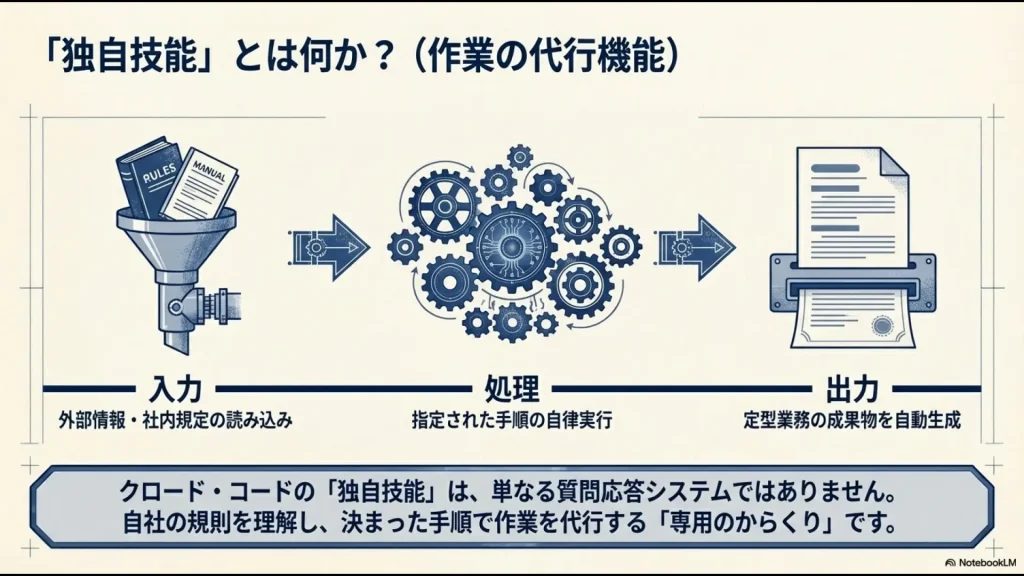
Skillsは、単なる長いプロンプトの保存機能ではありません。よく使うチェックリスト、社内ルール、複数ステップの作業手順、参考資料、必要に応じて実行するスクリプトまで、ひとまとまりの「再利用できる仕事の型」としてClaude Codeへ追加できます。
私自身、ExcelやPython、VBAなどを使ってバックオフィス業務を改善してきましたが、自動化では「どう作るか」だけでなく、同じ手順を再現できる形で残すことがとても重要だと感じています。
この記事では、Claude Code Skillsの仕組み、作り方、CLAUDE.mdやHooksとの違いから、管理部門・事務職でも使いやすいおすすめ活用例まで、実務目線で分かりやすく解説します。
- Claude Code Skillsとは何か、何ができるのか
- SKILL.mdを使った基本的なSkillsの作り方
- CLAUDE.md・Hooks・Subagents・MCPとの使い分け
- バックオフィスで使いやすいおすすめSkills7選
- チーム共有や権限設定で失敗しないための注意点
結論|Claude Code Skillsは「繰り返す仕事の型」を保存する機能
最初に結論をお伝えすると、Claude Code Skillsが向いているのは、毎回ほぼ同じルール・資料・手順を使って行う作業です。
例えば、毎月Excelファイルを集計するときに、Claudeへ毎回このような指示を書いているとします。
対象フォルダのExcelファイルを確認してください。

・元ファイルは変更しない
・空白行を除外する
・列名の表記ゆれを確認する
・処理前に対象ファイル一覧を表示する
・処理後に件数が一致しているか確認する
・エラーが出たファイルは別に一覧化する
この指示を毎回コピーするのではなく、Skillとして保存しておけば、必要なときに呼び出して再利用できます。
Anthropic公式も、同じプロンプト、チェックリスト、複数ステップの手順を何度も貼り付けている場合を、Skillを作る目安として案内しています。
公式情報:Anthropic「Extend Claude with skills」
Claude Code Skillsの仕組みを初心者向けに解説
Skillsの中心となるのがSKILL.md
Claude CodeのSkillは、基本的にSKILL.mdというMarkdownファイルから作ります。
例えば「月次Excelチェック」というSkillなら、次のようなフォルダ構成になります。
.claude/
└── skills/
    └── monthly-excel-check/
└── SKILL.mdSKILL.mdには大きく2つの情報を書きます。
- YAML frontmatter:Skillの名前や、どんなときに使うかなどの設定
- Markdown本文:Claudeが実際に従う作業手順やルール
最小構成なら、次のような形です。
---
name: monthly-excel-check
description: 月次のExcel集計前にファイル構成、列名、件数、欠損値を確認するSkill。ExcelやCSVの月次集計を始める前に使用する。
---

# 月次Excelチェック

以下の順番で確認してください。

1. 対象ファイルの一覧を確認する
2. ファイルごとのシート名を確認する
3. 列名の違いを確認する
4. データ件数を確認する
5. 空白セルや異常値の候補を一覧化する
6. 元ファイルは変更しない

最後に「このまま集計してよいか」を人間が判断できるよう、確認結果を表でまとめてください。descriptionは特に重要です。
Claudeはこの説明を見て「今の依頼でこのSkillを使うべきか」を判断します。Skillを自動で適切に呼び出してほしい場合は、何をするSkillなのかだけでなく、どんな場面で使うのかまで書いておくと分かりやすくなります。
Skillは自動でも手動でも呼び出せる
通常のSkillは、Claudeが会話内容から必要だと判断して自動的に利用することもできます。
一方、自分で明示的に実行したい場合は、Skill名を使って呼び出せます。
/monthly-excel-checkSkill名の後ろへ引数を渡すこともできるため、例えばファイル名や対象月を指定するような設計も可能です。
「自動で勝手に実行されては困る」という作業では、後ほど解説するdisable-model-invocation: trueを使うと、ユーザーが明示的に呼び出した場合だけ実行するSkillにできます。
Personal SkillsとProject Skillsを使い分ける
Skillをどこへ保存するかによって、利用できる範囲が変わります。
| 種類 | 保存場所 | 向いている用途 |
|---|---|---|
| Personal | ~/.claude/skills/ |
自分が複数のプロジェクトで使う共通Skill |
| Project | .claude/skills/ |
そのプロジェクト専用の業務ルール |
| Plugin | Plugin内のskills/ |
複数環境へまとめて配布するSkill |
| Enterprise | 管理された設定 | 組織全体で利用するSkill |
個人的な文章ルールやコードレビュー方法ならPersonal、特定業務のファイル構成や社内ルールならProjectという切り分けが分かりやすいでしょう。
CLAUDE.md・Skills・Hooks・Subagents・MCPの違い
Claude Codeを使い込んでいくと、「それはSkillに書くべきなのか、それともCLAUDE.mdなのか」と迷うようになります。
この違いを整理しておくと、設定が複雑になりにくくなります。
| 機能 | 役割 | 向いているもの |
|---|---|---|
| CLAUDE.md | 毎回読み込ませる前提・ルール | 命名規則、使用禁止事項、基本方針 |
| Skills | 必要なときに利用する知識・手順 | チェックリスト、定型作業、作業手順 |
| Subagents | 別コンテキストで専門タスクを実行 | 大量調査、専門レビュー、並列作業 |
| Hooks | 特定イベントで必ず処理を実行 | 編集後のフォーマット、禁止コマンドのブロック |
| MCP | 外部システムと接続 | データベース、業務サービス、外部ツール |
Anthropic公式の考え方をかなり簡単にすると、次のように整理できます。
- Claudeが同じルールを何度も間違える → CLAUDE.md
- 同じ長いプロンプトや手順を何度も入力する → Skill
- 毎回必ず自動実行させる → Hook
- 大量の作業を本体の会話から切り離す → Subagent
- 外部サービスの情報を読み書きする → MCP
公式情報:Anthropic「Extend Claude Code」
つまり、何でもCLAUDE.mdへ詰め込む必要はありません。
常に守ってほしい短いルールはCLAUDE.md、必要なときだけ呼び出す長い作業手順はSkillへ分ける方が管理しやすくなります。
バックオフィス向けClaude Code Skillsおすすめ7選
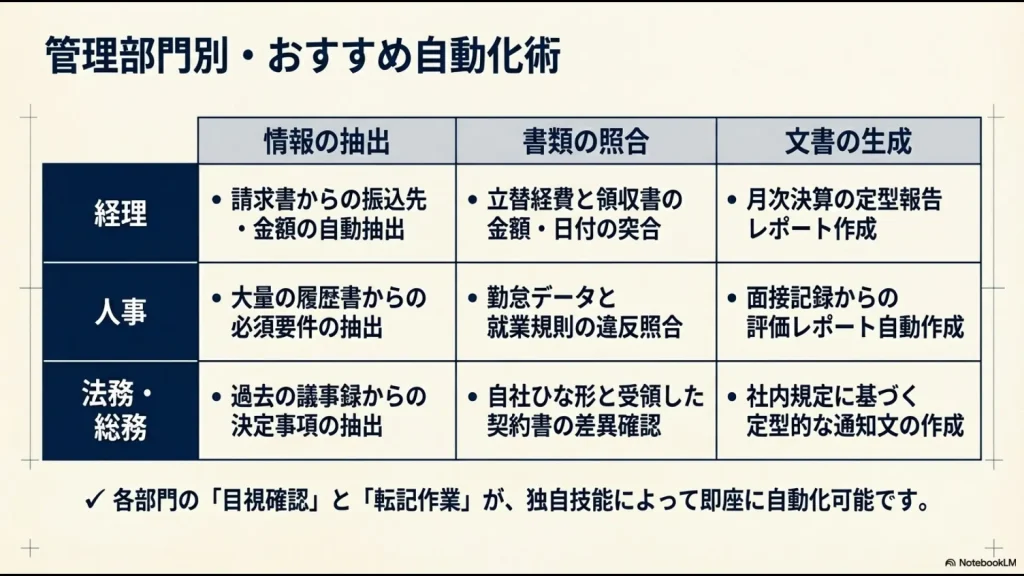
ここからは、管理部門や事務職でもイメージしやすいSkillの活用例を紹介します。
ポイントは、「AIに仕事を全部丸投げするSkill」ではなく、繰り返し使っている判断基準や作業手順をSkill化することです。
1.Excel・CSV集計前のデータチェックSkill
月次集計で特におすすめなのが、集計処理そのものより集計前チェックをSkill化する方法です。
例えば、次の確認を毎回同じ順番で行わせます。
- 対象ファイル数
- シート名
- 必須列の有無
- 列名の表記ゆれ
- 空白データ
- 重複行
- 処理前の総件数
その後にPython、Power Query、VBAなど適切な方法で処理すれば、いきなりデータを書き換えるより安全です。
Excel業務そのものをAIで自動化する方法については、ExcelをAIで自動化する方法でも詳しく解説しています。
2.Python・VBA・GASコードレビューSkill
AIでコードを書かせるなら、「コード生成Skill」だけでなくレビューSkillを用意しておくと便利です。
例えば、
- ファイルを削除する処理はないか
- 元データを書き換えないか
- パスワードやAPIキーが直書きされていないか
- エラー処理があるか
- 同じ処理を2回実行しても問題ないか
- 引き継ぎに必要な説明があるか
という自社共通のチェック項目をSkillへ入れておきます。
コード生成とレビューを別の工程にすることで、「動いたからそのまま本番へ」という事故を減らしやすくなります。
3.月次報告資料の作成Skill
毎月ほぼ同じ形式で作っている報告資料もSkillと相性がよい仕事です。
例えば、
- 最初に結論を書く
- 前月比を整理する
- 前年差は別欄にする
- 異常値には理由確認の印を付ける
- 未確認の原因を断定しない
- 最後に次月の確認事項をまとめる
といった「会社でいつも使う資料の型」を保存できます。
4.議事録・会議メモ整理Skill
会議メモから毎回同じ形式の議事録を作っているなら、その出力ルールをSkill化できます。
例えば、
- 決定事項
- 未決事項
- 担当者
- 期限
- 次回確認事項
という5項目へ必ず分類するSkillを作っておけば、会議ごとに長い指示を書く必要がありません。
5.ファイル整理・命名ルールSkill
大量ファイルを扱う業務では、ファイル名のルールをSkillとして残す方法もあります。
例えば、
YYYYMMDD_部署名_資料種別_版数.extのような命名ルールを決め、変更前に必ず対象ファイル一覧と変更後の名前を提示させます。
ファイル名変更や移動は元に戻すのが面倒な場合があるため、いきなり実行させるのではなく「変更予定一覧を人間が確認してから実行する」という工程までSkillへ入れておくのがおすすめです。
6.引き継ぎ資料・README作成Skill
AIで自作したPythonやGAS、VBAが増えてきたときに特に役立つのが、引き継ぎ資料を作るSkillです。
コードだけ残すのではなく、
- 何をする仕組みか
- 誰が使うか
- 入力ファイル
- 出力ファイル
- 実行方法
- 必要なライブラリ
- 失敗した場合の戻し方
- 更新履歴
を必ずREADMEへ残す手順にしておきます。
これなら、「AIで作った本人しか分からない」という状態を減らすことができます。
7.機密情報を確認する事前チェックSkill
業務データを扱うなら、処理前のチェックリストをSkillにする使い方もあります。
例えばファイル処理の前に、
- 氏名や住所などの個人情報が含まれていないか
- 顧客情報が含まれていないか
- パスワードやAPIキーが含まれていないか
- 社内規程上AIへ渡してよいデータか
- 匿名化・コピー化が必要ではないか
を確認させます。
ただし、Skillを作れば機密情報を100%検知できるわけではありません。会社の情報管理ルールや権限制御を置き換えるものではなく、人による確認を補助するチェックリストとして使ってください。
Claude Code Skillに参考資料やスクリプトもまとめられる
SkillはSKILL.md1ファイルだけにすべてを書き込む必要はありません。
同じフォルダの中に、テンプレート、参考資料、サンプル、実行用スクリプトなどを置けます。
monthly-report/
├── SKILL.md
├── template.md
├── reference.md
├── examples/
│   └── sample-report.md
└── scripts/
└── check_data.py例えばSKILL.mdには作業全体の流れだけを書き、細かな社内ルールはreference.md、完成イメージはsample-report.mdへ分けると管理しやすくなります。
Anthropic公式も、SKILL.md自体は簡潔に保ち、詳細な資料は別ファイルへ分ける方法を案内しています。
公式情報:Anthropic「Add supporting files」
Pythonなどのスクリプトを同梱し、Skillから実行させることもできます。
つまりSkillsは「毎回Pythonコードを新しく生成する仕組み」としてだけでなく、検証済みの処理スクリプト+実行手順+参考資料をセットで再利用する仕組みとして使うこともできます。
実務では毎回コードを作り直すより、一度確認した処理を固定し、入力条件や確認手順だけSkill側で管理する方が再現性を高めやすいケースがあります。
危険な処理は自動起動させない設定が重要
Skillsを仕事で使うなら、便利さ以上に重要なのが「どこまでClaudeに自動判断させるか」です。
disable-model-invocationで手動実行だけにする
通常のSkillはClaudeが必要だと判断すれば自動的に読み込めます。
しかし、ファイル削除、外部送信、デプロイなど副作用が大きい作業を、Claudeの判断だけで開始させるのは避けたいですよね。
その場合は、frontmatterへ次の設定を追加します。
---
name: monthly-file-update
description: 確認済みの月次ファイルを更新する
disable-model-invocation: true
---
これにより、Claude自身が自動でSkillを呼び出さず、ユーザーが明示的に実行するワークフローにできます。
Anthropic公式も、デプロイやメッセージ送信など、実行タイミングを人間側で制御したい作業にはこの設定を使う例を示しています。
allowed-toolsは「それ以外を禁止する設定」ではない
frontmatterにはallowed-toolsも指定できますが、ここは誤解しやすいポイントです。
allowed-toolsは、指定したツールをSkill実行時に事前承認する設定です。
「ここへ書いたツール以外をClaudeが絶対に使えなくなる」という意味ではありません。
利用可能なツール自体を制限したい場合は、Claude Code側のPermission設定やdisallowed-toolsなども含めて設計する必要があります。
特にGitで共有されたSkillには広いallowed-toolsが設定されている可能性もあるため、他人が作ったSkillを利用するときは内容を確認してから実行しましょう。
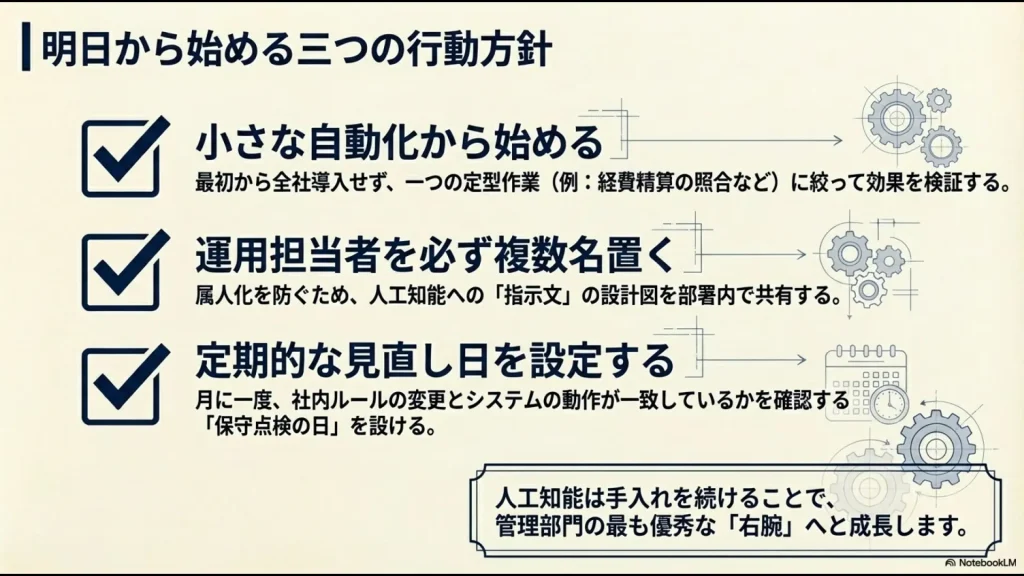
チームでSkillsを共有すると属人化対策にも使える
Skillsには「個人の便利機能」だけでなく、チームの作業方法を共有する用途があります。
Project Skillは.claude/skills/へ保存できるため、Gitでプロジェクトと一緒に管理すれば、チームメンバーへ同じSkillを共有できます。
例えば「月次集計」と言っても、担当者の頭の中だけに、
- このファイルは除外する
- この列が空白なら確認する
- この数字が大きければ担当部署へ聞く
- 最後にこの帳票と合計を照合する
といった暗黙知が残っていることがあります。
その手順をSkillとして文章化すれば、少なくとも「何を確認していたのか」をチームで共有しやすくなります。
ただし、Skillを共有しただけで業務標準化が完成するわけではありません。
業務ルールが変わったらSkillも更新し、誰がメンテナンスするかを決めておくことが重要です。
Skillは作って終わりではなくテストする
Skillを作成してClaudeが呼び出してくれたとしても、それだけで「良いSkill」とは限りません。
Anthropic公式でも、
- 使うべき依頼でSkillが起動するか
- 使わなくてよい依頼で誤起動しないか
- Skillありの場合に期待した結果が出るか
- Skillなしより本当に改善しているか
を分けて評価する考え方が案内されています。
テストするときは、Skillを作っていた会話をそのまま使うのではなく、新しいセッションで実際の依頼文を試すことがポイントです。
作成中の会話にはすでに多くの前提情報が入っているため、Skill自体に説明不足があっても上手く動いたように見えることがあるからです。
高度に運用する場合は、Anthropic公式Marketplaceのskill-creatorプラグインを使ってSkillあり・なしの比較評価を行う方法も用意されています。
Claude Code Skillsを使わない方がよいケース
Skillsは便利ですが、すべての業務をSkillにすればよいわけではありません。
| やりたいこと | 最初に検討するもの |
|---|---|
| 一度しか使わない単純な依頼 | 通常のプロンプト |
| いつも守る短いルール | CLAUDE.md |
| 繰り返すチェックリスト・手順 | Skills |
| 特定イベントで必ず実行したい | Hooks |
| 別コンテキストで大量処理したい | Subagents |
| 外部サービスのデータを使いたい | MCP |
| 勤怠・会計など正式な業務基盤を作りたい | 既存SaaSを含めて比較 |
例えば勤怠管理や経費精算、請求管理など、法律・権限・承認フロー・監査ログまで必要になる業務なら、Claude Codeで一から作ることが常に最適とは限りません。
一方、「月に一度だけ大量CSVを整形する」「既存VBAをレビューする」「毎回同じ形式の報告書を作る」といった柔軟性が必要な作業では、Skillsが便利な選択肢になります。
バックオフィス全体でAIをどこへ使うか判断する方法については、バックオフィスの業務効率化にAIを活用する方法も参考にしてください。
Claude Code Skillsに関するよくある質問
まとめ|Claude Code Skillsはプロンプトを「業務資産」に変える
Claude Code Skillsの本当の価値は、便利なプロンプトを保存できることだけではありません。
担当者の頭の中にあるチェック項目や、毎回行っている作業手順をSKILL.mdとして残し、繰り返し使える形へ変えられることです。
- 繰り返す手順はSkillsへまとめる
- 常に守るルールはCLAUDE.mdへ分ける
- 詳細資料やスクリプトはSkillフォルダへ分離する
- 危険な操作は自動起動させない
- Project Skillsを共有して属人化を減らす
- 新しいセッションでも正しく動くかテストする
最初から高度なSkillを作る必要はありません。
まずは「自分が今週3回以上、Claudeへほぼ同じ指示を書いた作業」がないか探してみてください。
そのプロンプトを一つSkillへ変えるところから始めると、Claude Codeを単なるAIチャットではなく、少しずつ自分の仕事に合ったツールへ育てていけます。
Claude Code自体をこれから使ってみたい方は、非エンジニア向けに始め方や注意点を別記事で整理しています。
\ 小さな業務から安全に試す /