SkillStack Lab運営者の「スタック」です。
毎日大量に届くメールを見ながら、「Claude CoworkとGmailを連携して、要約や返信作成を自動化できないかな」と考えていませんか。
以前はGmail APIやZapierなどを組み合わせて独自の連携を作る方法もありましたが、2026年現在は状況が大きく変わっています。
ClaudeにはGoogle Workspaceの公式コネクタが用意されており、Gmailの検索・読み取り・下書きだけでなく、送信・返信・転送やラベル管理までClaudeから操作できます。
つまり、一般的なメール処理のためだけにClaude Codeでプログラムを書いたり、Gmail APIを使った自作システムを最初から構築したりする必要はありません。
ただし、ここで一つ注意があります。
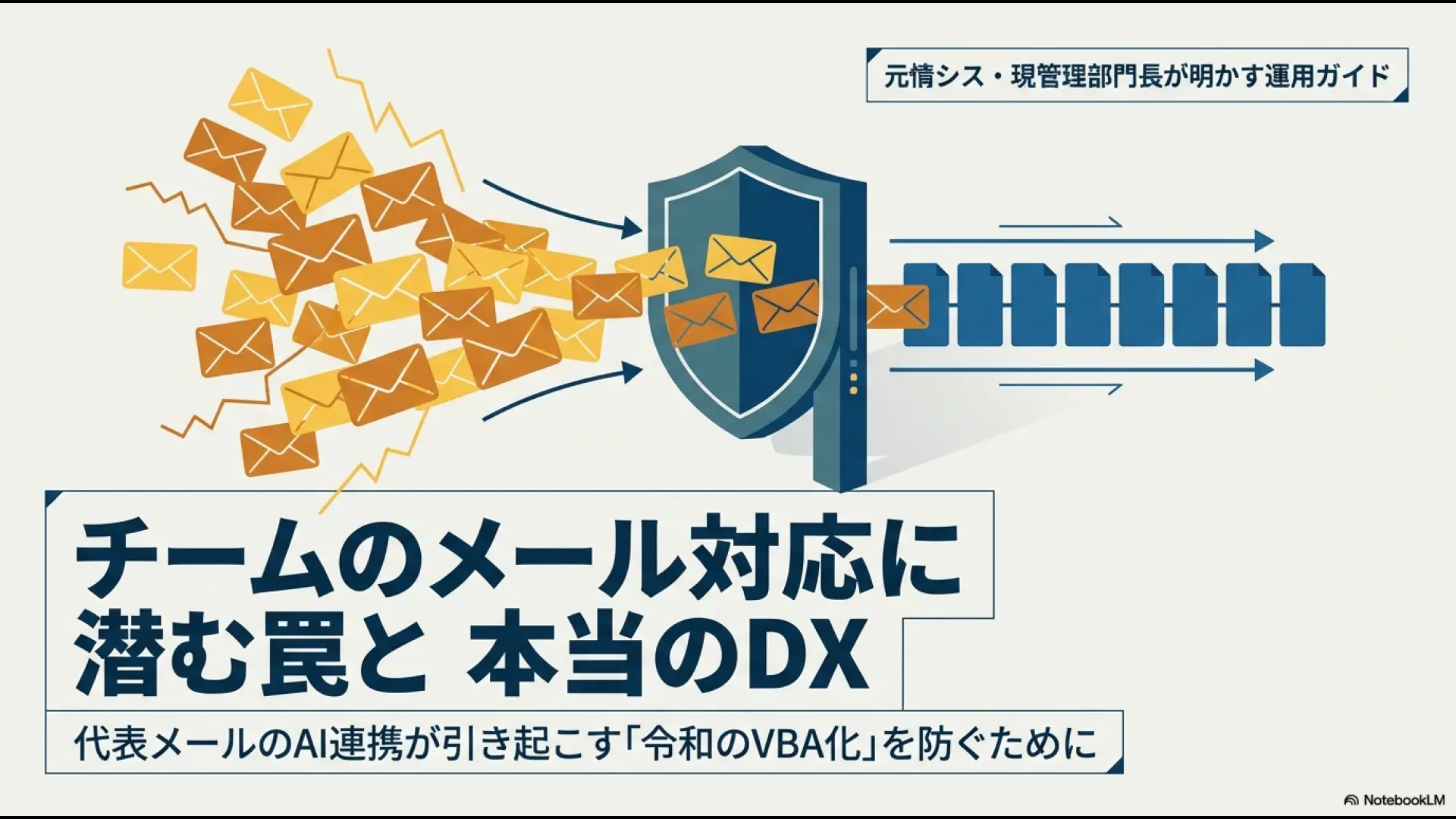
ClaudeとGmailを連携できることと、代表メールや問い合わせ窓口をチームで安全に管理できることは別の話です。
この記事では、元情シスで現在は中小企業の管理部門を統括している私の視点から、Claude CoworkとGmailの現在の連携方法、できること、Team・Enterpriseでの権限管理、セキュリティ上の注意点、そして専用の問い合わせ管理システムを使った方がよいケースまで整理します。
- ClaudeとGmailを公式コネクタで連携する方法
- 検索・要約・下書き・返信・送信など現在できること
- CoworkとClaude Codeの違いとGmailでの使い分け
- Team・Enterpriseで管理者が設定できる権限制御
- メール連携で確認したいデータ保存とセキュリティ
- 代表メールを専用システムで管理した方がよいケース
結論|Claude CoworkとGmailは公式コネクタで連携できる
まず結論からお伝えすると、2026年現在、ClaudeとGmailを連携するために独自のAPI連携を作る必要はありません。
Anthropicが提供しているGoogle WorkspaceコネクタをClaudeへ接続すれば、自分のGmailをClaudeから扱えます。
| Gmailでできること | 現在の対応 |
|---|---|
| メール検索 | 自然言語で検索できる |
| メール本文の読み取り | 対応 |
| 要約 | 対応 |
| 返信案の作成 | 対応 |
| 新規メールの下書き | 対応 |
| メール送信 | 対応。標準では承認後に実行 |
| 返信・転送 | 対応。標準では承認後に実行 |
| ラベル・スレッド管理 | 対応 |
| 添付ファイル | 添付ファイルのメタデータを取得。内容自体は対象外 |
Anthropic公式:Use Google Workspace connectors
例えば、次のような依頼ができます。
「今日届いた未読メールのうち、私が返信する必要があるものを優先度順に整理して」
「A社との直近3か月のメールを確認して、決定事項と未解決事項をまとめて」
「この問い合わせへの返信案を丁寧なトーンで作成して。まだ送信はしないで」
以前のように「AIにメールを扱わせるならAPIを自作しなければならない」と考える必要はなくなっています。
ClaudeとGmailを連携する使い方
STEP1|Google Workspaceコネクタを開く
Claudeを開き、「Customize」から「Connectors」へ進みます。
Google Workspaceを選択すると、Gmail、Google Calendar、Google DriveとClaudeを接続できます。
Gmailコネクタ自体はClaudeの各プランで利用できます。
ただしTeam・Enterpriseの場合は、利用者が勝手に組織のGmailを接続するのではなく、OwnerまたはPrimary Ownerが先に組織側でGoogle Workspaceコネクタを有効化する必要があります。
STEP2|Googleアカウントで認証する
次に、Claudeから利用したいGoogleアカウントで認証します。
Claudeが勝手に社内全員のGmailを横断的に読むわけではありません。
基本的には、接続したGoogleアカウントで自分がアクセスできるデータが対象になります。
企業で利用する場合は、この「元サービス側の権限を引き継ぐ」という考え方が非常に重要です。
STEP3|チャットからGmailを有効にする
接続が終わったら、Claudeのチャット画面にある「+」からConnectorsを開き、Gmailを有効にします。
あとは普通に日本語で依頼すれば、Claudeが必要に応じてGmailコネクタを使います。
今日届いたメールを確認してください。

次の3つに分類してください。

1. 今日中に返信が必要
2. 今週中に確認すればよい
3. 返信不要

各メールについて、
・送信者
・件名
・要点
・私が対応すべきこと
を表でまとめてください。

この段階ではメールを送信しないでください。
特に最初は「送信しない」「下書きまで」など、Claudeが実行してよい範囲を明示しておくと安心です。
STEP4|返信案を作らせる
返信が必要なメールを見つけたら、Claudeへ下書きを作らせます。
このメールへの返信案を作成してください。

【条件】
・相手は長年取引のある協力会社
・結論を先に書く
・丁寧だが長くしすぎない
・確定していない事項は断定しない
・こちらで確認が必要な内容は勝手に補完しない

まだ送信せず、下書きだけ提示してください。
メール対応では、文章の上手さより「AIが知らない事実を勝手に補わないこと」の方が重要です。
STEP5|内容を確認してから送信する
現在のGmailコネクタでは、Claudeからメールの送信、返信、転送もできます。
標準では、実際に送信する前にユーザーへ承認を求める設計になっています。
代表メールや取引先対応では、便利だからといって最初から確認を外すのではなく、「AIが下書き → 人が確認 → 送信」から始めるのがおすすめです。
Claude CoworkならGmail処理をまとめて任せられる
通常のClaudeでもGmailコネクタは利用できます。
そのうえでCoworkを使う価値は、メール1通への質問で終わらず、複数のサービスやファイルをまたいだ一連の仕事として任せられることにあります。
例えば、次のような流れです。
- Gmailから今週の問い合わせを探す
- 関連するGoogle Driveの資料を確認する
- 問い合わせ内容を分類する
- 返信案を作る
- 必要ならGoogle Calendarの予定も確認する
- 最終結果を人へ確認させる
Coworkは対応するコネクタがある場合、ブラウザを人のようにクリックするより先にコネクタを利用します。
Gmailは公式コネクタが用意されているため、Gmail画面をClaude in Chromeで無理に操作させるより、基本的にはコネクタを利用する方が適しています。
ブラウザ操作・コネクタ・APIの違いについては、Claude Coworkのブラウザ操作と自動化の使い分けでも解説しています。
Claude CoworkとClaude Codeの違い
「Gmailを自動化するならClaude Codeを使った方が高度なことができるのでは?」と考える方もいるでしょう。
しかし、通常のメール処理ならClaude Codeから始める必要はありません。
| 比較 | Claude Cowork | Claude Code |
|---|---|---|
| 主な目的 | 複数ステップの仕事をAIへ任せる | コード開発・修正・コマンド実行 |
| 主な利用者 | 一般業務・ビジネス利用にも向く | 開発者・技術者中心 |
| Gmail連携 | 公式コネクタを利用可能 | メール処理のためだけに使う必要はない |
| コード作成 | 主目的ではない | 得意 |
| バックオフィス用途 | メール整理・資料作成・複数サービス連携など | 独自システムや連携プログラムの開発など |
Claude Codeはコードベースを読み、ファイルを編集し、コマンドを実行するためのエージェント型コーディングツールです。
独自アプリや自社システムとの高度な連携を開発する段階なら候補になりますが、Gmailの検索や返信作成だけならオーバースペックです。
Claude CoworkをGmail連携だけでなく、生成AIを使った業務改善やAIエージェントまで体系的に学びたい方は、インターネット・アカデミーの生成AI講座を調査した記事も参考にしてください。Claude Coworkを扱う講座を含め、料金や学習内容、給付制度、注意点を整理しています。
チーム利用なら管理者がGmailの権限を制御する
今回の記事で、管理部門の方に特に知ってほしいのがここです。
Team・Enterpriseでは、Google Workspaceコネクタを「社員が自由に使う」だけではなく、組織側である程度コントロールできます。
まず管理者がコネクタを許可する
Team・Enterpriseでは、OwnerまたはPrimary Ownerが組織設定からコネクタを有効化します。
そのうえで、それぞれのユーザーがGoogleアカウントへ認証します。
つまり、「管理者が利用可否を決める」「各ユーザーのGoogle権限でアクセスする」という二段階になっています。
読み取り専用に制限することもできる
Team・Enterpriseの管理者は、コネクタのアクションを組織単位で制限できます。
例えば、
- メールの検索・要約は許可
- 返信案の作成は許可
- 実際の送信は許可しない
といった運用が可能です。
最初から完全自動返信にするのではなく、「読むAI」から始めて、問題がなければ徐々に「操作するAI」へ広げる方が企業導入では安全です。
Anthropic公式:Use connectors to extend Claude’s capabilities
個人Claudeへ会社のGmailを接続させない対策もある
Enterpriseでは、確認済みの会社ドメインについて、社員が会社のGmailを個人用Claudeアカウントへ接続することを制限する仕組みも用意されています。
これはシャドーIT対策として非常に重要です。
会社としてClaudeを契約していても、社員が個人アカウントへ会社のGoogle Workspaceを接続できてしまえば、組織側の管理範囲からデータが外れる可能性があります。
AI利用規程だけでなく、システム側でも「会社データを会社管理外のClaudeへ接続させない」仕組みを作ることが重要です。
ClaudeとGmail連携で確認したいセキュリティ
公式コネクタだからといって、何も確認せず代表メールへ接続してよいわけではありません。
Gmailのデータはモデル学習には使われない
Anthropicは、Google Workspaceコネクタから取得したGmail・Drive・Calendarのデータについて、モデル学習には利用しないと案内しています。
個人向けClaudeの通常チャットに機密情報を直接コピーする場合とは、ここを分けて考える必要があります。
ただし取得したデータはチャットと一緒に保持される
「学習に使わない」と「保存しない」は同じ意味ではありません。
Google WorkspaceコネクタからClaudeが取得したデータは、関連するチャットとともにAnthropicのサーバーへ保持されます。
該当チャットを削除すれば、そこに取得されたデータも削除対象になります。
したがって企業では、モデル学習だけでなく、
- どのメールをAIから参照してよいか
- チャット履歴をいつまで残すか
- どのプランで利用するか
- 誰にコネクタ利用を許可するか
- 送信権限まで与えるか
までセットで決めてください。
AIが送ったメールの責任は利用者側にある
Claudeがメールを送れるようになったからといって、送信内容の責任までAIへ移るわけではありません。
顧客への回答、契約条件、金額、納期、人事情報など重要な内容では、AIが作った返信を必ず人が確認してください。
特に「過去のメールから推測して答えて」と指示すると、Claudeが確定していない内容まで合理的に補完してしまう可能性があります。
メール業務では、流暢な文章より事実の正確性を優先する運用が大切です。
Claudeだけでチームの代表メール管理はできる?
ここが「Claude Cowork Gmail」で最も判断を間違えやすいポイントです。
Claudeはメールの内容を処理するAIとして非常に便利になりました。
しかし、メールを読む・考えることと、チーム全体の問い合わせ案件を管理することは別の仕事です。
Claudeが得意なのはメールの「中身」の処理
- 大量メールから重要なものを探す
- 長いスレッドを要約する
- 問い合わせを分類する
- 過去メールから経緯を整理する
- 返信文を作成する
- ラベルで整理する
専用システムが得意なのは問い合わせの「状態」の管理
- 誰が担当しているか
- 未対応・対応中・完了のステータス
- 二重返信の防止
- 担当者への振り分け
- 対応期限の管理
- チーム共通の対応履歴
- 問い合わせ件数や対応状況の集計
例えば「総務@example.co.jp」に毎日30件の問い合わせが届き、5人で処理しているとします。
Claudeでメールを要約できても、「Aさんがすでに返信中なのか」「Bさんへ引き継いだのか」「3日間放置されているメールはどれか」までチームの共通基盤として管理できなければ、二重対応や対応漏れは残ります。
この状態なら、AIを増やす前に共有メール・問い合わせ管理の仕組みを整える方が先です。
Claudeと問い合わせ管理システムは併用できる
ここまで読むと、「結局Claudeか専用SaaSのどちらかを選ばないといけないの?」と思うかもしれません。
実際には二者択一ではありません。
おすすめなのは、それぞれ得意な役割を分けることです。
| 業務 | 向いている仕組み |
|---|---|
| メール検索 | Claude + Gmailコネクタ |
| 長文メールの要約 | Claude |
| 返信文のたたき台 | Claude |
| 問い合わせ分類 | Claudeまたは問い合わせ管理システム |
| 担当者割当 | 問い合わせ管理システム |
| 対応ステータス | 問い合わせ管理システム |
| 二重対応防止 | 問い合わせ管理システム |
| 対応履歴の共有 | 問い合わせ管理システム |
Claudeにすべて背負わせるのではなく、AIを「読む・考える部分」に使い、業務システムを「管理・記録する部分」に使うイメージです。
 スタック
スタック情シス時代、担当者が退職したあとに「自動返信の仕組みが止まったので何とかしてほしい」と相談されることがありました。便利な自動化ほど、「誰が直せるのか」まで考えて導入することが大切です。
AI導入そのものを目的にせず、業務フロー全体から見直す方法は、バックオフィスの業務効率化をAIで進める手順でも解説しています。
ClaudeとGmail連携を「令和のVBA」にしない5つのルール
1.公式コネクタを最優先する
Gmail連携が目的なら、まずAnthropic公式のGoogle Workspaceコネクタを検討します。
公式機能で足りるのに、いきなりGmail API、Python、Zapier、Makeなどを組み合わせると、保守対象を自分で増やすことになります。
2.最初は送信権限を与えない
検索・分類・要約・返信案の作成から始めます。
十分に精度を確認してから送信まで広げれば、誤送信の影響を抑えられます。
3.AIが判断してはいけない内容を決める
例えば次の内容は、人の確認を必須にします。
- 契約条件
- 価格・返金
- クレームへの正式回答
- 個人情報
- 採用・人事判断
- 法的な回答
4.個人Claudeと会社Claudeを混在させない
社員が会社のGmailを個人用Claudeアカウントへ自由に接続する状態は避けた方がよいでしょう。
会社として使うなら、利用するアカウント、コネクタ、権限、データ保持方針を組織として決めます。
5.問い合わせ件数が増えたら専用システムへ移す
最初はGmailだけで問題なくても、人数や問い合わせ件数が増えると管理上の課題が出てきます。
「誰が返したか分からない」「二重返信が起きた」「対応漏れが出る」という段階になったら、AIのプロンプトを複雑にするのではなく、問い合わせ管理システムへの移行を検討するサインです。
Claude CoworkとGmailに関するよくある質問
まとめ|Claudeはメールを処理し、専用システムは案件を管理する
2026年現在、ClaudeとGmailの連携は以前よりかなり現実的になっています。
- Gmailは公式Google Workspaceコネクタで接続できる
- 検索・要約・下書き・送信・返信・転送まで対応している
- 通常のGmail利用ならClaude Codeや独自API連携は不要
- Team・Enterpriseでは組織側でコネクタや書き込み権限を管理する
- 企業利用では学習利用とデータ保存を分けて確認する
- 重要なメールは人による確認を残す
- 担当者・対応状況まで管理するなら専用システムも検討する
以前のように「ClaudeとGmailをつなぐには自分で仕組みを作らなければならない」という状況ではありません。
まずは公式コネクタを使い、AIには検索・要約・返信案の作成を任せる。
そのうえで、代表メールを複数人で管理する必要が出てきたら、担当者や対応状況を管理できる専用システムを組み合わせる。
この順番なら、便利なAIを活かしながら「作った本人しか直せない令和のVBA」を増やさずに済みます。
代表メールや問い合わせ窓口をチームで管理していて、「誰が対応したか分からない」「二重返信や対応漏れが起きる」という課題がある方は、問い合わせ管理システムの違いも確認してみてください。
\ チームのメール管理を仕組み化する /