こんにちは、SkillStack Lab運営者のスタックです。
Udemyで仕事に役立つスキルを学びたいものの、「講座が多すぎて選べない」「Excel、生成AI、Pythonのどれから始めればよいのか分からない」と迷っていませんか。
結論から言うと、社会人が最初に選ぶべきなのは、人気ランキング上位の講座とは限りません。
今の仕事で繰り返している面倒な作業を、1つ解決できる講座から始めるのがおすすめです。
私はこれまでUdemyで15〜20本前後の講座を利用し、Excel、Power Query、VBA、Python、生成AI、AWS基礎などを学んできました。
最後まで受講した講座は約6割です。残りは必要なセクションだけを「辞書」のように参照しています。
この経験から感じているのは、講座を完走することより、学んだ内容から仕事で使える成果物を1つ作る方が重要だということです。
 スタック
スタック「何を学びたいか」より、「今の仕事から何を減らしたいか」を先に決めると、講座を選びやすくなります。
中小企業の管理部門で業務改善をしていると、高度な技術を使えることより、誰が保守するのか、他部署でも扱えるのか、費用対効果が合うのかの方が重要になる場面があります。
そのため私は、最初から高度なプログラミングへ進むのではなく、Excel、Power Query、生成AIなどで小さく解決し、それでも足りない場合にVBAやPythonへ進むようにしています。
- Excel集計・転記:Excel関数・Power Queryから確認
- 文章・資料作成:生成AI・ChatGPTを確認
- Excel操作の自動化:VBAを検討
- 大量CSV・外部データ:Pythonを検討
- 複数サービスをつなぐ:Power Automate・RPAを検討
- 講座選び:人気より「仕事で何を減らすか」で決める
- 購入方法:1講座を長く使うなら買い切り、複数講座を継続して学ぶなら定額プランも比較
Udemyおすすめ講座の結論|業務課題から選ぶ
Udemyで最初に確認したいのは、受講者数やランキングではなく、講座を受けた後に何をできるようになりたいかです。
「Pythonを学びたい」のように技術名から決めるのではなく、「毎月のCSV集計を自動化したい」のように、現在困っている業務から講座を探しましょう。
| 今の悩み | 最初に探す分野 | 詳しい記事 |
|---|---|---|
| Excelの集計・転記を減らしたい | Excel関数・Power Query | UdemyのExcel講座 |
| Excelの定型操作を自動化したい | VBA | UdemyのVBA講座 |
| 大量のCSVやファイルを処理したい | Python | UdemyのPython講座 |
| メール・資料作成を効率化したい | 生成AI・ChatGPT | Udemyの生成AI講座 |
| 管理職として基礎力を高めたい | 会計・プロジェクト管理・プレゼン | Udemyのビジネス講座 |
| 英語を仕事で使いたい | ビジネス英語・TOEICなど | Udemyの英語講座 |
例えば、毎月3時間かかっているExcel集計を改善したい人が、最初からAIエージェント開発を学ぶ必要はありません。
まずExcel関数やPower Queryで解決できるか確認し、それでも足りない場合にVBAやPythonへ進む方が、学習範囲と導入後の保守負担を抑えやすくなります。
私の実務で効果が大きかった3つの例
「何を学ぶか」を決めるときは、技術名ではなく、現在の作業と改善後の状態を具体的にすると判断しやすくなります。
| 課題 | 使ったスキル | 私の実務での変化 |
|---|---|---|
| 部署別Excelの結合・集計 | Power Query | 毎月約4時間から約5分へ短縮 |
| 規程・ガイドラインのドラフト | ChatGPT | 数日かけていた下書きを、たたき台として使える水準まで約30分で作れるケースがある |
| Excelでは扱いにくい大きなCSV | Python・pandas | 手作業で分割していた処理を、私の環境では数秒で処理 |
※上記は私の業務環境での一例であり、同じ時間短縮や結果を保証するものではありません。
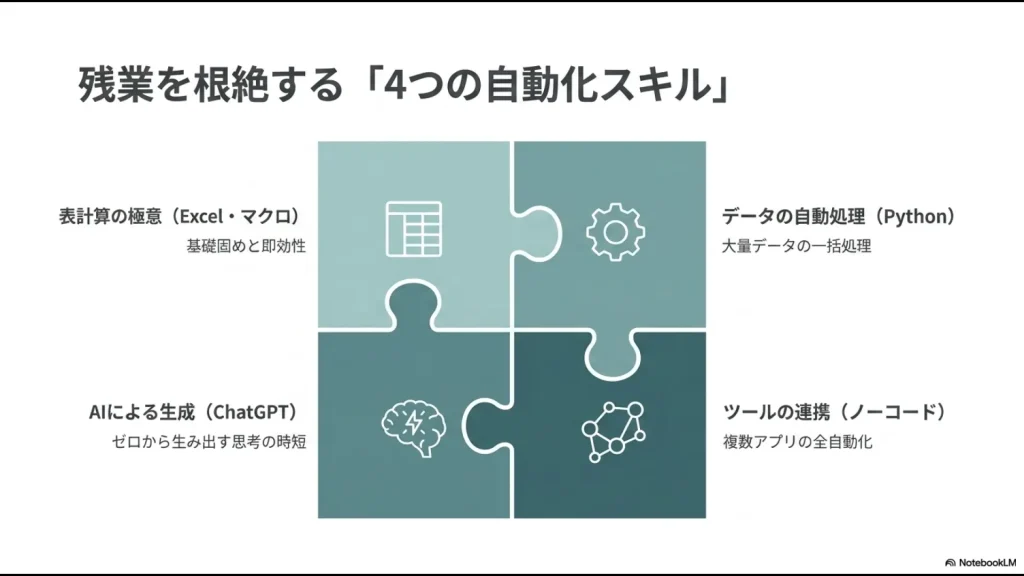
社会人向けUdemyおすすめ講座ジャンル15選
SkillStack Labでは、事務職、経理・総務・人事担当者、管理職、ひとり情シスなど、仕事でデジタルスキルを使いたい社会人を想定して15ジャンルを整理しました。
個別の講座名、講師、評価、定額対象は変わるため、この総合記事では長く使えるジャンルと解決しやすい業務課題を中心に紹介します。
| 番号 | おすすめジャンル | 解決しやすい課題 | 難易度 |
|---|---|---|---|
| 1 | Excel基礎・関数 | 検索・集計・転記 | 低 |
| 2 | Power Query | データ結合・整形 | 低〜中 |
| 3 | 生成AI・ChatGPT | 文章作成・要約・アイデア整理 | 低 |
| 4 | NotebookLM | 資料・PDF・規程の整理 | 低 |
| 5 | データ分析 | レポート・意思決定・改善提案 | 低〜中 |
| 6 | Excel VBA | 定型操作の自動化 | 中 |
| 7 | Python | ファイル処理・データ加工・自動化 | 中〜高 |
| 8 | Power Automate・RPA | Office・Webサービス連携 | 中 |
| 9 | AIエージェント・ノーコードAI | 複数工程へのAI活用 | 中〜高 |
| 10 | 情報セキュリティ | 情報漏洩・誤送信・標的型メール対策 | 低〜中 |
| 11 | 会計・財務 | 予算管理・決算書・投資判断 | 中 |
| 12 | プロジェクト管理 | 進捗・期限・担当者・リスク管理 | 低〜中 |
| 13 | プレゼンテーション | 経営報告・提案・会議 | 低 |
| 14 | ビジネスライティング | メール・報告書・社内文書 | 低 |
| 15 | ビジネス英語 | 海外SaaS・英文メール・会議 | 中 |
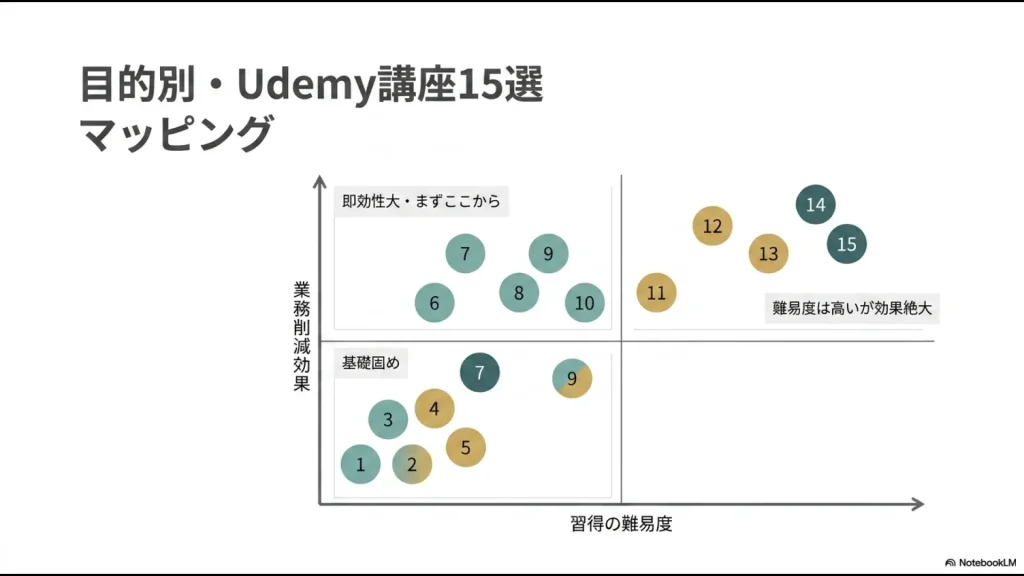
15ジャンルを全部学ぶ必要はありません。非エンジニアが業務改善から始めるなら、Excel・Power Query・生成AIを最初に確認し、それで足りない業務だけVBAやPythonへ広げると学習範囲を絞りやすくなります。
最初に優先したい5つのジャンル
1.Excel基礎・関数|まず今あるExcelを使いこなす
Excelを日常的に使っている人は、最初に関数、テーブル、並べ替え、フィルター、ピボットテーブルなどの基本機能を見直しましょう。
XLOOKUP、SUMIFS、IF、FILTERなどを使えるようになるだけでも、検索や転記の手作業を減らせる場合があります。
Excel講座は、UdemyのExcelおすすめ講座で、基礎・関数・ピボットテーブル・Power Query・MOS・VBAに分けて比較しています。
2.Power Query|毎月同じ集計を繰り返す人向け
複数のExcelファイルやCSVを毎月コピーしているなら、VBAより先にPower Queryを検討する価値があります。
データの読み込み、不要列の削除、データ型の変更、複数ファイルの結合など、同じデータ整形手順を繰り返す業務と相性があります。
VBA、Power Query、Pythonなどをどう使い分けるか迷う場合は、Excel自動化の方法比較も参考にしてください。
3.生成AI・ChatGPT|文章や調査の時間を減らす
メール、報告書、企画書、マニュアル、規程案など、文章を扱う仕事が多い人は生成AIから始めると効果を確認しやすいです。
生成AIの出力をそのまま本番利用しないことが大切です。規程、法務、労務、税務、コードなどは、人が事実確認し、自社ルールや利用環境へ合わせて判断することが前提です。会社の機密情報や個人情報の入力可否も社内規程を確認してください。
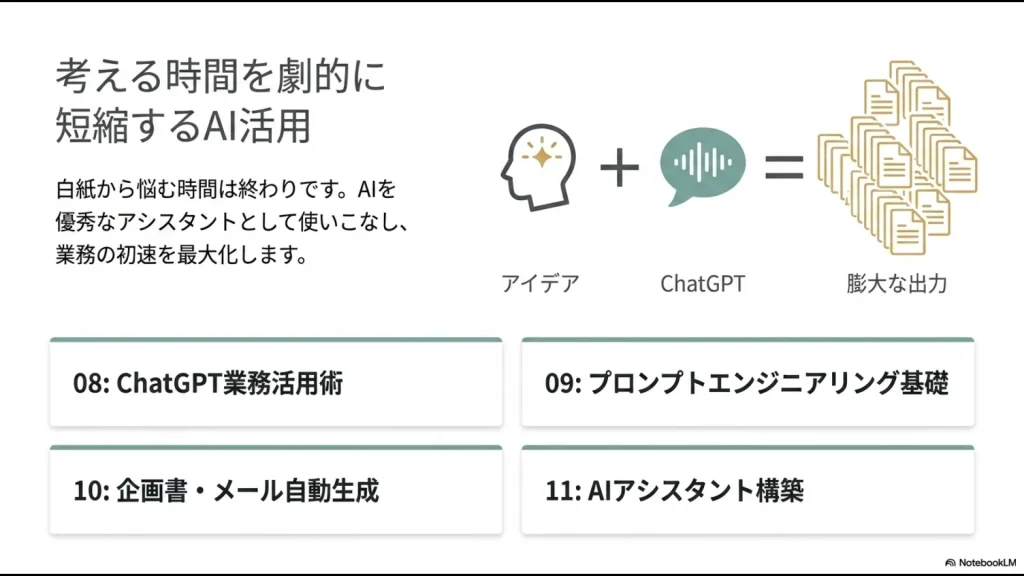
生成AI講座は、Udemyの生成AIおすすめ講座で、ChatGPT、NotebookLM、Difyなど目的別に整理しています。
4.Excel VBA|Excelの操作そのものを自動化する
Excel内の複数操作、帳票作成、PDF保存、Outlookとの連携など、ExcelやOfficeアプリの操作そのものを自動化したい場合はVBAが候補です。
一方、私は以前よりVBAを使う場面を絞るようになりました。
複雑なマクロほど作成者しか修正できない状態になりやすく、将来の保守負担が増えるためです。
VBAで作れることと、VBAで残すべきことは別です。コードを書く前に、Excel関数やPower Queryなど、よりシンプルな方法で解決できないか確認します。
初心者向け・実務自動化・生成AI活用の選び方は、UdemyのVBAおすすめ講座で詳しく解説しています。
5.Python|Excelの枠を超える処理へ進む
複数のCSV・Excelファイル処理、大容量データ、API連携、複雑な文字列処理など、Excelの枠を超えた処理にはPythonが候補になります。
ただし、初心者が最初から機械学習やAI開発まで広げる必要はありません。
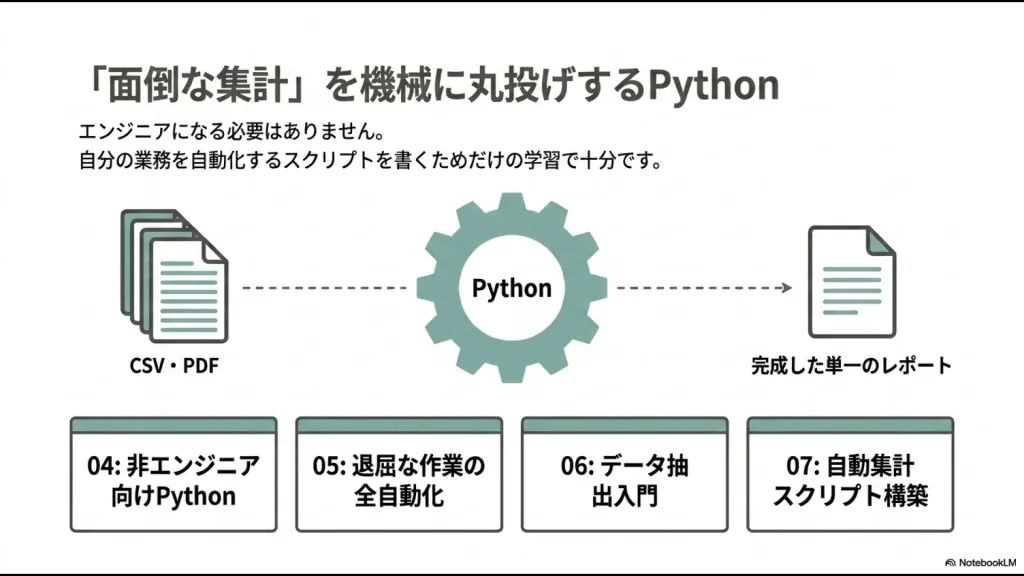
Pythonを初めて学ぶ方は、UdemyのPython初心者向け講座の選び方から確認してください。
残り10ジャンルは必要になった段階で追加する
最初から15分野を同時に学ぶ必要はありません。
次のジャンルは、現在の仕事で必要性が出た段階で追加すれば十分です。
| ジャンル | 学ぶタイミング |
|---|---|
| NotebookLM | PDF・規程・会議資料など複数資料を扱う時間が増えたとき |
| データ分析 | 数字を根拠に改善提案や経営報告をしたいとき |
| Power Automate・RPA | メール・ファイル・クラウドサービス間の定型処理を減らしたいとき |
| AIエージェント・ノーコードAI | 単発の生成AI利用では足りず、複数工程をつなぐ必要が出たとき |
| 情報セキュリティ | 生成AI・クラウド・リモートワークなど業務環境が広がったとき |
| 会計・財務 | 予算・投資効果・決算書を仕事で判断する必要があるとき |
| プロジェクト管理 | 複数人で期限・担当・リスクを管理するとき |
| プレゼンテーション | 提案・稟議・経営報告の説得力を高めたいとき |
| ビジネスライティング | メール・報告書・社内通知の品質を高めたいとき |
| ビジネス英語 | 海外SaaS・英語資料・英文メールを扱う必要が出たとき |
会計、プロジェクト管理、プレゼンなどをまとめて探す場合は、Udemyのビジネスおすすめ講座も参考になります。
英語学習が目的なら、Udemyの英語おすすめ講座で初心者・TOEIC・ビジネス英語に分けて選び方を確認できます。
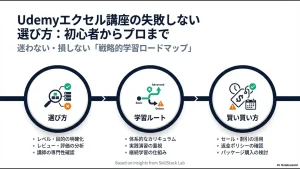
Udemyで失敗しにくい講座の選び方7ステップ
受講者数や星評価だけで選ぶと、自分の業務やレベルと合わないことがあります。
私は次の順番で確認しています。
- 解決する業務課題を1つ決める
「Pythonを学ぶ」ではなく、「毎月のCSV集計を自動化する」のように決めます。 - 最もシンプルな手段から考える
Excelで済むのか、Power Query、VBA、Pythonまで必要なのかを考えます。 - 対象レベルと前提条件を確認する
初心者向けか、必要なソフトやOSは何かを確認します。 - カリキュラムを見る
自分が必要な処理や成果物が含まれているか確認します。 - 無料プレビューを見る
講師の話す速度、画面、説明方法が自分に合うか確認します。 - 更新状況とレビューを確認する
特に生成AI、Python、クラウド系は古い画面や仕様になっていないか確認します。 - 受講後に作るものを1つ決める
集計表、マクロ、Pythonスクリプト、プロンプト集など具体的な成果物を設定します。
Udemyでは購入前に一部レクチャーを無料プレビューできるため、講座内容や講師の教え方を確認してから判断できます。
スタック私が利用した講座も、最後まで終えたのは約6割です。仕事上の課題を解決できたなら、必要な章だけ使うのも十分ありだと考えています。
買い切りと個人向け定額プランはどちらを選ぶ?
Udemyには、講座を1本ずつ購入する買い切りと、対象コレクションを契約期間中に利用する個人向け定額プランがあります。
どちらがお得かは、受けたい講座の数だけでなく、受講期間、復習する頻度、定額対象かどうかによって変わります。
| 使い方 | 候補 |
|---|---|
| 特定の講座を長く見返す | 買い切り |
| 年に数講座だけ受講する | 買い切りも比較 |
| Excel・Python・生成AIなど複数分野を試す | 定額プランも比較 |
| 同じテーマで複数講師を比較する | 定額プランも比較 |
| 受けたい講座が定額対象外 | 買い切り |
| 数か月だけ集中的に学ぶ | 月額プランが表示されるなら比較 |
| 1年を通じて複数分野を学ぶ予定がある | 年額プランが表示されるなら比較 |
特定の講座を長く使うなら買い切り
「Excel VBAのこの講座を1本学びたい」「仕事で困ったときに同じ動画へ戻りたい」という場合は、買い切りが分かりやすい選択です。
個別購入した講座は、Udemyが講座のライセンスを保持し、アカウントが正常な状態である限り、継続してアクセスできると案内されています。無条件に永久視聴を保証するという意味ではない点は理解しておきましょう。
複数分野を学ぶなら個人向け定額プランも比較
Excel・Power Query・VBA・Python・生成AIなど、複数の分野を学びたい場合は、Udemyの個人向け定額プランも候補になります。
定額プランでは、対象コレクションに含まれる講座を契約期間中に受講できます。1つのテーマを複数講師から学んだり、仕事で必要になった分野を横断したりする使い方が考えられます。
個人向け定額プランですべてのUdemy講座が見られるわけではありません。また、個人向け定額プランや年額プランがすべての学習者へ同じように表示されるとは限りません。受けたい講座が対象か、自分にどのプランと料金が表示されるかを契約前に確認してください。
月額と年額は、学習を続ける期間で比較する
個人向け定額プランが利用できる場合でも、月額と年額のどちらが合うかは学習計画によって変わります。
| 比較項目 | 月額プラン | 年額プラン |
|---|---|---|
| 検討しやすい使い方 | 短期間に集中して複数講座を試す | 1年間を通じて複数分野を継続して学ぶ |
| 費用の確認方法 | 利用予定月数を掛けて総額を確認 | 年額の支払総額を確認 |
| 注意点 | 継続する月数によって総額が増える | 途中で学習しなくなった場合も含めて判断する |
| 利用可否 | 自分のアカウントで確認 | 自分のアカウントで確認 |
年額プランは、月額を長期間続ける場合と比べて費用を抑えられることがあります。ただし、割安に見えても、実際に受講したい講座が対象でなければ意味がありません。
また、「今後も勉強するかもしれない」という理由だけで年額契約を決めず、今後1年間に学びたいテーマを具体的に挙げてから比較することをおすすめします。
例えば、今月はExcel、翌月はPower Query、その後はVBAや生成AIというように、仕事で取り組む課題が複数あるなら、定額プランを検討する理由があります。
反対に、今必要なのが特定のVBA講座1本だけなら、買い切りと比較してから決めた方がよいでしょう。
買い切りと定額プランでは返金条件も違う
購入方法を選ぶ際は、返金条件も分けて確認してください。
条件を満たす買い切り講座は、Udemyの購入後30日以内の返金ポリシーの対象です。ただし、視聴・ダウンロード状況などによる制限があり、必ず返金されるという意味ではありません。
一方、個人向け定額プランには、買い切り講座と同じ30日間返金保証はありません。無料トライアルが表示される場合も、終了後の課金や解約期限を申込画面で確認する必要があります。
「30日以内なら返金できるから、とりあえず定額プランを契約する」という考え方は避けましょう。買い切り講座と定額プランでは条件が異なります。料金、更新日、解約方法、返金条件を確認してから申し込んでください。
「Udemyの定額サービスとは何か」から整理したい場合は、Udemy個人向け定額プランと買い切りの違いを確認してください。
受けたい講座が定額対象か確認する方法は、Udemyサブスク対象講座の見分け方で詳しく解説しています。
月額・年額・買い切りの費用は、Udemy個人向け定額プランの料金比較で確認してください。
\ 複数講座を継続して学びたい方へ /
忙しい社会人は「1講座・1業務・1成果物」で学ぶ
社会人のUdemy学習では、動画を最後まで見ること自体を目標にしない方が続けやすいと感じています。
最初の目標は「1講座・1業務・1成果物」。集計表、Power Query、マクロ、Pythonスクリプト、プロンプト集など、仕事で使えるものを1つ作ることを目標にします。
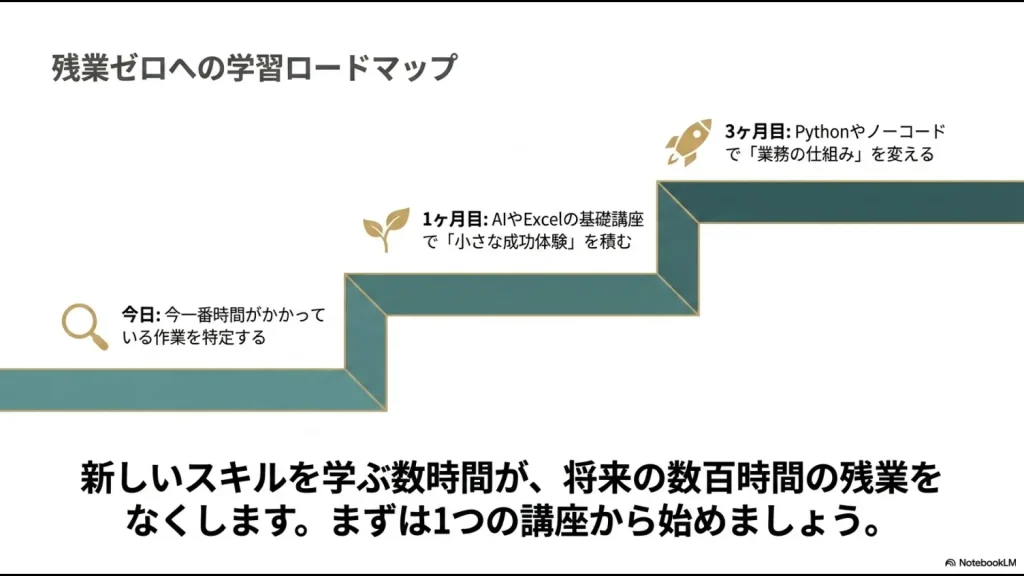
講座の表示時間と実際に必要な学習時間の違いは、Udemyの学習時間と社会人の続け方で詳しく解説しています。
Udemyだけでは不足する場合もある
Udemyは自分のペースで学びやすい一方、すべての人に最適とは限りません。
- 自分のペースで動画を進められる
- 解決したい課題がある程度決まっている
- エラーや疑問を自分でも調べながら進められる
- 学んだ内容を実際に試す環境がある
このような人はUdemyとの相性がよいでしょう。
- 学習順を一人で決められない
- 環境構築やエラーで何日も止まり続ける
- 個別添削や定期面談が必要
- 重要なシステムを一人で設計・実装しようとしている
このような場合は、動画教材だけで粘り続けるより、質問やレビューを受けられる環境を比較した方がよい場合があります。
Udemyの有料コースではQ&A機能を利用できますが、個別指導サービスとは異なります。講師の回答タイミングもUdemyが管理しているわけではありません。
会社経費で受講したい場合は「成果物」まで説明する
業務に関係する講座だからといって、購入後に申請すれば必ず会社から精算されるとは限りません。
- 現在どの業務に時間がかかっているか
- 講座で何を改善したいか
- 受講後にどんな成果物を作るか
- 業務へ実装できる内容か
- 必要に応じて他メンバーへ共有できるか
- 費用に対する効果が妥当か
例えば「Pythonを勉強したい」より、「毎月4時間かかる集計を短縮するため、CSV処理を学びたい」と説明できる方が、業務上の必要性を判断しやすくなります。
会社経費での受講については、Udemyを会社経費で受講する際の注意点で詳しく整理しています。
Udemyおすすめ講座に関するよくある質問
まとめ|最初の1講座は今の業務課題から選ぶ
Udemyには、Excel、Python、生成AI、データ分析、ビジネススキルなど幅広い講座があります。
社内の情報共有やWeb会議を改善したい方は、Microsoft TeamsのUdemy講座3選も参考にしてください。基本操作を学ぶ講座と、通知・自動化を学ぶ講座では対象者が異なります。
選択肢が多いからこそ、人気順や「将来使えそう」という理由だけで選ばず、今の仕事で解決したい課題から逆算してください。
- Excelの軽い処理なら、まずExcelの標準機能
- 定型的なデータ結合・整形ならPower Query
- 文章作成・情報整理なら生成AI
- Excelの操作自動化ならVBA
- 大量データ・API連携ならPython
- 複数サービスの連携ならPower Automate・RPA
- 複数人で使う重要業務ならSaaSも比較する
私自身、Udemyで利用した講座のすべてを完走しているわけではありません。
それでも、Power Queryで月次集計を改善し、Pythonで大きなデータを処理し、ChatGPTを規程作成の壁打ちに使うなど、必要な知識を仕事へ持ち帰ることで活用してきました。
最初は「1講座・1業務・1成果物」で十分です。学ぶスキルを増やすことより、現在困っている仕事を1つ減らすことを最初の目標にしてください。
特定の講座を長く使いたいなら買い切り、Excel・Python・生成AIなど複数ジャンルを継続的に試したいなら個人向け定額プランも比較してみてください。
個人向け定額プランを検討する場合は、受けたい講座が対象か、月額・年額のどちらが表示されるか、利用予定期間に対して総額が妥当かを確認しましょう。
\ 複数講座を継続して学びたい方へ /
目的別に詳しく選ぶ場合は、Excel、VBA、Python、生成AI、ビジネス、英語の各記事へ進んでください。
講座内容、価格、キャンペーン、個人向け定額プランの対象、月額・年額プランの提供状況、無料トライアル、返金条件は変更される場合があります。購入・登録前にUdemy公式の講座紹介ページ、申込画面、公式ヘルプで最新情報を確認してください。