
こんにちは、SkillStack Lab運営者のスタックです。
ピボットテーブルへ新しい売上データを追加したのに、「更新」を押し忘れて古い数値のまま報告してしまいそうになった経験はありませんか。
結論から言うと、一般的なExcel環境なら「元データをExcelテーブル化」+「ファイルを開くときにデータを更新する」の組み合わせから始めるのがおすすめです。
これだけならVBAは必要ありません。
さらに複数のピボットテーブルや外部データ接続までまとめて更新したい場合は「すべて更新」、ブックを開いた瞬間に独自処理まで実行したい場合はVBA、毎月のCSV取得・整形まで繰り返す場合はPower Queryというように、必要な範囲だけ自動化します。
この記事では、元情シス・現役管理部門長の視点から、ピボットテーブルの更新忘れを防ぐ方法を、標準機能・テーブル・VBA・Power Queryの順に解説します。
Microsoftは、元データ変更時にピボットテーブルを更新する「Auto Refresh」機能も案内しています。ただし、2026年9月3日時点のMicrosoft公式情報ではMicrosoft 365 Insider参加者向けです。この記事では、一般環境でも利用しやすい「ファイルを開くときに更新」を基本として解説します。
- 元データは固定範囲ではなくExcelテーブルにする
- 一般環境では「ファイルを開くときに更新」を最初に試す
- 報告前は「すべて更新」も使って更新漏れを防ぐ
- VBAは標準機能だけで足りない場合に追加する
- CSVの取得・整形まで繰り返すならPower Queryを検討する
ピボットテーブルを自動更新する4つの方法
ピボットテーブルの更新方法は、必要な自動化レベルによって選びます。
| 方法 | 向いているケース | VBA |
|---|---|---|
| ファイルを開くときに更新 | 月次・週次レポートを開くたび最新化したい | 不要 |
| Auto Refresh | Microsoft 365 Insiderの対応環境で元データ変更時に自動更新したい | 不要 |
| Workbook_Open | ブック起動時に複数の更新処理をまとめたい | 必要 |
| Power Query・外部接続 | CSV・DBなどの取得や整形から更新したい | 原則不要 |
いきなりVBAを書く必要はありません。
自動化は高度にするほど保守する場所も増えるため、まず標準機能で解決できないか確認するのが安全です。
まず「ファイルを開くときに更新」を設定する
一般的なExcel環境で最初に試したいのが、ピボットテーブルの標準設定です。
ブックを開いた際にピボットテーブルを更新するよう設定できます。
- ピボットテーブル内をクリックする
- 「ピボットテーブル分析」から「オプション」を開く
- 「データ」タブを選択する
- 「ファイルを開くときにデータを更新する」にチェックを入れる
- OKを押してブックを保存する
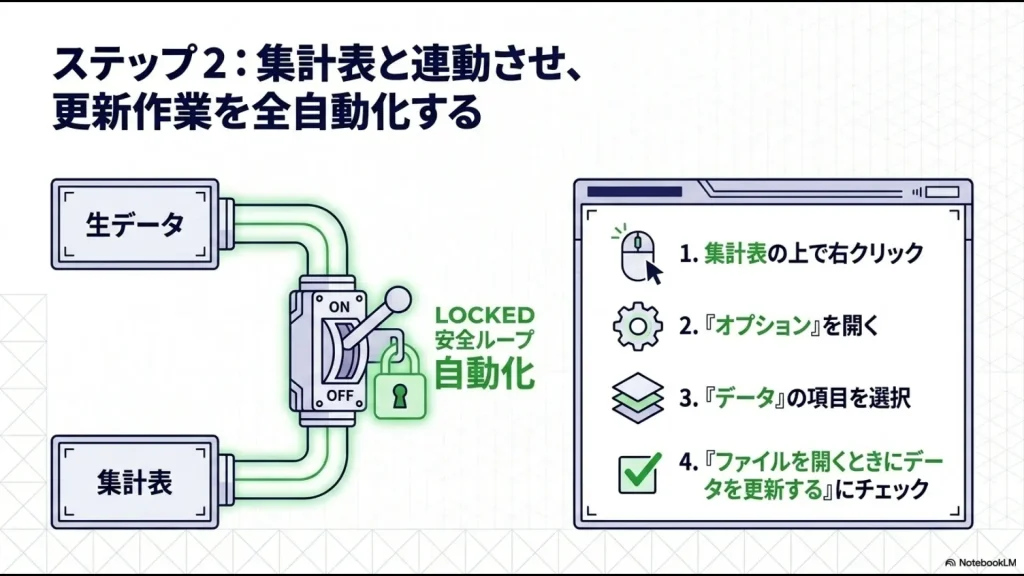
Microsoft公式でも、ピボットテーブルオプションの「データ」から「ファイルを開くときにデータを更新する」を設定する方法が案内されています。
Microsoft公式「Refresh PivotTable data」
月次報告用ファイルなら、この設定だけで十分なケースも多くあります。
毎月データを追加した後にブックを開き直す運用なら、「更新ボタンを押したかどうか」を担当者の記憶へ依存しにくくなります。
開きっぱなしでは自動更新されない
この設定は「ファイルを開くとき」に更新するものです。
朝からExcelを開いたままにし、その後で元データが変更された場合、通常はそれだけでピボットテーブルが更新されるわけではありません。
会議資料や月次報告へ使用する場合は、提出前に「すべて更新」を実行する運用も組み合わせると確認しやすくなります。
Auto Refreshが表示される環境もある
Microsoftは、新しいピボットテーブルについて、ローカルブックの元データ変更時に自動更新する「Auto Refresh」機能も案内しています。
対応環境では「ピボットテーブル分析」タブやピボットテーブルの設定からAuto Refreshをオン・オフできます。
Auto Refreshはデータソース単位で設定されるため、同じデータソースにつながる複数のピボットテーブルへ影響する点にも注意してください。
2026年9月3日時点のMicrosoft公式ページでは、PivotTable Auto RefreshはMicrosoft 365 Insider参加者向けと案内されています。WindowsだけでなくWeb・Mac・iPadも案内対象ですが、自分のExcelに項目が表示されなくても異常ではありません。一般環境では「ファイルを開くときに更新」を利用してください。
元データをExcelテーブルにして追加行を取り込む
自動更新を設定しても、元データの参照範囲が固定されたままでは、新しく追加した行が集計対象に入らない場合があります。
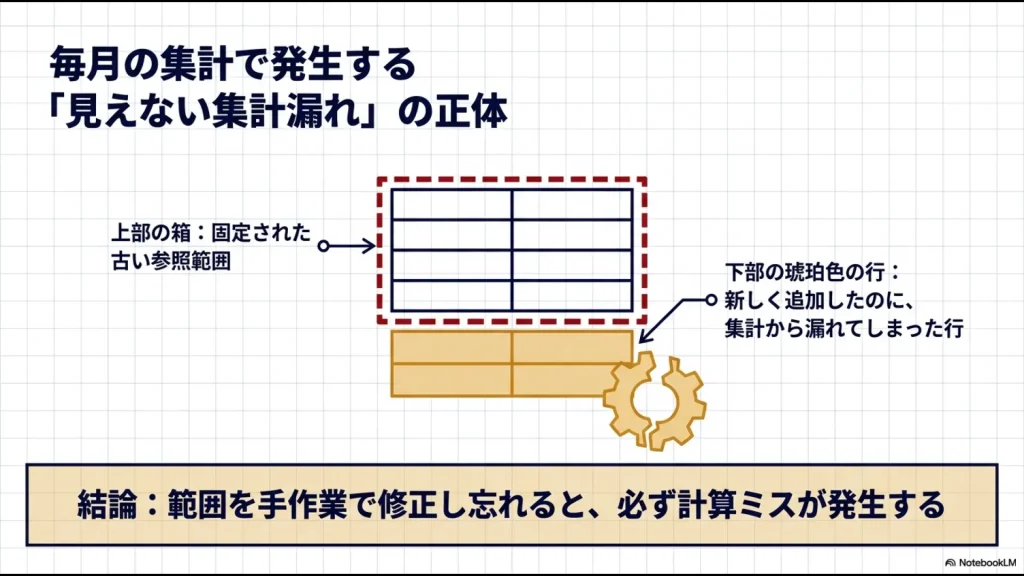
たとえばピボットテーブルの元データが次の範囲だったとします。
$A$1:$D$100101行目へデータを追加しても、参照範囲が100行目までなら、新しい行は元データに含まれません。
この問題を避ける方法として使いやすいのがExcelテーブルです。
Ctrl+Tで元データをテーブル化する
- 元データ内のセルをクリックする
Ctrl+Tを押す- 対象範囲を確認する
- 見出しがある場合は「先頭行をテーブルの見出しとして使用する」を確認する
- テーブルを作成する
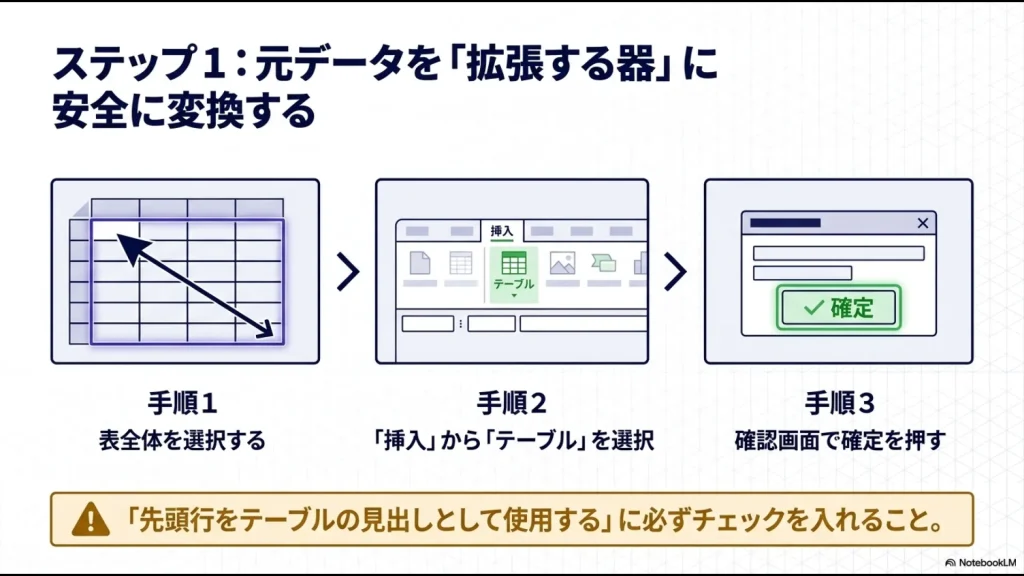

Excelテーブルをピボットテーブルの元データとして使用すると、テーブルへ追加した新しいデータも、ピボットテーブルを更新した際に集計対象へ含めやすくなります。
既存ピボットはデータソースもテーブルへ変更する
ここは見落としやすいポイントです。
すでに固定セル範囲から作成したピボットテーブルの場合、元データをテーブル化しただけで作業を終わらせず、ピボットテーブル側のデータソースも確認してください。
- ピボットテーブル内をクリックする
- 「ピボットテーブル分析」を開く
- 「データソースの変更」を選択する
- 作成したExcelテーブルを指定する
- 更新して追加行が含まれるか確認する
テーブル名は「テーブルデザイン」タブから「SalesData」「売上データ」など、用途が分かる名前に変更しておくと保守しやすくなります。
Excelテーブルで見出しを使用しない場合、ExcelはColumn1、Column2のような既定名を付けることがあります。テーブル化したから見出しミスが完全になくなるわけではないため、ピボットで使用する列には重複しない分かりやすい見出しを付けましょう。
報告前は「すべて更新」を安全装置にする
自動更新を設定していても、重要な月次報告を完全に設定任せにする必要はありません。
Excelには、ブック内のデータ接続やピボットテーブルなどを更新する「すべて更新」があります。
- 選択中のピボットテーブル等を更新:
Alt+F5 - ブック内をすべて更新:
Ctrl+Alt+F5
更新に時間がかかる場合は、「ピボットテーブル分析」の更新メニューから「更新状態」を確認できる環境もあります。更新処理が長いブックでは、報告前に更新が完了しているか確認してください。
毎月の報告手順を、たとえば次の3ステップへ固定できます。
- 元データ件数を確認する
- 「すべて更新」を実行し、必要なら更新状態を確認する
- ピボットの合計値と元データの合計値を照合する
 スタック
スタック月次レポートでは、「更新を自動化したから大丈夫」で終わらせず、更新済みだと確認できる手順まで決めておくことを重視しています。経営数字に使う資料ほど、最後の照合を残した方が安心です。
VBAでピボットテーブルを自動更新する方法
Excelの標準設定だけで十分なら、無理にVBAを追加する必要はありません。
一方で、ブックを開いたタイミングで複数の接続やピボットテーブルをまとめて更新したいなど、独自の処理が必要ならVBAを使用できます。
ブックを開いたときにRefreshAllを実行する
Microsoft VBAには、ブック内の外部データ範囲やピボットテーブルを更新するWorkbook.RefreshAllメソッドがあります。
次のコードを「ThisWorkbook」へ記述すると、ブックを開いたときに更新を開始できます。
Option Explicit

Private Sub Workbook_Open()

    On Error GoTo ErrorHandler

    ThisWorkbook.RefreshAll

    Exit Sub

ErrorHandler:
    MsgBox "データの更新を開始できませんでした。" & vbCrLf & _
           Err.Description, vbExclamation

End SubWorkbook_Openは、ブックを開いたときに発生するイベントです。
外部データ接続ではバックグラウンド更新が有効になっている場合があります。RefreshAllを実行した直後に「すべての外部更新が完了した」と決めつけないでください。重要なレポートでは、Excelの更新状態と最終結果を確認しましょう。
1つのピボットテーブルだけ更新する
特定のピボットテーブルだけ更新したい場合は、RefreshTableを使用できます。
Option Explicit

Public Sub RefreshSalesPivot()

    Dim ws As Worksheet
    Dim pt As PivotTable

    On Error GoTo ErrorHandler

    Set ws = ThisWorkbook.Worksheets("集計")
    Set pt = ws.PivotTables("売上ピボット")

    If pt.RefreshTable Then
        MsgBox "売上ピボットを更新しました。", vbInformation
    Else
        MsgBox "ピボットテーブルを更新できませんでした。", vbExclamation
    End If

    Exit Sub

ErrorHandler:
    MsgBox "更新中にエラーが発生しました。" & vbCrLf & _
           Err.Description, vbExclamation

End Sub
自分のブックに合わせて、次の2か所を変更してください。
Worksheets("集計")を実際のシート名へ変更するPivotTables("売上ピボット")を実際のピボットテーブル名へ変更する
VBAを使用する場合はマクロ有効ブックの.xlsm形式で保存し、勤務先のマクロ利用ルールに従ってください。
Excel for the webではVBAマクロを作成・実行・編集できません。ブラウザ上で共同利用することが前提なら、VBAだけに依存した設計は避けましょう。
VBAを使う業務と別の方法を使う業務の判断は、Excel自動化の例7選と手段の選び方で整理しています。
Worksheet_Changeで毎回更新する方法は慎重に使う
ネット上では、セルが変更されるたびにWorksheet_Changeイベントでピボットテーブルを更新する方法も紹介されています。
技術的には実装できますが、この記事では第一候補にしません。
- 入力するたびに重い更新処理が走る可能性がある
- 大量貼り付け時に何度もイベントが発生する
- イベントコードは利用者から見えにくい
- マクロが無効な環境では動かない
- ブックの構造変更で保守が必要になる
数秒単位の更新が本当に必要なのかを確認し、月次・日次レポートなら標準の更新機能や更新ボタンで十分ではないか検討してください。
小規模な業務で使えるVBAの考え方は、Excel便利マクロ8選と安全な使い方も参考になります。
Power Queryを使うべきなのは元データ取得も繰り返す場合
毎月同じCSVを開き、不要列を削除し、データ型を変更し、複数ファイルを結合してからピボットテーブルを更新しているなら、ピボットテーブルだけを自動更新しても手作業は残ります。
このような業務ではPower Queryを検討します。
Power Queryでは、一度作成した取得・変換処理を保存し、次回の更新時にも同じ手順を再適用できます。
- 毎月同じフォルダーへCSVが追加される
- 複数ファイルを1つにまとめている
- 不要列の削除や列名変更を毎回行っている
- 日付・数値などのデータ型を毎回修正している
- 加工後のデータをピボットテーブルで集計している
該当するものが多いなら、VBAよりPower Queryの方が処理内容を確認しやすい場合があります。
複数ファイルの結合で困っている場合は、Power Queryで複数ファイルを結合する方法とエラー対策も確認してください。
外部データは一定間隔で更新できる場合がある
Excelの外部データ接続には、接続プロパティから一定間隔で更新する設定があります。
- 「データ」から「クエリと接続」を開く
- 対象の接続を右クリックする
- 「プロパティ」を開く
- 「使用」タブの更新設定を確認する
- 必要に応じて「○分ごとに更新」を設定する
Microsoft公式「Refresh an external data connection in Excel」
すべてのデータソースや接続方式で同じ更新設定が使えるわけではありません。また、Power Queryを作成しただけで常に自動更新されるわけでもありません。接続先、認証、読み込み方法、利用できる接続プロパティを確認してテストしてください。

ピボットテーブルが更新されないときの確認項目
自動更新を設定したのに結果が変わらない場合は、更新方法ではなく元データや接続に問題がないか確認します。
| 症状 | 確認すること |
|---|---|
| 追加行が表示されない | ピボットのデータソースが固定範囲のままではないか |
| ファイルを開いても更新されない | 「ファイルを開くときにデータを更新する」が有効か |
| 金額が「個数」で集計される | 元データの金額列が文字列になっていないか |
| フィールド名のエラーが出る | 見出し・元データ範囲・結合セルなどを確認する |
| Power Queryが更新されない | 接続先、認証情報、クエリのエラーを確認する |
| VBAが動かない | .xlsmか、マクロが許可されているか、Excel for the webではないか |
見出しは1列につき1つ用意する
ピボットテーブル向けの元データでは、1行目に各列の意味が分かる見出しを用意します。
たとえば次のような形です。
| 日付 | 店舗 | 商品 | 売上金額 |
|---|---|---|---|
| 2026/08/01 | 東京店 | 商品A | 12000 |
| 2026/08/01 | 大阪店 | 商品B | 18000 |
見た目を整える目的で元データ側へ結合セルや複数行見出しを作るより、フラットな一覧表を維持し、見た目はピボットテーブル側で整えた方が管理しやすくなります。
数値が文字列になっていないか確認する
CSVなどから読み込んだデータでは、「10000」という見た目でも文字列として保存されていることがあります。
売上金額が文字列だと、合計ではなく件数として扱われるなど、想定した集計にならないことがあります。
Power Queryを使う場合は、金額を数値、日付を日付型というように、列のデータ型も確認してください。
どの自動更新方法を選ぶべきか
最終的には、ピボットテーブルの更新頻度と元データの場所から判断します。
| ケース | 第一候補 |
|---|---|
| 月1回の売上集計 | Excelテーブル+ファイルを開くときに更新 |
| 会議直前に確実に更新したい | 「すべて更新」+数値照合 |
| Microsoft 365 Insiderの対応環境で元データ変更時に更新したい | PivotTable Auto Refresh |
| 起動時に独自処理も実行したい | Workbook_Open VBA |
| 特定のピボットだけ更新したい | RefreshTable VBA |
| 毎月複数CSVを加工・統合する | Power Query |
| ブラウザ中心で共同作業する | VBA以外の標準機能・クラウド対応方法を優先 |
「最も自動化されている方法」ではなく、「作成者以外でも仕組みを確認・修正できる方法」を選ぶことが重要です。
VBA、Power Query、Pythonなどまで含めた自動化手段の違いは、Excel自動化の例7選と業務に合う方法の選び方で比較しています。
ピボットテーブルを体系的に学びたい場合
この記事の設定だけなら、VBAを本格的に学ばなくても実践できます。
ただし、ピボットテーブルのフィールド設計、元データの作り方、Power Queryとの連携、VBAによる更新処理まで自分で修正できるようになりたい場合は、断片的なコードだけでなくExcel全体を体系的に学ぶ方が理解しやすくなります。
私は、実務で必要な機能から逆算して講座を選ぶ方法をおすすめしています。
ピボットテーブル、Power Query、VBAなどを目的別に学びたい方は、UdemyのExcelおすすめ講座を目的別に比較した記事を参考にしてください。
ピボットテーブルの自動更新に関するよくある質問
まとめ|ピボットテーブルは標準機能から自動更新する
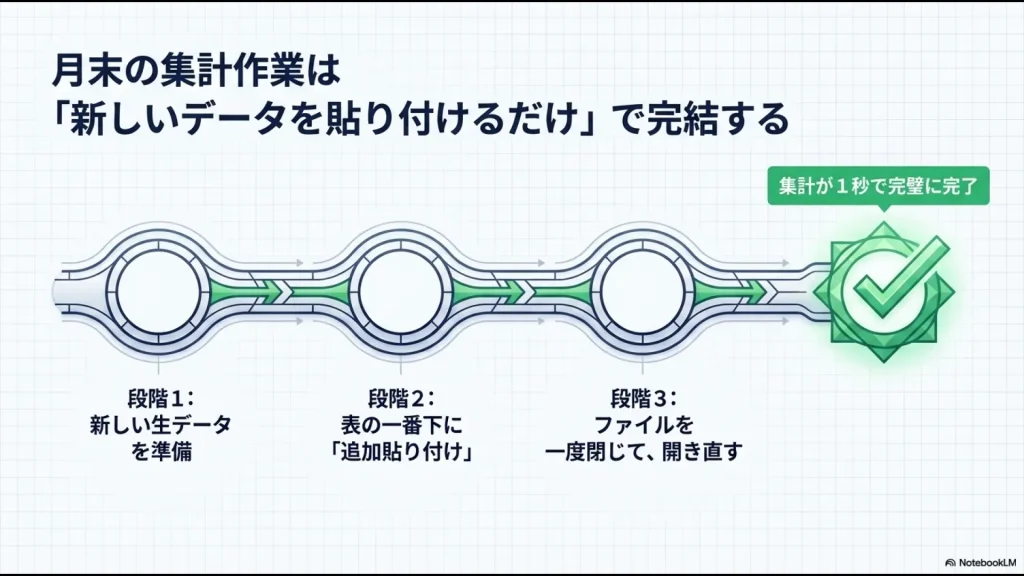
ピボットテーブルの更新忘れを減らすために、最初から複雑なVBAを作る必要はありません。
- 元データをExcelテーブルにする
- ピボットのデータソースをテーブルへ変更する
- 「ファイルを開くときにデータを更新する」を有効にする
- 重要な報告前には「すべて更新」と数値照合を行う
- 標準機能で足りない場合だけVBAを追加する
- CSVの取得・整形まで繰り返すならPower Queryを検討する
- 作成者以外が修正できる仕組みにする
自動化の目的は「更新ボタンを押さなくて済むこと」ではなく、古い数字を誤って報告する可能性を減らし、誰が使っても同じ結果になる仕組みを作ることです。
ピボットテーブルの使い方だけでなく、Power QueryやVBAまで含めてExcel業務を体系的に学びたい場合は、自分の仕事で何を改善したいかに合う講座を選びましょう。
\ ピボット・Power Query・VBAを目的別に比較 /
Excelの更新機能や利用できる設定は、Excelのバージョン、OS、データソース、Microsoft 365の更新チャネルによって異なる場合があります。重要な業務へ適用する前に、コピーしたブックとテストデータで更新結果を確認してください。






