SkillStack Lab(スキスタ)運営者のスタックです。
海外ベンダーの英語マニュアルや技術仕様書を前にして、「全部翻訳する時間はない。でも自分に必要な情報だけ早く知りたい」と思ったことはありませんか。
私は元情シスとして、Microsoft LearnのEntra ID関連ドキュメントや、Google Cloud、海外SaaSのAPIリファレンス・リリースノートなどを読む機会があります。
そこで使っているのがNotebookLMです。2026年7月16日に正式名称は「Gemini Notebook」へ変更されましたが、本記事では検索で広く使われているNotebookLMという名称も併記します。
先に結論を言うと、私はNotebookLMで50ページの英語資料を最初から最後まで全文翻訳しません。
まず日本語で全体像を把握し、必要な章を見つけ、その部分だけ詳しく日本語で読み解きます。
 スタック
スタック英語50ページを全部日本語にする必要はありません。私が知りたいのは「この資料のどこに、自分の仕事に必要な答えがあるか」です。
この使い方なら、NotebookLMは「翻訳機」というより、英語資料を日本語で調査するリサーチアシスタントとしてかなり便利です。
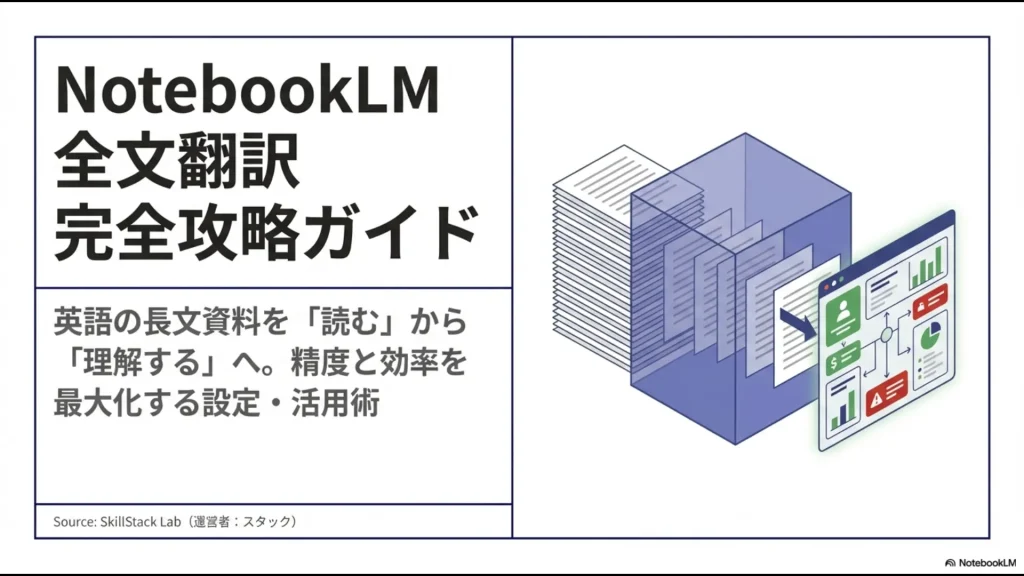
- NotebookLMで英語資料を日本語で読む実務フロー
- DeepLとNotebookLMの使い分け
- 実際に使っている日本語要約プロンプト
- 50ページの資料を最初から全文翻訳しない理由
- must・should・mayや脚注を誤解した実例
- Audio Overviewを英語資料の情報収集へ使う方法
NotebookLMで全文翻訳できる?結論は「できるが、全部訳さない」
NotebookLMへ英語PDFなどを追加し、「日本語に翻訳して」と指示すること自体は可能です。
ただし、DeepLの文書翻訳のように「英語PDFを丸ごと日本語ファイルへ変換し、レイアウトを維持した状態で受け取る」ことを主目的としたツールとは性格が異なります。
Gemini Notebookのチャットは、追加したソースを使って質問に回答し、要約・比較・整理などを行うのが得意です。
回答には引用が表示され、引用を選択すると元ソースの該当箇所へ戻って確認できます。
Google公式の現在のチャット仕様は、Gemini Notebookのチャットに関する公式ヘルプで確認できます。
NotebookLMの強みは「全文を日本語へ置き換えること」より、「長い英語資料のどこを読むべきか探し、必要な部分を日本語で理解すること」です。
私が実践している英語資料の読み方は3ステップ
実際の業務では、20〜50ページ程度の技術資料を次の順番で読んでいます。
STEP1|まず日本語で全体の地図を作る
最初から「全部翻訳して」とは頼みません。
まず資料全体のテーマと構造を把握します。
私が実際に使っている最初のプロンプトはこちらです。
これで、数十ページを最初から読む前に「どの章を見るべきか」のアタリをつけます。
STEP2|自分に必要な章だけ特定する
次に、概要や目次を見ながら、自分の目的に関係する箇所へ絞ります。
例えばEntra IDの資料なら、すべてを読むのではなく、SSO、条件付きアクセス、認証、データ保護など、今回の設定に必要な章を探します。
STEP3|必要な部分だけ詳しく日本語で読む
読む場所が決まったら、初めて詳しい日本語化を依頼します。
例えば、
第3章の〇〇に関する設定手順を、原文の条件を変えずにステップごとに日本語で説明してください。必須・推奨・任意の違いがあれば区別し、根拠となる箇所も示してください。
という形です。
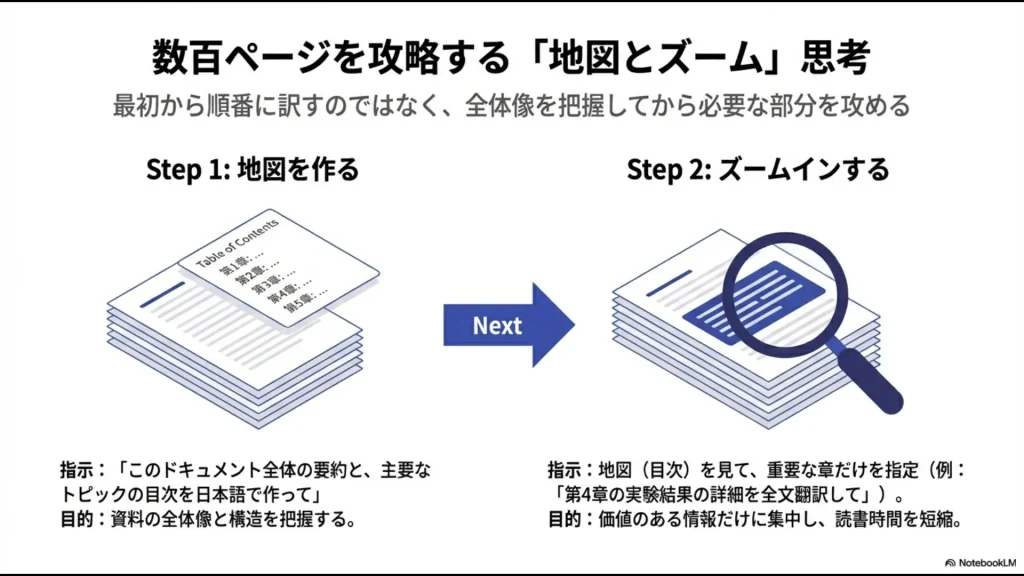
私はこの流れを「地図を作ってからズームする」と考えています。
全文を順番に翻訳するより、必要な情報へ到達するまでの時間をかなり減らせます。
実例|英語のIAM資料比較が約1時間から5分程度になった
特に効果を感じたのが、複数の英語資料を比較するときです。
私はMicrosoft 365のEntra IDに関する英語技術ドキュメントと、Google CloudのIAM関連資料を同じノートブックへ入れ、
両者のSSO連携における設定の共通点と相違点を、日本語の表にして比較してください。相違点はそれぞれ根拠となるソースも示してください。
と質問しました。
すると、複数の英語資料を横断した比較表の叩き台を作れました。
スタック以前なら2つの英語マニュアルをブラウザ翻訳しながら読み比べて1時間ほどかかっていました。私の場合、この作業はNotebookLMを使うと5分程度まで短縮できました。
もちろん、この5分は私が使った資料・質問・確認範囲での実感値です。
それでも、NotebookLMの価値が「翻訳速度」だけではなく、複数資料の中から必要な情報を探し、同じ軸で比較できることにあるのは強く感じています。
DeepLとNotebookLMは「翻訳精度」だけで比較しない
DeepLとNotebookLMは、私の中では競合というより役割が違うツールです。
| 使いたい場面 | 私が選ぶツール | 理由 |
|---|---|---|
| 英語メールを日本語で読みたい | DeepL | 目の前の文章そのものを訳したい |
| 英語メールを書きたい | DeepL | 文章単位の翻訳・推敲に使いやすい |
| 契約書の特定の1文を確認したい | DeepL+原文確認 | 文言そのものを丁寧に確認したい |
| 50ページのマニュアルから設定方法を探したい | NotebookLM | 全文ではなく必要な答えを探したい |
| 複数の英語資料を比較したい | NotebookLM | 複数ソースを横断して質問できる |
| 翻訳済みファイルを作りたい | DeepL | 文書翻訳とレイアウト維持が目的に合う |
DeepLは公式にPDF、Word、PowerPointなどの文書翻訳を提供し、元文書の書式やレイアウトを維持する機能を案内しています。
詳しくはDeepL公式の文書翻訳機能で確認できます。
一方NotebookLMは、「50ページの文章を50ページの日本語へ置き換える」のではなく、「50ページの中から自分が知りたい3ページを見つける」ときに使っています。
文章そのものを訳したいならDeepL。大量の資料から日本語で答えを探したいならNotebookLM。これが私の使い分けです。
NotebookLMを日本語で出力する設定
現在のGemini Notebookには、出力言語を指定する「Output Language」があります。
- Gemini Notebookを開く
- 右上の「Settings」を開く
- 「Output Language」を選択する
- 日本語を選択する
Googleアカウントの優先言語がデフォルトの出力言語として使われますが、Notebook側でも出力言語を変更できます。
現在の操作手順は、Google公式のOutput Languageヘルプで確認できます。
私は英語資料を扱う際、設定だけに頼らず、プロンプトの末尾にも、
「※必ず日本語で出力すること」
と入れています。
英語の公式資料を読み込ませた際に英語で返答された経験が何度かあるためです。
目的別|実務で使える翻訳・読解プロンプト
全体像を最初に把握する
特定の章を詳しく読む
第3章の〇〇について、日本語で分かりやすく説明してください。設定条件、手順、前提条件、例外条件を分け、原文で明示されていない内容は推測しないでください。
複数の英語資料を比較する
選択した2つの資料を比較し、〇〇に関する共通点と相違点を日本語の表で整理してください。それぞれの項目について根拠となるソースを示し、資料に書かれていない内容は推測しないでください。
必須・推奨・任意を区別する
原文のmust、must not、should、should not、may、canなどの助動詞の強さを維持してください。「必須」「推奨」「任意・許可」を明確に区別し、該当する英語表現も併記してください。
最後のプロンプトは、セキュリティ・契約・技術仕様を読むときに特に重要です。
NotebookLMの翻訳を鵜呑みにできない2つの失敗例
NotebookLMはソースに基づいて回答しますが、引用があるからといって解釈まで必ず正しいわけではありません。
私も英語の技術資料を読む中で、実際に誤解された経験があります。
失敗1|mayを「必須」のように訳された
セキュリティ要件の英文で、原文では「〜してもよい」という意味のmayが使われていた箇所を、日本語では「〜しなければならない」と受け取れる強い表現で出力されたことがあります。
ITの仕様書では、この違いはかなり重要です。
| 表現 | 確認するときの視点 |
|---|---|
| must | 必須要件か |
| should | 推奨なのか、事実上の必須に近いのか |
| may | 許可・選択肢なのか |
| must not | 明確な禁止なのか |
スタックセキュリティ設定では、mustとmayが入れ替わるだけで会社の運用が変わります。ここは日本語訳だけを見ず、私は必ず原文へ戻ります。
失敗2|料金表の小さな脚注を見落とした
もう一つは英語の料金資料です。
基本料金自体は正しく回答されたものの、小さな「*」の脚注に書かれていた「特定条件では追加料金が発生する」という例外条件が抜けた経験があります。
AIの回答だけを見ると、基本料金だけで利用できるように見えてしまいます。
料金・契約条件・セキュリティ要件では、本文だけでなく脚注、注記、例外条件まで原文で確認してください。
私が必ず英語原文を確認する4項目
英語資料をNotebookLMで読んでも、次の情報は日本語の回答だけで判断しません。
- must / should / mayなど義務・推奨・許可の表現
- 金額・日付・数値・GB/TBなどの単位
- 契約の解約条件・通知期限
- データリージョンなどのセキュリティ仕様
Gemini Notebookではチャット回答に引用が表示されるため、こうした確認をしやすいのはメリットです。
ただし、引用は「この回答は100%正しい」という保証ではなく、人間が元資料へ戻って検証しやすくするための機能として使うのが安全です。
長文の出力が途中で切れるなら「続き」より分割する
長い章を一度に日本語化しようとすると、回答が途中で切れることがあります。
私も以前は、そこで「続きを書いてください」と入力していました。
しかし、この方法では箇条書きの構造や表の形式が途中から崩れることがありました。
現在は「続きを」と追加するより、最初から範囲を分けます。
- まず第1章だけ確認する
- 次に第2章を確認する
- 必要なセクションだけ詳細に翻訳する
- 最後に章同士の関係をまとめさせる
数十ページを1回の回答ですべて翻訳させようとするより、章・テーマ単位へ分割した方が、形式の崩れや確認漏れを減らしやすくなります。
Audio Overviewは英語のリリースノート把握に便利
英語資料を「読む」のではなく「聴いて概要を知る」方法もあります。
Gemini NotebookのAudio Overviewは、現在日本語を含む80以上の言語で生成できます。
最新仕様は、Google公式のAudio Overviewヘルプで確認できます。
私は海外SaaSの長いリリースノートやプレスリリースを読み込ませ、日本語のAudio Overviewを通勤中や作業中に聴くことがあります。
「今回何が変わったのか」をざっくり把握するには便利です。
| 資料 | Audio Overview |
|---|---|
| 新機能紹介 | 〇 概要把握に使いやすい |
| プレスリリース | 〇 トレンド把握に使いやすい |
| 長いリリースノート | 〇 大枠をつかみやすい |
| IPアドレス設定 | × テキストで確認する |
| APIパラメータ | × テキストで確認する |
| 契約・料金条件 | × 原文まで確認する |
Audio Overviewは内容理解の補助には便利ですが、厳密な設定作業のための翻訳結果としては使っていません。
「用語集を追加すれば精度が上がる」は今回はおすすめしない
以前の記事では、英日用語集を別ソースとして追加し、「用語集の訳語を守って」と指示する方法を紹介していました。
理屈としては考えられますが、私はこの方法を実務で十分に検証していません。
そのため「非常に精度が高くなる」といった断定は撤回します。
Gemini NotebookのStandardでは、現在1ノートブック50ソースまでです。上位プランでは100〜600ソースまで上限が増えます。
1ソースあたりの上限は50万語、ローカルアップロードは最大200MBです。
最新の利用上限は、Google公式のGemini Notebook利用上限で確認してください。
少なくとも私の場合、Standardの50ソース枠を用語集のために消費してまで厳密な翻訳へ寄せる必要は感じていません。
訳語の統一自体が仕事の目的なら、専用の用語集機能を備えているDeepLなどの翻訳ツールを使う方が分かりやすいです。
DeepLには公式のGlossary機能があります。詳しくはDeepL公式のGlossary機能を確認してください。
PDFを正しく読めない場合は翻訳以前の問題を確認する
NotebookLMの回答がおかしいときは、翻訳精度だけでなく、元のPDF自体を正しく読み込めているか確認してください。
スキャンPDF、外字、特殊フォント、複雑な表、文字コードなどが原因で、ソース自体を正しく解析できていない場合があります。
実際に私も古いPDFやCSVで文字化け・読み取り不良を経験しています。
詳しい切り分けは、NotebookLMの文字化け・PDF・CSVの直し方で解説しています。
また、ファイル自体を追加できない場合は、NotebookLMでソースを追加できない原因と対処法を確認してください。
NotebookLMの全文翻訳に関するよくある質問
まとめ|NotebookLMは「英語を全部訳す」より「答えを探す」に使う
NotebookLMで英語資料を読むとき、私が行っている流れはシンプルです。
- 英語資料をソースへ追加する
- 日本語300字程度で全体像を要約する
- 必要な章へアタリをつける
- 必要な箇所だけ詳しく日本語で読む
- 重要な条件は引用から英語原文へ戻る
そしてツールの選び方も、私は次のように分けています。
目の前の英文を訳したいならDeepL。大量の英語資料から答えを探したいならNotebookLM。
この違いを理解すると、「NotebookLMで50ページ全部を翻訳しようとして出力が途切れる」という使い方をしなくて済みます。
まずは手元にある英語の技術資料や公式マニュアルを1つ追加し、この記事で紹介した「300字要約+目次」のプロンプトから試してみてください。
全文を読む前に、自分が本当に読むべき場所が見えてくるはずです。