こんにちは、SkillStack Labのスタックです。中小企業の管理部門を統括し、Excel・VBA・Pythonなどを使った業務改善と、Udemyでの学習に取り組んできました。
「Googleスプレッドシートを使うようになったが、Excelと違う操作で迷う」「関数やピボットテーブルを仕事で使えるようになりたい」。そんな事務職・管理部門の方に向け、Udemyの日本語講座3本を比較します。
結論は、共同編集やフォーム連携まで一通り学ぶなら浜田篤氏の講座、表計算の基礎を順に固めるなら武田雅人氏の講座、Excelからの乗り換えで基本機能を整理したいならマスカワ シゲル氏の講座が候補です。
優劣の順位ではなく、今の課題で選びます。
なお、今回の3講座を私自身が購入・受講したわけではありません。Udemyの公開カリキュラムとGoogle公式ヘルプを基にした比較であり、受講体験レビューではありません。
※本記事には広告・プロモーションが含まれます。公式情報の確認日は2026年10月28日です。講座の料金・講義数・更新日・定額プラン対象は変わるため、購入直前に公式画面で再確認してください。
- GoogleスプレッドシートのUdemy講座3本の違い
- 初心者・Excel経験者・共有担当者の選び方
- 受講後に作る実務演習と安全な共有方法
- 買い切りと定額プランを比較する注意点
結論|Googleスプレッドシート講座の選び方
Googleスプレッドシートは、セル入力や集計だけでなく、複数人で同じファイルを更新する運用が重要です。単に「関数をたくさん覚える」より、担当者が変わっても壊れにくい表を作れるかで学習の価値が変わります。
3講座とも入門・基本操作を含み、学習範囲には重なりがあります。したがって3本すべてを購入する必要はありません。
最初の1本を選び、練習用データで集計・共有まで再現できるか確認してください。
| 今の課題 | まず比較したい講座 | 選ぶ理由 | 購入前に見ること |
|---|---|---|---|
| 操作から共有までまとめて学びたい | 浜田篤氏「入門から応用まで」 | 基本操作・関数・ピボット・フォーム連携・同時編集 | 学習したい機能が最新カリキュラムにあるか |
| Excelは少し使えるが数式が不安 | 武田雅人氏「IT初心者でもわかる」 | 四則演算・参照・関数・並べ替え・集計を順番に学ぶ | 収録時期と現在の画面差 |
| Excelから移行して全体像を知りたい | マスカワ シゲル氏「Google Sheets入門」 | Excelとの違いを意識した基本機能の整理 | 必要な共有・関数の範囲が含まれるか |
迷う場合は、現在の仕事で最も頻繁に困る場面を一つ書き出しましょう。
「入力担当者が多く、編集ミスが起きる」「月次データを部署別に集計したい」「Excelファイルを何度もメール送信している」では、必要な練習内容が異なります。
Google公式のスプレッドシートの共同編集ガイドでは、共有・権限設定などが案内されています。
講座の説明だけでなく、公式ヘルプで現在の操作を確かめる姿勢も大切です。
UdemyのGoogleスプレッドシート講座3選
以下は2026年10月28日に確認できたUdemy公式公開情報に基づく比較です。講座名・講師・更新表示を確認し、受講者の主観的な口コミを筆者の実体験として扱っていません。
表示される価格やセールはアカウント・時期によって変動します。受講者数や星評価も固定せず、公開カリキュラムと自分の業務課題との一致を判断軸にしています。
| 講座・講師 | 公開時点の学習範囲 | 更新表示 | 特に向く人 |
|---|---|---|---|
| 浜田篤氏/入門から応用まで | 基本操作・SUM/IF/VLOOKUP・ピボット・Googleフォーム・同時編集 | 2026年5月 | 共有する業務表を作りたい事務職 |
| 武田雅人氏/IT初心者でもわかる | 数式・参照・関数・フィルタ・ピボット・グラフ | 2024年8月 | 表計算の基本を順番に復習したい人 |
| マスカワ シゲル氏/Google Sheets入門 | Excelとの差を意識した基本機能 | 2024年10月 | Excel経験者で操作の全体像を整理したい人 |
浜田篤氏|共有・フォーム連携まで学ぶ
講座名は「Google スプレッドシート入門から応用まで。基本操作と最新機能を使いこなして複数人での仕事効率を最大化しよう」です。
Udemy公開情報では2026年5月更新、14セクション・101講義・約4時間29分と表示されています。
公開カリキュラムには、SUM・IF・VLOOKUP、条件付き書式、ピボットテーブル、グラフ、請求書の簡単なデザイン、Googleフォーム連携、複数人での同時編集が含まれています。
単独作業だけでなく、チームで更新する表を扱う人が比較しやすい構成です。
例えば総務担当者が備品申請の一覧を管理するとします。必要なのは表を見やすくすることだけではなく、誰が入力し、誰が承認し、どの列を変更してよいかを決めることです。
共有運用を学習目標に含めるなら、この講座の項目を確認するとよいでしょう。
ただし、Googleフォームとの連携を学べても、複雑な承認フローや社内規程に沿った権限設計まで自動で完成するわけではありません。受講後は、個人情報を含まない練習用データで運用を検証してください。
最新の対象者・講義内容はUdemy公式・浜田篤氏の講座ページで確認できます。
武田雅人氏|関数・ピボットを基礎から
講座名は「【IT初心者でもわかる!Google スプレッドシート入門編】基本機能を活用したワンランク上の使い方、情報処理をマスター」です。講師は武田雅人氏で、公開ページには2024年8月更新と表示されています。
四則演算・絶対参照・複合参照から始まり、SUM・IF・VLOOKUP、フィルタ、並べ替え、ピボットテーブル、グラフ、コメント機能まで扱います。
Excelで数式を使ったことがない人にも、表計算の考え方を整理する用途があります。
特に、VLOOKUPで参照先がずれる、集計表の行を増やすと数式が壊れる、といった悩みを持つ人は、ショートカットより先に参照とデータ構造を学ぶ方が実務で役立ちます。
関数名だけを暗記せず、どの列をキーにして照合するかを考えてください。
注意したいのは収録時期です。講座説明には2019年収録の動画に関する注記があり、現在のGoogleスプレッドシートとはメニューや画面が異なる可能性があります。
概念を学ぶ教材として見るか、最新UIの操作説明が必要かで適合性が変わります。
公式カリキュラムと収録時期の注記はUdemy公式・武田雅人氏の講座ページで確認してください。
マスカワ シゲル氏|Excel経験者の入門
「Google Sheets(Google スプレッドシート)- 入門講座」は、Excelを使ってきた人がGoogleスプレッドシートの基本機能を押さえる目的で比較できる講座です。
Udemy公式ページでは2024年10月更新、約4.5時間の動画と案内されています。
Excelと似た表計算ソフトでも、保存方法、共有の考え方、アクセス権限、ブラウザー操作は異なります。
Excelでの経験をそのまま当てはめるのではなく、クラウドで一つのファイルを管理する基本を確認したい人に向く可能性があります。
一方、既にGoogleスプレッドシートで関数・ピボット・共有を問題なく使えている人は、入門講座の内容が重複するかもしれません。プレビューで自分が知らない操作がどれほどあるかを確認しましょう。
講座説明と現在の提供内容はUdemy公式・マスカワ シゲル氏の講座ページを参照してください。
Excel経験者が先に確認したい違い
Excelの関数が使える人でも、Googleスプレッドシートでは「ファイルの所有者は誰か」「リンクを知る人が閲覧できるか」「変更履歴を誰が確認するか」が実務上の重要な論点になります。
Google公式の共同編集の解説では、閲覧者・コメント可・編集者の権限、コメント、変更履歴、保護などが紹介されています。
単なるExcelの代替としてではなく、共同作業の設計も学習範囲に入れてください。
| 観点 | Excel中心の運用で起きがちな課題 | スプレッドシートで確認する点 |
|---|---|---|
| 共同編集 | メール添付版が複数生まれる | 同一ファイルの共有と権限 |
| 入力ルール | 担当者ごとに表記が違う | 入力規則・保護範囲・記入例 |
| 集計 | コピーした別表で数字がずれる | 元データと集計結果の整合 |
| 変更の追跡 | 修正者・修正箇所が分からない | 変更履歴と担当者の運用 |
| 情報保護 | 送付先の誤り・古いファイル | 共有先・リンク設定・退職者の権限 |
Googleスプレッドシートが常にExcelより優れているわけではありません。高度なExcelマクロ、特定のアドイン、複雑な帳票などは、そのまま移行すると機能が失われる場合があります。
特に、既存のExcelファイルをGoogle形式に変換するときは、関数・書式・データ検証・外部リンク・マクロの扱いをテストしてください。移行判断を急がず、コピーを作って検証するのが安全です。
関数とピボットはどこまで必要か
Googleスプレッドシートの学習では、最初から複雑な関数をすべて覚える必要はありません。事務職なら、集計対象の表を崩さずに管理できること、必要な数値を正しく取り出せることが優先です。
例えば備品管理表なら、日付・部署・品目・数量・金額・申請者・状態を1行1件で持ちます。表の途中に小計行や結合セルを挟むと、並べ替えや集計で混乱しやすくなります。
最初はSUM、IF、COUNTIF、SUMIF、VLOOKUPなどの役割を理解し、必要な場面で使えるようにしましょう。
業務によってはFILTERやQUERYが役立ちますが、最初から難しい関数を使う必要はありません。
ピボットテーブルで部署別集計を試す
Google公式のピボットテーブルのヘルプでは、元データの列見出しを用意し、行・列・値を設定して集計する手順が説明されています。
講座で学んだ後は、簡単なダミーデータで同じ手順を試しましょう。
例えば「部署・月・経費区分・金額」の4列を持つ架空データを作り、部署を行、月を列、金額を値に設定します。集計結果が元データの合計と一致するかを確認してください。
合計が一致しない場合は、金額が文字列になっていないか、空欄や重複行がないか、対象範囲がずれていないかを調べます。ピボットを作れることと、数字の正しさを説明できることは別です。
管理部門向け|受講後に作る3つの演習
動画を最後まで見ることだけを学習目標にすると、仕事へ戻ったときに操作を忘れがちです。そこで、個人情報を使わず、架空の部署名・数値だけで実務に近い演習を作る方法を紹介します。
以下は講座に付属する課題ではなく、管理部門の仕事を想定した筆者の提案です。私が紹介講座を受講して実施した結果ではありません。
演習1|備品申請一覧を共有する
「受付日・部署・品目・数量・申請者・承認状態」の列を作り、架空の申請を10件入力します。部署名と承認状態は入力規則で候補を選べるようにし、自由入力による表記ゆれを減らします。
次に、入力担当者と確認担当者を想定し、編集可能な範囲と閲覧だけの範囲を整理します。社外共有の設定は使わず、テスト用アカウントで権限の違いを確認してください。
演習の合格基準は、入力ミスが起きにくいこと、誰が編集できるか説明できること、更新履歴を確認できることです。表の見栄えだけで評価しないようにします。
演習2|月次の予実差を集計する
「年月・部署・予算・実績」の4列を持つ架空のデータを用意し、差額と達成率を計算します。計算式をコピーしたときに参照先が意図どおり変わるか、固定すべきセルはどれかを確認してください。
さらに、部署別の合計をピボットテーブルで作り、元の明細を手計算した結果と一致するか照合します。合計が合わなければ、計算式より先に元データの欠損・重複を疑うことも大切です。
この演習で目指すのは、上司に「この数字は何を集計したものか」と聞かれたときに、対象期間・集計条件・除外条件を説明できる状態です。
演習3|フォームから一覧へ取り込む
Googleフォームで架空の問い合わせ受付項目を作り、回答先のスプレッドシートにデータが追加される流れを確認します。個人名・電話番号・顧客情報は使わず、ダミーデータで試してください。
フォームから届くデータをそのまま業務台帳にするのではなく、受付番号、担当者、対応期限、完了状態をどう管理するかを考えます。受付データと対応管理の役割を分けると、運用ルールを整理しやすくなります。
問い合わせ件数が増え、権限管理や対応漏れ防止が難しくなるなら、スプレッドシートだけで運用し続けるべきかも再検討が必要です。講座を受けたからといって、すべての業務を表計算で抱え込む必要はありません。
共有の事故を防ぐための確認事項
共同編集は便利ですが、便利さと安全性は別です。特に人事・労務・経理では、氏名、給与、評価、取引先情報などを扱うため、ファイルの共有設定を誤ると情報漏えいにつながります。
Google公式の共有ガイドでは、一般的なアクセスを「制限付き」にする方法や、アクセス権限の設定が説明されています。社内規程に従い、必要な人に必要な権限だけを与えるのが基本です。
- ファイルの所有者と管理担当者を決める
- リンクを知っている全員がアクセスできる設定になっていないか確認する
- 入力担当・閲覧担当・承認担当の権限を分ける
- 異動・退職時の権限削除を運用に含める
- 数式や集計結果を誤って上書きしないよう保護する
- 重要な集計は元データとの照合とバックアップ方法を決める
権限の設定方法は会社のGoogle Workspace管理ポリシーによっても変わります。個人のGoogleアカウントで勝手に業務情報を共有せず、会社の管理者と運用方法を確認してください。
講座の学習用ファイルは本番の社内データと分離しましょう。受講に必要なデータがある場合も、架空データや匿名化済みデータを用意することが安全です。
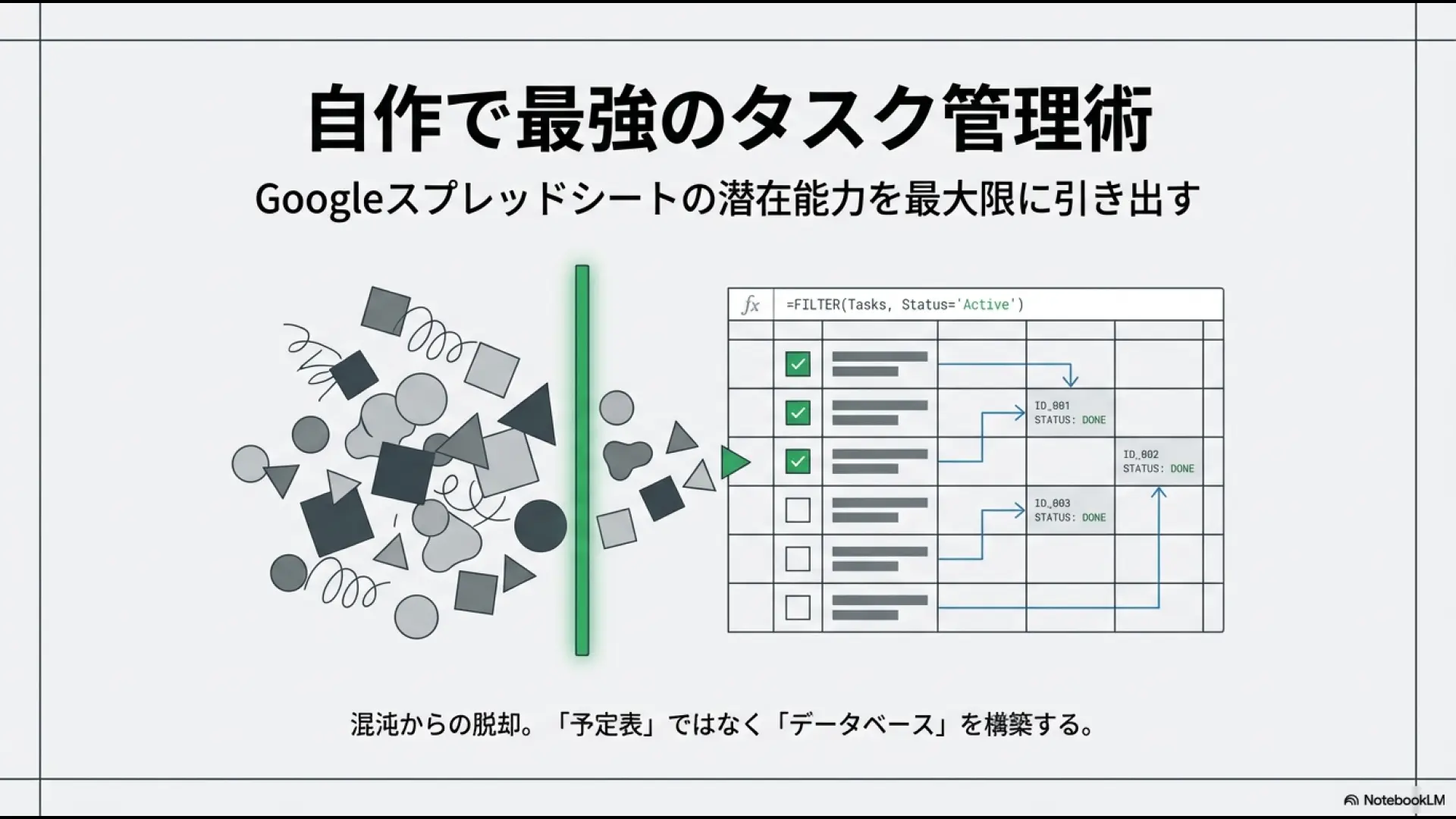
GoogleスプレッドシートとGASの学習順
Googleスプレッドシートの関数やピボットを学ぶことと、Google Apps Script(GAS)で自動化することは別の段階です。
GASはJavaScriptを基にした仕組みで、コードの作成・権限の理解・保守が必要になります。
まずは入力規則、関数、フィルタ、共有設定を使い、手作業でも正しく回る表を作るのがおすすめです。そのうえで「毎朝の転記が残る」「決まった通知を送りたい」など具体的な反復作業が出てから自動化を検討します。
自動化を先に始めると、元データの欠損や表記ゆれを高速に広げてしまうことがあります。処理速度を上げる前に、データの正しさと担当者の確認手順を整えてください。
スクリプトによる連携を学びたい場合は、既存のUdemyのGAS講座比較が別の学習段階に対応します。
こちらの記事はGoogleスプレッドシートの基本操作・共同編集を学ぶ講座の選び方に絞っています。
買い切りとUdemy定額プランの選び方
Udemyでは講座を個別に買う方法と、対象講座を契約期間中に受講する定額制プランがあります。
ただし、今回紹介した3講座すべてが個人向け定額プランに含まれるとは確認できていません。
Udemy公式の定額制プランの案内によると、対象講座はコース紹介ページで確認できます。
定額プランには対象外の講座もあり、解約後は対象講座へのアクセス条件が変わります。
1本だけ学び、あとで何度も見返したいなら買い切りが分かりやすい場合があります。
反対に、スプレッドシート以外にもGAS・Excel・Power BIなど複数分野の対象講座を継続して学ぶなら、定額プランの対象範囲を比較する価値があります。
定額制プランは購入者の地域・キャンペーン・契約条件によって料金が変わる場合があります。無料トライアルが常に使えるとも限りません。画面に表示された料金・更新日・解約条件を確認してから申し込んでください。
| 判断軸 | 買い切り | 個人向け定額 |
|---|---|---|
| 学びたい講座 | 特定の1本に集中 | 複数の対象講座を試す |
| アクセス期間 | 購入条件に従い継続視聴 | 契約中・終了後の条件に注意 |
| 費用の考え方 | 購入時の表示価格を確認 | 契約期間の総額で比較 |
| 対象講座 | 購入する講座を指定 | 対象コレクションを個別確認 |
次のボタンはUdemy個人向け定額プランの広告リンクです。3講座の個別購入リンクではなく、3講座が定額対象であることを保証するものでもありません。
対象表示と契約条件を公式画面で確認してください。
定額対象の見分け方はUdemyサブスク対象講座の確認方法でも整理しています。
価格だけでなく、実際に学びたい講座が含まれるかを先に確認しましょう。
受講前のチェックリスト
講座を買う前に、現在の課題を具体化し、講座の公開カリキュラムと照合します。無料の公式ヘルプだけで解決する内容なら、無理に有料講座を購入する必要はありません。
特に事務職は、講座の画面操作を覚えた後に、会社のアカウントや権限で同じ操作を実行できるかが重要です。受講環境と本番環境を分けて確認してください。
- 受講目的を「共有表を作る」「集計を作る」など一文で書ける
- 講座の最終更新日と収録画面の違いを理解した
- 公開カリキュラムに必要な関数・ピボット・共有がある
- 演習に必要なGoogleアカウント・PC環境を準備できる
- 個人情報を含まない練習用データを用意できる
- 定額対象・買い切り価格・返金条件を公式画面で確認した
- 学習後に作る成果物を1つ決めた
よくある質問
まとめ|最初の1本を仕事の成果へ
GoogleスプレッドシートのUdemy講座は、ランキングの順位より、いま困っている仕事と公開カリキュラムが一致するかで選びましょう。
共同編集まで広く学ぶなら浜田篤氏、表計算の基礎を段階的に復習するなら武田雅人氏、Excelからの移行で基本を整理するならマスカワ シゲル氏の講座を比較できます。
管理部門の仕事では、きれいな表を作ることより、担当者が変わっても同じ数字を出せることが重要です。受講後は、ダミーデータで備品申請・予実集計・フォーム連携のうち1つを作り、数値と権限を確認してください。
スプレッドシートでできることが増えても、すべての業務を表計算で運用する必要はありません。自動化や専用SaaSへの移行も含め、仕事の目的に合う方法を選ぶのが実務的です。
公式情報確認日:2026年10月28日。
定額:Udemy公式ヘルプ。
掲載情報は変更される場合があります。受講前に各公式ページで最新の条件を確認してください。