SkillStack Lab運営者のスタックです。
Notionを使っていて、「Googleカレンダーも同じ画面に表示できれば便利なのに」と考えたことはありませんか。
Googleカレンダーを一般公開し、Notionへ埋め込む方法自体は現在もあります。
ただし、管理部門長・元情シスとして最初に結論をお伝えすると、会社のGoogleカレンダーを一般公開してNotionへ埋め込む運用はおすすめしません。
私もテスト用の会社カレンダーで一度試しましたが、Google側で一般公開する必要があること、iPhoneのSafariでは埋め込み表示が安定しなかったことから、実運用は即座に見送りました。
現在は社内でNotion Calendarを継続利用し、Googleカレンダーの予定、Notionのタスク、会議ページを同じカレンダー上で確認しています。
 スタック
スタック予定を一元管理したいからといって、危険な一般公開や複雑な双方向同期まで行う必要はありません。「いつ・どこで」はGoogleカレンダー、「何を・なぜ」はNotion。それぞれの本業を任せる方が壊れにくいです。
この記事では、GoogleカレンダーをNotionへ埋め込む方法そのものは残しつつ、企業利用でおすすめしない理由、Notion Calendarを使う現在の運用、Makeによる一方向自動化、双方向同期で実際に失敗した経験まで解説します。
- 個人の公開用カレンダー → 埋め込みでも可
- 会社のGoogleカレンダー → 一般公開して埋め込まない
- Googleカレンダー+Notionを一緒に見たい → Notion Calendar
- Notionのタスク期限も見たい → Notion DBをNotion Calendarへ追加
- 定例会議の議事録ページを自動作成したい → Makeなどで一方向連携
- すべての予定をNotion DBへ双方向同期 → 原則おすすめしない
結論|2026年はGoogleカレンダーをNotionへ無理に埋め込まなくていい
GoogleカレンダーとNotionを組み合わせる方法は、大きく分けると次の4つです。
| 方法 | おすすめ度 | 向いている用途 |
|---|---|---|
| Googleカレンダーを埋め込む | △ | 最初から一般公開するイベント |
| Notion Calendar | ◎ | 普段の予定・タスク管理 |
| Makeなどの一方向自動化 | ○ | 議事録作成など特定処理 |
| 外部ツールで完全双方向同期 | ▲ | 明確な要件がある場合のみ |
現在の私なら、日常業務ではNotion Calendarを第一候補にします。
Googleカレンダーはスケジュール管理、Notionはタスク・議事録・マニュアルなどの文脈管理と役割を分けながら、Notion Calendar上で両方を見るからです。
わざわざGoogleカレンダーの予定をNotionデータベースへコピーする必要もありません。
「一元管理=すべてのデータを1つのシステムへコピーすること」ではありません。必要な情報を1つの画面から参照できれば、それで十分なケースは多くあります。
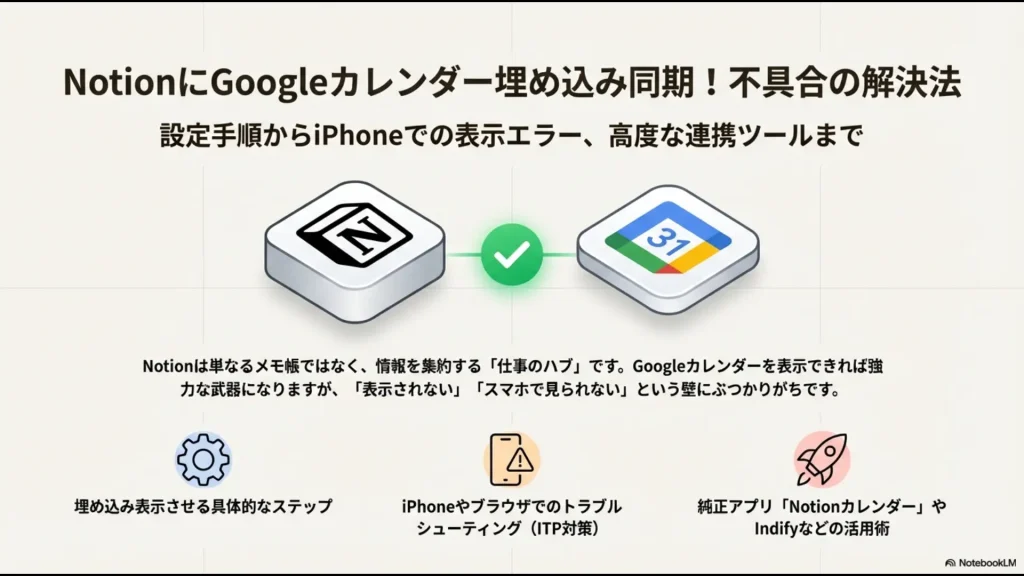
GoogleカレンダーをNotionへ埋め込む方法は今もある
まず、「GoogleカレンダーをNotionページ内に表示したい」という検索目的に答えておきます。
Googleは現在も、カレンダーをWebサイトへ埋め込むための埋め込みコードを提供しています。
Notion側にも外部コンテンツを表示するEmbedブロックがあるため、公開可能なGoogleカレンダーを埋め込み表示する方法はあります。
一般公開して問題ないカレンダーなら埋め込みできる
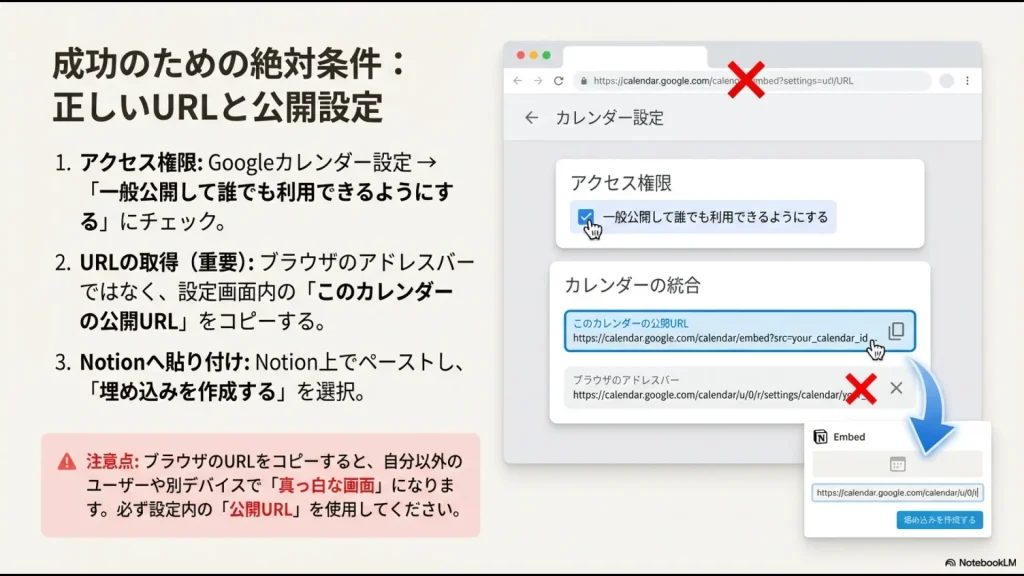
誰でも見られる状態でGoogleカレンダーを表示する場合は、Googleカレンダー側を一般公開します。
- PCでGoogleカレンダーを開く
- 「設定」から対象カレンダーを選ぶ
- 予定のアクセス権限を確認する
- 一般公開して問題ないカレンダーだけ公開する
- 「カレンダーの統合」から埋め込みコードまたは公開用情報を取得する
- Notionページで
/embedを追加して表示を確認する
Google公式の現在の埋め込み手順は、Googleカレンダーヘルプ「カレンダーをウェブサイトに追加する」で確認できます。
ただし、この方法を使ってよいのは、もともと一般公開することが目的のカレンダーに限ると私は考えています。
私なら公開セミナーの日程程度にしか使わない
たとえば、自社が一般向けに開催するセミナーの日程や公開イベントなど、「最初から世界中の誰に見られても問題ない予定」であれば、公開カレンダーを利用する選択肢はあります。
個人のGoogleアカウントで、勉強会や趣味の公開スケジュールを表示する場合も同様です。
しかし、会社の通常の業務カレンダーでは話が変わります。
会社のGoogleカレンダーを一般公開してはいけない
私はテスト用にダミー予定を入れた会社アカウントのGoogleカレンダーを使い、Notionへの埋め込みを試したことがあります。
動作確認自体はできました。
しかし、実運用は即座に見送りました。
最大の理由は、社内ポータルのように幅広い利用者へ安定して埋め込み表示するために、Googleカレンダー側の公開範囲を広げなければならない点です。
私の会社では、業務用Googleカレンダーを一般公開する運用は認めていません。
会議名や詳細を隠して空き時間だけ表示する場合でも、私は企業アカウントでは公開しない判断をします。
会社の予定表をNotionに表示したいという理由だけで、Googleカレンダーの「一般公開」を有効にすることはおすすめしません。自社のGoogle Workspace管理者や情報セキュリティルールを必ず優先してください。
Google Workspaceでは管理者が共有を制限できる
会社や学校でGoogle Workspaceを使っている場合は、組織の管理者によってカレンダーの外部共有そのものが制限されていることがあります。
設定項目が使えない場合に、個人アカウントへ予定をコピーして回避するような運用はおすすめしません。
会社のデータを個人環境へ逃がすのではなく、管理者が認めた方法で連携するべきです。
iPhoneで表示されず、埋め込みを捨てる決定打になった
私がテストしたときは、PCでは表示できたGoogleカレンダーがiPhoneのSafariでは真っ白になったり、ログインを求められる状態になったりしました。
確認を進める中で、Safariのクロスサイトトラッキング防止やCookie周りの制約が関係していることが分かりました。
iPhoneには現在も「サイト越えトラッキングを防ぐ」というプライバシー機能があり、Safariは第三者コンテンツのCookieやデータを制限します。
設定を緩めれば表示条件が変わるケースはあります。
しかし、私はそこで対応をやめました。
Apple側の現在の設定仕様は、Apple公式のSafariプライバシー設定で確認できます。
カレンダーを表示するために「サイト越えトラッキングを防ぐ」をオフにする方法を、この記事では推奨しません。業務システム側をブラウザのセキュリティ設定へ合わせるべきであり、社員側の保護機能を弱める運用にはしない方が安全です。
2026年ならNotion Calendarを第一候補にする
現在、私の会社で実際に使っているのがNotion Calendarです。
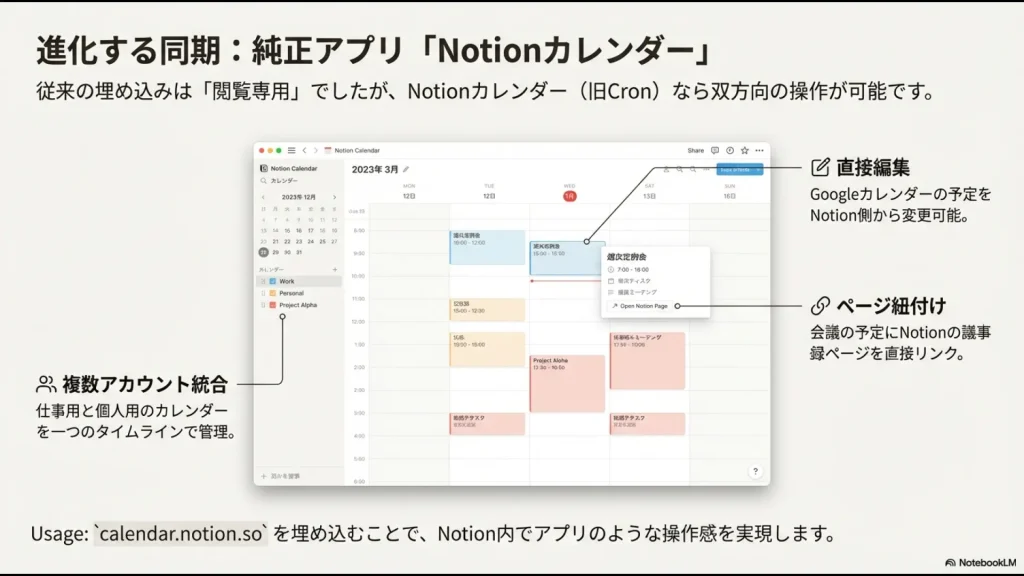
Googleカレンダーを公開することなく、Googleの予定とNotionデータベースの日付を1つのカレンダー画面で確認できます。
私が現在使っているのは主に次の機能です。
- 会社用Googleカレンダーの予定を表示する
- 個人・副業用Googleカレンダーも重ねて確認する
- NotionのタスクDBの期限を同じカレンダーへ表示する
- Notionタスクの日付をカレンダー上から変更する
- 会議予定へNotionの議事録ページを紐付ける
複数のGoogleカレンダーをまとめて見られる
Notion Calendarには複数のカレンダーアカウントを接続できます。
私の場合は会社用と個人用を同じ画面に表示し、必要に応じて表示・非表示を切り替えています。
そのため、「会社の予定を個人カレンダーへコピーしてまとめる」といった危険な運用をする必要がありません。
Notionタスクの期限も同じ画面に表示できる
日付プロパティを持つNotionデータベースは、Notion Calendarへ追加できます。
たとえば「タスクDB」の締切日を追加しておけば、Googleカレンダーの会議とNotionのタスク期限を同じタイムラインで確認できます。
さらにNotionデータベース側の項目をNotion Calendar上でドラッグ&ドロップすると、その日時変更が元のNotionデータベースにも反映されます。
ここが単なるiframe埋め込みとの大きな違いです。
会議予定にNotionページを直接紐付けられる
Notion Calendarの予定には、Notionページへのリンクを追加できます。
定例会議なら議事録ページを紐付けておけば、会議開始時に予定からNotionを開くだけです。
予定は予定、議事録は議事録として別々に持ちながら、必要なときだけつなげられます。
現在のNotion CalendarとNotionデータベースの連携仕様は、Notion公式「Notion CalendarとNotionを連携する」で確認できます。
Notion CalendarはGoogle予定をNotion DBへコピーする機能ではない
ここは誤解しやすいので整理しておきます。
Notion CalendarでGoogleカレンダーとNotionデータベースを同時に表示できても、Googleカレンダーにあるすべての予定がNotionデータベースのレコードへ自動変換されるわけではありません。
むしろ私は、それでよいと考えています。
| 情報 | 正本にしている場所 |
|---|---|
| 会議日時 | Googleカレンダー |
| 会議場所・Meet URL | Googleカレンダー |
| タスク | Notion |
| 期限 | NotionのタスクDB |
| 議事録 | Notion |
| 決定事項・背景 | Notion |
「いつ・どこで」はGoogleカレンダー。「何を・なぜ」はNotion。
この境界を守った方が、どちらが正しいデータなのか迷いません。
Googleカレンダーの全予定をNotionへ同期して失敗した
現在のシンプルな運用に落ち着く前は、「Googleカレンダーの全イベントをNotion DBへ自動コピーすれば完璧なのでは?」と考えたことがあります。
実際に自動化まで作りました。
しかし、結果は失敗でした。
Googleカレンダー上で予定を30分ドラッグして移動しただけでも更新処理が走り、連携処理が増えてエラーも発生しました。
さらに問題だったのが、Notion側です。
カレンダーの予定が大量にデータベースへ流れ込み、Notionが本来残したかった議事録や業務ナレッジではなく、単なる「予定のコピー」で埋まってしまいました。
ここでも、社内Wikiで経験した「何でも保存してゴミ屋敷化する」問題と同じことが起きました。
2syncの双方向同期もテストしたが採用しなかった
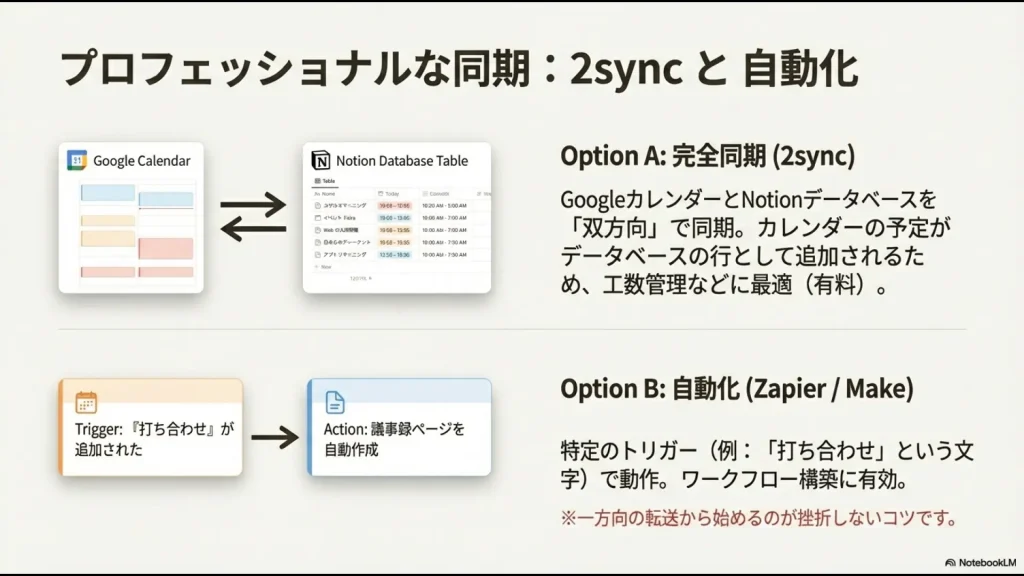
GoogleカレンダーとNotionを双方向同期する専用サービスとして、2syncもテストしました。
双方向同期そのものは魅力的です。
ただし、バックオフィスの基盤として採用する際に、私が怖かったのが「競合」と「削除」でした。
- Notion側で予定を消したらGoogle側はどうなるのか
- 参加者がいるGoogle予定まで削除対象にならないか
- 両方で日時を変更したらどちらを正とするのか
- 同期エラー時にどちらの値を復旧すればよいのか
といった運用ルールまで決めなければなりません。
2sync自体が悪いという意味ではありません。
「Googleカレンダーのイベントを本当にNotion DBのデータとして持つ必要がある」という明確な要件があれば検討できます。
私の場合は、Notion Calendarで予定とタスクを一緒に確認できれば目的を満たせたため、双方向同期まで持ち込むメリットがリスクを上回りませんでした。
Makeは「同期」ではなく一方向の自動化に使っている
一方、Makeは現在もGoogleカレンダーとNotionの連携に利用しています。
ただし、すべての予定を同期する用途ではありません。
現在動かしているのは、次のような限定的なシナリオです。
- トリガー:Googleカレンダーに「【定例】」を含む新しい予定が作成される
- アクション:Notionの議事録DBへ同じ日付・タイトルで新規ページを作る
- Notion側:定例会議用テンプレートを使える状態にする
Googleカレンダー側の予定を変更しても、NotionからGoogleへ書き戻しません。
目的はあくまで、「会議ができたら議事録ページを用意する」という面倒な作業を1つ減らすことです。
自動化は「全部を同期する」より、「人間が毎回やっている1つの作業をなくす」ところから始める方が壊れにくくなります。
Indifyなどのカレンダーウィジェットは企業利用では使っていない
Notionの見た目を整える方法として、IndifyやWidgetboxなどの外部ウィジェットが紹介されることもあります。
私も調査はしましたが、実運用していません。
理由はシンプルで、カレンダーをおしゃれに表示するためだけに外部サービスとの接続を増やす必要性を感じなかったからです。
企業でSaaSを追加する場合は、見た目だけでなく、OAuthでどのデータへのアクセスを許可するのか、退職時に誰が解除するのか、サービス終了時にどうするのかまで考える必要があります。
Notion Calendarで実務上の目的を満たせているのであれば、私は外部ウィジェットを追加しません。
Notion CalendarでGoogleカレンダーを連携する基本手順
GoogleカレンダーをNotionと組み合わせたいだけなら、まずNotion Calendarを設定してみてください。
- Notion Calendarを開く
- 「Settings」を開く
- 「Calendar accounts」からカレンダーアカウントを追加する
- Googleアカウントへログインして必要な権限を確認する
- 表示したいGoogleカレンダーを選ぶ
複数アカウントを接続した場合も、左側からカレンダーごとに表示・非表示を切り替えられます。
現在の設定手順は、Notion公式「カレンダーと予定を管理する」で確認できます。
NotionのタスクDBも追加する
次に、Notionで使っているタスクデータベースをNotion Calendarへ追加します。
対象のデータベースには日付プロパティが必要です。
- NotionワークスペースをNotion Calendarへ接続する
- 日付プロパティを持つデータベースを追加する
- カレンダー上にタスクの期限が表示されることを確認する
- 必要なDBだけ表示する
これでGoogleカレンダーの会議予定と、Notionにあるタスク期限を同じ画面から確認できます。
Googleカレンダーが表示されないときの確認項目
利用方法によって確認すべきポイントが変わります。
iframe埋め込みが表示されない場合
- Googleカレンダーの公開範囲が目的に合っているか
- Google Workspace管理者が外部共有を制限していないか
- Google公式の「カレンダーの統合」から取得した情報を使っているか
- NotionでEmbedブロックとして追加しているか
- Safariなどブラウザのプライバシー機能の影響を受けていないか
ただし会社の内部予定であれば、表示できるようにするため公開範囲やブラウザのセキュリティを緩める方向には進まないでください。
Notion Calendarに予定が表示されない場合
- 目的のGoogleアカウントが接続されているか
- 対象カレンダーを非表示にしていないか
- Notion DBに日付プロパティがあるか
- 対象のNotion DBをNotion Calendarへ追加したか
- データベースやページの閲覧権限があるか
Notion Calendarでは複数のカレンダーを接続できます。また、Notionデータベースは現在最大20個まで追加できます。
NotionとGoogleカレンダー連携でよくある質問
まとめ|予定はGoogleカレンダー、文脈はNotionに任せる
GoogleカレンダーをNotionへ埋め込む方法自体は、現在も残っています。
しかし私自身、テストした結果、会社での実運用には採用しませんでした。
- Googleカレンダーの一般公開を避けたい
- Safariなど利用環境による表示差を抱えたくない
- Notion Calendarで予定とタスクを一緒に確認できる
- Googleの予定をNotion DBへコピーする必要がない
- 必要な自動化だけMakeで一方向に行えばよい
というのが理由です。
私が現在採用している基本ルールは非常にシンプルです。
| 役割 | 使うツール |
|---|---|
| いつ・どこで | Googleカレンダー |
| 何を・いつまでに | NotionタスクDB |
| なぜ・何を決めたか | Notion議事録・Wiki |
| 全部を時間軸で見る | Notion Calendar |
| 定型作業だけ自動化 | Makeなど |
「いつ・どこで」はGoogleカレンダー。「何を・なぜ」はNotion。
2026年現在、私はこの役割分担とNotion Calendarの組み合わせが、GoogleカレンダーとNotionを連携する最もシンプルな方法だと考えています。