SkillStack Lab運営者のスタックです。
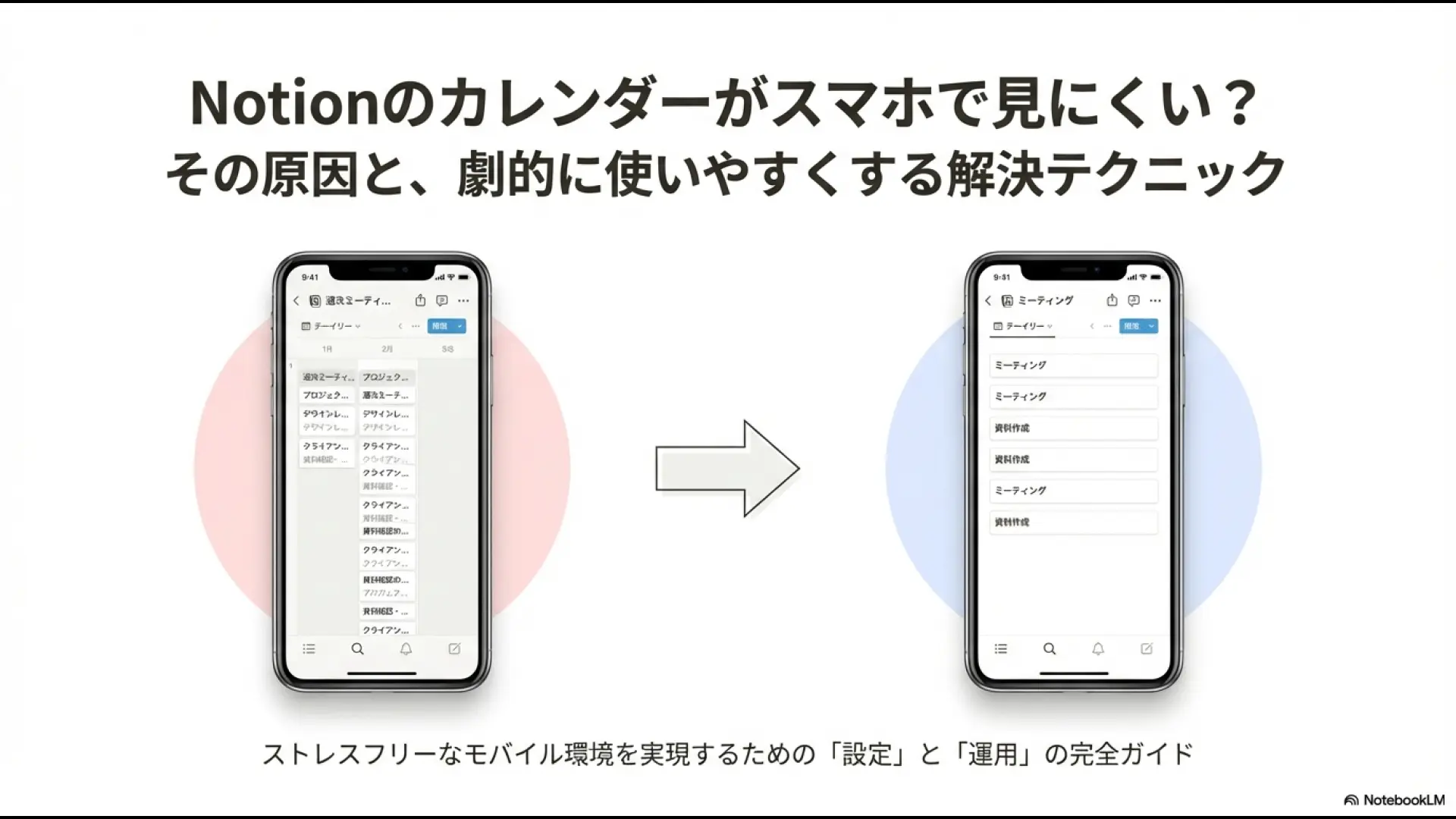
スマホでNotionの予定を確認しようとして、「月全体が見えない」「予定が詰まって見にくい」と感じていませんか。
ここで最初に知っておきたいのが、「Notion Calendar」と「Notion本体のカレンダービュー」は別の機能だということです。
2026年8月時点でも、Notion Calendarのスマホアプリは1日・2日・3日表示のみで、月表示には対応していません。1か月を俯瞰したいなら、Notion本体のデータベースにある「カレンダービュー」を使う方法があります。
つまり、「スマホなのにPCと同じNotion Calendarを再現する」のではなく、確認したい期間に応じて表示方法を使い分けるのが現実的です。
この記事では、Notionのカレンダーがスマホで見にくい理由と、月表示・直近予定・タスク確認それぞれに合った改善方法を、現在の公式仕様に沿って解説します。
- 月全体を見たい → Notion本体のカレンダービュー
- 今日〜3日間を見たい → Notion Calendarアプリ
- ホーム画面で予定を見たい → Notion Calendarウィジェット
- タスクだけ見たい → スマホ用のリストビューを作る
- Googleカレンダーもまとめたい → Notion Calendarへ直接接続する
Notionのカレンダーがスマホで見にくい最大の原因
Notionのカレンダーがスマホで見にくいと感じる大きな理由は、PC版をそのまま小さくしたアプリではないからです。
特にNotion Calendarのモバイル版には、デスクトップ・Web版とは異なる機能制限があります。
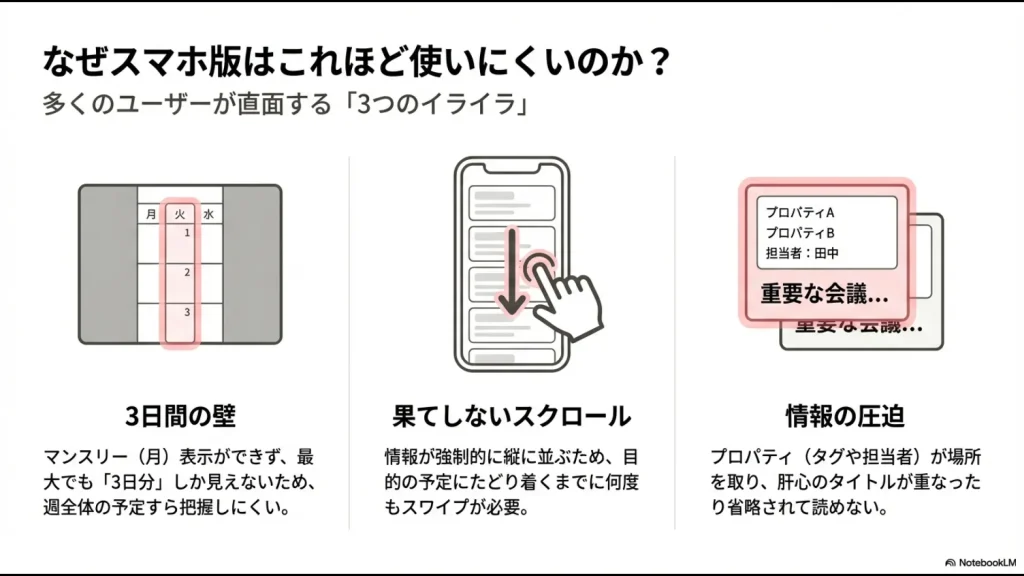
Notion Calendarのスマホ版は月表示できない
2026年8月時点でも、Notion CalendarのiPhone・Androidアプリで選べるのは、1日・2日・3日表示です。
デスクトップ・Web版にある次の表示へは切り替えられません。
- 週表示
- 月表示
- Agenda表示
- Schedule表示
- List表示
そのため、「来月の予定をスマホで一画面に並べたい」という使い方では、Notion Calendarアプリだけで解決しようとすると不便さが残ります。
現在のモバイル版の制限は、Notion公式「Notion Calendar apps」でも確認できます。
Notion本体のカレンダービューとは別物
ここで混同しやすいのが、通常のNotionアプリで作る「データベースのカレンダービュー」です。
Notionのデータベースには、同じデータを次のような複数のビューで表示する仕組みがあります。
- テーブル
- リスト
- ボード
- カレンダー
- タイムライン
このうちカレンダービューは、日付プロパティを持つデータを月または週で確認できます。
つまり、「Notionはスマホで月表示できない」のではなく、正確には「Notion Calendarのモバイルアプリには月表示がない」ということです。
Notion Calendarは会議や時間単位の予定を扱うカレンダーアプリ、Notion本体のカレンダービューはタスク・締切・コンテンツ予定などデータベースの日付を俯瞰する機能、と考えると整理しやすくなります。
月全体を確認したいならNotion本体のカレンダービューを使う
スマホで月全体のタスクや締切を確認したい場合は、Notion Calendarではなく通常のNotionアプリでカレンダービューを作る方法があります。
- 日付プロパティを持つデータベースを開く
- データベースに新しいビューを追加する
- 「カレンダー」を選ぶ
- 表示する日付プロパティを指定する
- 不要なプロパティを非表示にする
Notion公式でも、データベースのカレンダービューは月表示が基本で、必要に応じて週表示へ変更できると案内されています。
スマホでは表示するプロパティを減らす
カレンダーへ担当者・タグ・ステータス・優先度などを大量に表示すると、スマホでは肝心のタイトルが読みづらくなります。
スマホで確認するビューでは、まず次の3つ程度に絞ると分かりやすくなります。
- タイトル
- 日付
- ステータスまたは担当者
詳細情報はページを開いて確認し、一覧画面は「何がいつあるか」の判断に絞る方がスマホ向きです。
今日から3日間ならNotion Calendarアプリを使う
一方、「今日の予定」「明日の予定」「会議と会議の間の空き時間」を確認したい場合は、Notion Calendarアプリの方が向いています。
スマホではサイドメニューから、
- 1 day
- 2 days
- 3 days
を切り替えられます。
予定が多くて見にくい場合は、3日表示へ詰め込むより1日表示へ切り替える方が、一件ごとの時間帯を確認しやすくなります。
| 確認したいこと | おすすめ |
|---|---|
| 今日の会議・時間割 | Notion Calendar 1日表示 |
| 明日まで含めて確認 | Notion Calendar 2日表示 |
| 数日先まで確認 | Notion Calendar 3日表示 |
| 月全体の締切 | Notion本体のカレンダービュー |
| タスクを一覧で確認 | Notion本体のリストビュー |
ホーム画面ならNotion Calendarウィジェットを使う
予定を確認するたびにアプリを開くのが面倒なら、Notion Calendarのホーム画面ウィジェットも利用できます。
現在はiPhone・iPadだけでなくAndroidにも対応しています。
ウィジェットでは、
- 何日分の予定を表示するか
- 終日イベントを表示するか
- どのカレンダーを表示対象にするか
などを設定できます。
iOSではロック画面ウィジェットも利用でき、プライバシーを考慮してイベントタイトルを非表示にする設定もあります。
「月全体を見る」用途ではなく、「次の予定を最短で確認する」用途にウィジェットを使うと、Notion Calendarのスマホ版と相性が良くなります。
タスク中心ならスマホ用のリストビューを作る
予定をカレンダーに並べること自体が、スマホでの見にくさにつながっている場合もあります。
締切付きタスクを確認したいだけなら、同じデータベースに「スマホ用」というリストビューを追加する方法があります。
たとえば次の条件でフィルターします。
- ステータスが完了ではない
- 期限が今日以降
- 期限が近い順に並べる
そして表示するプロパティを「期限」「ステータス」程度まで減らします。
これならカレンダーの小さなマスへ情報を詰め込まず、縦スクロールだけで直近のタスクを確認できます。
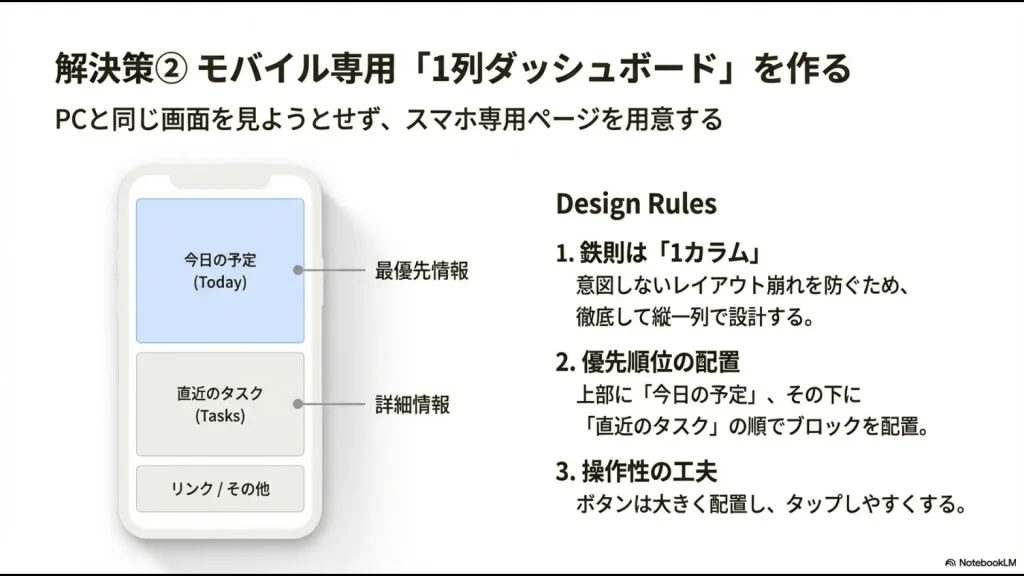
Notionのモバイル版では、PCで作った複数カラムのページも1列へ並び替えられます。
そのため、スマホでよく確認するページは「横にきれいに並べる」より、最初から上から重要な順に配置する方が扱いやすくなります。
Googleカレンダーも使うならNotion Calendarへ直接接続する
仕事の会議はGoogleカレンダー、タスクはNotionというように情報が分かれているなら、Notion CalendarへカレンダーアカウントとNotionデータベースを接続できます。
Notion Calendarでは、外部カレンダーの予定と、日付プロパティを持つNotionデータベースの項目を同じカレンダー上で確認できます。
これなら、予定をNotionへ手作業で二重入力する必要はありません。
GoogleカレンダーをNotionページ内へ「埋め込む」方法とは別です。公式のGoogleカレンダー埋め込みではカレンダーを一般公開する設定が必要になるため、会社の会議予定や非公開情報を扱うカレンダーでは安易に公開しないでください。
Notion CalendarとNotion本体はどちらを使うべき?
どちらか一つへ統一する必要はありません。
| 用途 | 向いている機能 |
|---|---|
| 会議の時間を確認する | Notion Calendar |
| 今日の空き時間を見る | Notion Calendar |
| 数日先までの予定を見る | Notion Calendar |
| 1か月の締切を俯瞰する | Notion本体のカレンダービュー |
| タスクを期限順に処理する | Notion本体のリストビュー |
| プロジェクトの期間を見る | Notion本体のタイムラインビュー |
「Notion Calendarが見にくいから設定で何とかする」という発想だけでなく、目的に合ったビューへ切り替える方がシンプルです。
予定が表示されない・動作がおかしい場合の対処法
単に見にくいのではなく、予定が表示されない、アプリの動作がおかしいという場合は別のトラブルとして切り分けます。
- 通信状態を確認する
- Notion・Notion Calendarを最新版へ更新する
- アプリを完全に終了して開き直す
- 接続しているカレンダーが非表示になっていないか確認する
- 改善しなければアプリの再インストールを検討する
Notion公式では、モバイル版Notionをリセットする場合はアプリを削除して再インストールする方法が案内されています。
「キャッシュが原因」と決めつけて設定を変更するより、まずアップデート・再起動・接続状態を確認してから対処しましょう。
Notionカレンダーのスマホ表示でよくある質問
まとめ|スマホでは目的に合わせて2つのカレンダーを使い分ける
Notion Calendarのスマホ版は、2026年8月時点でも月表示には対応していません。
しかし、だからといってNotionで月の予定を確認できないわけではありません。
- 今日〜3日間の会議 → Notion Calendar
- 1か月の締切 → Notion本体のカレンダービュー
- 直近のタスク → Notion本体のリストビュー
- ホーム画面から予定確認 → Notion Calendarウィジェット
Notion Calendarのモバイル版へ無理に月表示を再現するより、確認したい情報に応じてビューを切り替える方がシンプルです。
スマホでは「全部を一画面に詰め込む」のではなく、今必要な予定だけをすぐ確認できる状態を目指してみてください。