SkillStack Lab(スキスタ)運営者のスタックです。
YouTubeや社内の研修動画には有益な情報がたくさん詰まっていますが、30分、1時間と最初から最後まで見るのはかなり時間がかかります。
私もGoogleやMicrosoftの公式動画、海外のAI・技術系YouTube、社内の勉強会録画などを頻繁に確認しますが、現在はGemini Notebook(旧NotebookLM)を使って「先に内容を読んでから、見るべき箇所だけ動画を見る」という使い方が中心になっています。
一方で、実際に使ってみると、
- YouTubeなのに読み込めない
- 字幕がないとエラーになる
- 公開直後の動画を追加できない
- 200MBを超えるMP4をアップロードできない
- 動画内のスライドやグラフをうまく理解してくれない
といった壁にも何度もぶつかりました。
先に結論をお伝えすると、NotebookLMの動画読み込みは、次のように考えると分かりやすいです。
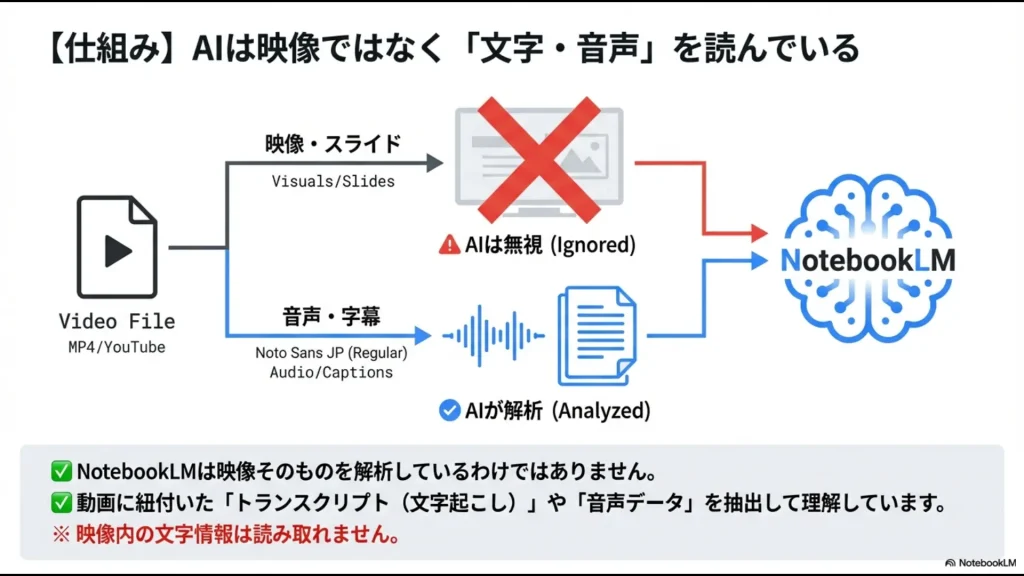
YouTubeは「字幕テキスト」を読む。ローカルMP4は「音声を文字起こし」して読む。画面・スライドの情報が重要ならPDFや画像を別ソースで補う。
 スタック
スタック私は動画だけを大量に入れず、1Notebookあたり3〜5本程度に絞っています。Google I/Oなら公式動画3〜5本+公式ブログというように、テーマを小さくした方が引用元も追いやすいです。
この記事では、実際にYouTube・MP4・Teams録画などを読み込ませてきた経験から、動画を追加する方法、200MBを超える場合の対処法、読み込みエラー、動画+PDFを組み合わせる方法まで解説します。
なお、NotebookLMは2026年7月に「Gemini Notebook」へ名称変更されました。本記事では検索で現在も広く使われているNotebookLMという旧名称も併記します。
本記事は2026年9月1日時点のGoogle公式情報を確認しています。対応形式、容量上限、YouTubeの読み込み条件などは変更される可能性があるため、実際に利用する際はGoogle公式ヘルプも確認してください。
- YouTube動画をNotebookLMへ読み込む条件と手順
- 字幕なし・公開直後・限定公開などで失敗した実例
- ローカルMP4をそのまま読み込ませる方法
- 200MB超の動画をMP3・M4Aへ変換した実例
- 動画+スライドPDFで分析精度を高める方法
- 海外の長尺YouTubeを短時間で確認するプロンプト
- 動画が読み込めない場合の確認順序
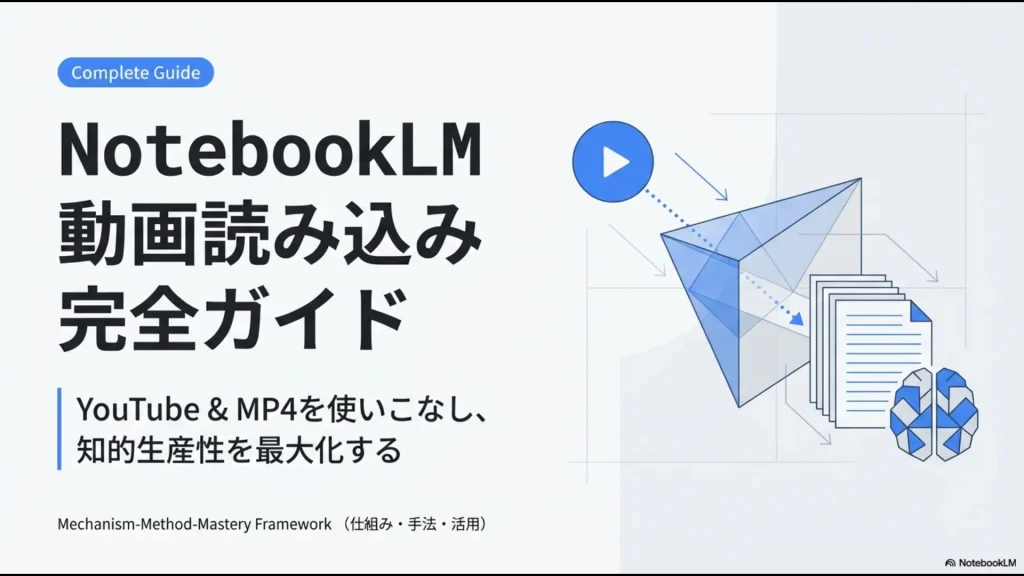
NotebookLMの動画読み込みは2種類ある
まず理解しておきたいのが、YouTubeとローカル動画では読み込み方が異なることです。
| 動画 | NotebookLMが主に取り込む情報 | ポイント |
|---|---|---|
| YouTube | 公開動画に付いている字幕・トランスクリプト | 公開+字幕ありの動画が基本 |
| ローカルMP4 | 音声を文字起こししたテキスト | 200MB以下、音声品質にも注意 |
Google公式でも、YouTubeについては字幕付きの公開動画を対象とし、ローカル音声ファイルについてはインポート時に文字起こしを行い、そのテキストを新しいソースとして保存すると説明しています。
最新仕様は、Google公式「Gemini Notebookにソースを追加する」で確認できます。
YouTube動画をNotebookLMへ読み込む方法
YouTube動画の追加方法自体は簡単です。
- YouTubeで対象動画を開く
- 動画URLをコピーする
- Gemini NotebookでNotebookを開く
- 「ソースを追加」からYouTube URLを入力する
- 取り込み完了後、チャットから内容を質問する
ただし、「YouTubeで再生できる動画なら何でも入る」というわけではありません。
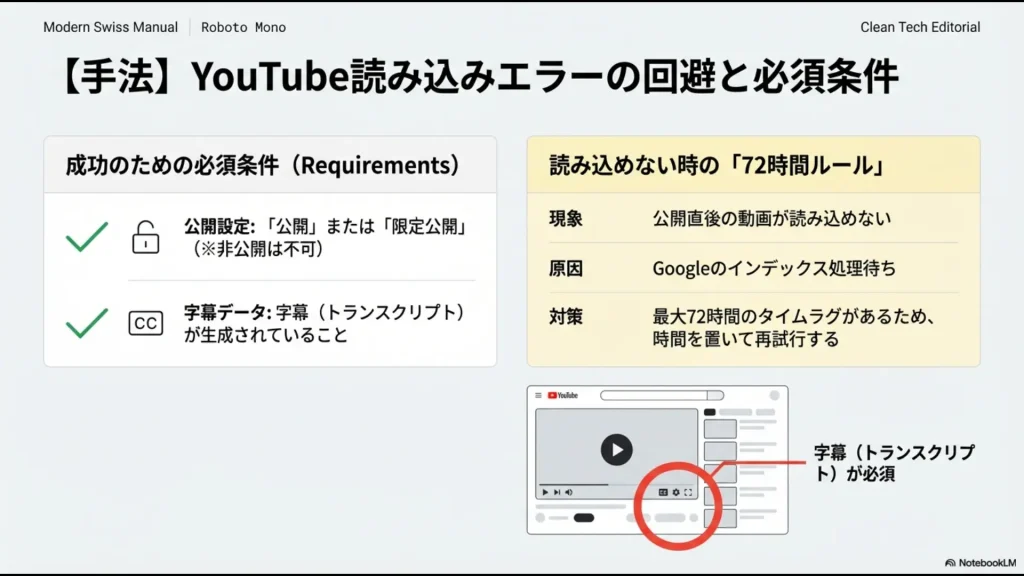
公開+字幕ありのYouTube動画を選ぶ
Google公式では、Gemini Notebookへ追加できるYouTubeについて、字幕がある公開動画を対象としています。
実際、私も字幕情報がまったくない動画を追加しようとして、テキストを取得できず失敗した経験があります。
旧記事では「限定公開でも読み込める」としていましたが、現在の公式仕様に合わせ、公開動画を基本とします。
公開直後は読み込めないことがある
Google公式では、公開されてから72時間未満のYouTube動画は利用できない場合があると案内しています。
これは私も実際に経験しました。
公開されたばかりの動画URLを追加したところ字幕を取得できず、その時点では読み込みに失敗しましたが、数日後に同じ動画を追加すると正常に取り込めました。
公開直後の基調講演や新製品発表を急いで分析したい場合は、NotebookLM側の故障だと決めつけず、時間を置いて再試行してみてください。
Shortsやプレイリスト付きURLで失敗したこともある
私の環境では、YouTube Shortsの変形URLやプレイリスト情報が付いたURLで追加に失敗したこともあります。
その際は、通常の動画URLである、
の形へ直して再度追加したところ、読み込めました。
これはGoogleがすべてのShorts URLで失敗すると案内しているわけではなく、あくまで私が実際に遭遇した対処例です。
海外YouTubeは「見る前に要約する」と時間を大きく減らせる
私が最も頻繁に使っているのが、海外のAI・技術系YouTubeの事前確認です。
20〜40分程度の英語動画を最初からすべて見ると、それだけでかなり時間を消費します。
そこで動画をGemini Notebookへ入れ、先に日本語で全体像を確認します。
実際に使っているプロンプトはこちらです。
先に概要を読むことで、「この動画は自分が今知りたい内容なのか」を判断できます。
必要な動画であっても、すべて視聴するのではなく、操作デモや重要な説明部分だけYouTube側で確認します。
私の場合、この方法に変えてから長尺の海外動画にかけるインプット時間を従来の1/5以下まで減らせるケースが増えました。
なお、AIの要約だけを見て公式仕様を断定することはありません。製品仕様・料金・日付などの記事へ掲載する情報は、動画内の元発言や公式ドキュメントでも再確認します。
YouTubeは3〜5本+公式資料でNotebookを作る
動画を大量に入れるより、テーマを絞った方が私は使いやすいと感じています。
例えばGoogle I/OのAI関連情報を調べるなら、
- Google公式の基調講演
- Gemini関連セッション
- Google Workspace関連セッション
- Google公式ブログ
- 公式ヘルプやプレスリリース
というように、関連動画3〜5本程度と一次資料を同じNotebookへ入れます。
動画だけでは聞き間違いや字幕誤変換があり得ますし、公式ブログだけではデモのニュアンスが分からないことがあります。
両方を入れることで、概要確認とファクトチェックを同じNotebook内で行いやすくなります。
ローカルMP4もNotebookLMへ直接アップロードできる
YouTubeだけでなく、手元にあるMP4も読み込めます。
Google公式のローカル音声インポート対応形式にはMP3、M4A、WAVなどとともにMP4も含まれています。
ただし重要なのは、MP4を「動画」として映像解析するというより、含まれている音声を文字起こしし、そのテキストをソースとして使うという点です。
画面にしか表示されていない文字は拾えなかった
私は、自分で撮影した社内ツールの操作マニュアル動画や、Teams・Zoomで実施した勉強会・ウェビナーのMP4を直接アップロードして試しています。
このとき非常に分かりやすかったのが、講師が無言でスライドを切り替えた部分です。
画面には重要な図表や説明文が表示されているにもかかわらず、音声で説明していない情報については、回答へ十分反映されませんでした。
つまり、少なくとも私が検証した用途では、映像内のすべての文字や図を動画OCRのように完全解析しているわけではなく、音声トラックの文字起こしを中心に処理していることが分かりました。
200MBを超えるMP4はMP3・M4Aへ変換する
ローカルファイルで最も遭遇しやすいのが容量制限です。
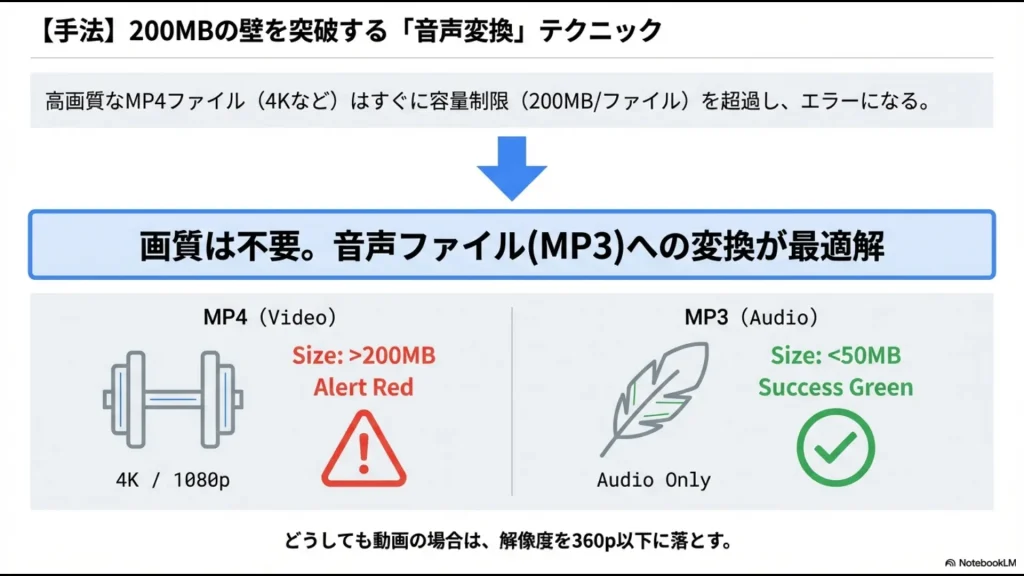
Google公式では、ローカルへアップロードする1ソースについて最大200MBと案内しています。
1時間程度のTeams研修動画では、MP4が500MB〜1GBを超えることも珍しくありません。
私もこの容量で何度もアップロードできなかったため、映像が不要な動画についてはFFmpegやローカル変換ツールを使ってMP3またはM4Aへ変換しています。
1GB近い動画が30〜50MB程度になった
実際に、500MB〜1GBを超えていた1時間程度の研修動画を音声だけに変換すると、私のケースでは30〜50MB程度まで小さくできました。
その状態なら200MBの上限に余裕があり、Gemini Notebookへ問題なくアップロードして文字起こし・分析できました。
スタック映像が分析対象ではなく、講師が話した内容を知りたいだけなら、重いMP4を無理に扱うより音声だけにする方が私は圧倒的に楽でした。500MB〜1GBの研修動画も30〜50MB程度まで落とせています。
逆に、画面操作やスライド自体に重要な意味がある場合は、音声化だけでは情報を失います。
そこで有効なのが、次の方法です。
動画・音声+スライドPDFを一緒に入れると理解しやすくなる
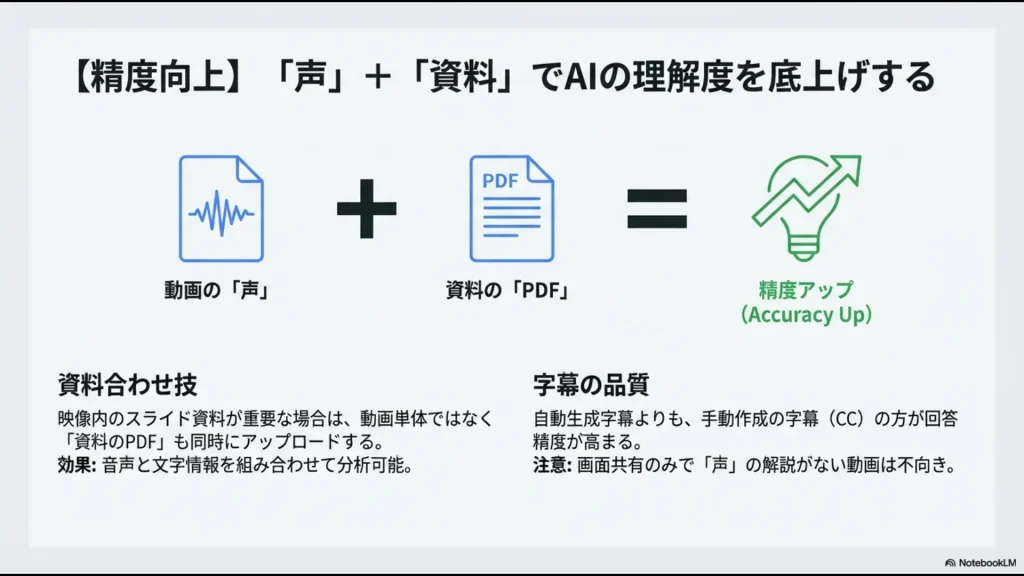
動画をGemini Notebookで分析するうえで、私が特におすすめしたいのが「音声+スライドPDF」の組み合わせです。
実際の社内システム説明会で、次のような問題がありました。
音声だけを読み込ませると、「右下の表」や「Aボタン」が実際に何を指しているのかGemini Notebookには十分な情報がありません。
そこで、説明会で使ったプレゼンスライドをPDF化し、音声ファイルと同じNotebookへ追加しました。
すると、音声だけでは曖昧だった説明とPDF側の表・数値を結び付けやすくなり、手順書として使えるレベルまで要約内容が改善しました。
 スタック
スタック動画分析で精度を上げたいなら、動画を高画質にするより「講師が見ていた資料を別ソースで渡す」方が効果を感じました。音声とPDFはセットで考えるのがおすすめです。
現在はChrome拡張機能を使っていない
旧記事では「NotebookLM Web Importer」などのChrome拡張機能を紹介していました。
過去にWebページ取り込み用として試したことはありますが、現在は使用していません。
Gemini Notebook本体からYouTube URLやWeb URLを直接追加できるため、現在の私の用途では公式機能だけで十分だからです。
特に会社PCでは、便利だからという理由だけで不要なブラウザ拡張機能を増やすより、まず標準機能で完結できないか確認する方が管理しやすいと考えています。
YouTubeプレイリストを1ファイルへ結合する方法はすすめない
旧記事では、プレイリスト内の動画のトランスクリプトを外部ツールで集め、巨大なテキストファイルへ結合する方法も紹介していました。
現在、この方法はおすすめしていません。
理由は、どの動画のどの発言を根拠にした回答なのか追いにくくなるためです。
Gemini Notebookの強みの一つは、回答から根拠ソースへ戻れることです。
複数動画の字幕を1つのファイルへ混ぜてしまうと、その追跡性を自分から捨てることになります。
私は現在、関連性の高い動画を3〜5本程度に絞り、動画ごとに独立したソースとして登録します。
ソース数を減らすために巨大ファイルへ結合するより、「どの動画が根拠か追える状態」を残す方が重要です。
会議録画のMP4は「過去動画しかない場合」のレスキュー手段
会議録画にもMP4読み込みは使えますが、私の現在の議事録運用では第一選択ではありません。
普段の会議では、Teamsの標準文字起こしやPLAUD NOTEなどで最初からテキストデータを作り、そのTXT・DOCX等をGemini Notebookへ入れることが増えています。
MP4を直接読み込むのは、
といった場合のレスキュー用途です。
議事録作成そのものを効率化したい場合は、おすすめ自動文字起こしツール3選や、NotebookLMの議事録プロンプト実践記事も参考にしてください。
NotebookLMで動画を読み込めないときの確認順序
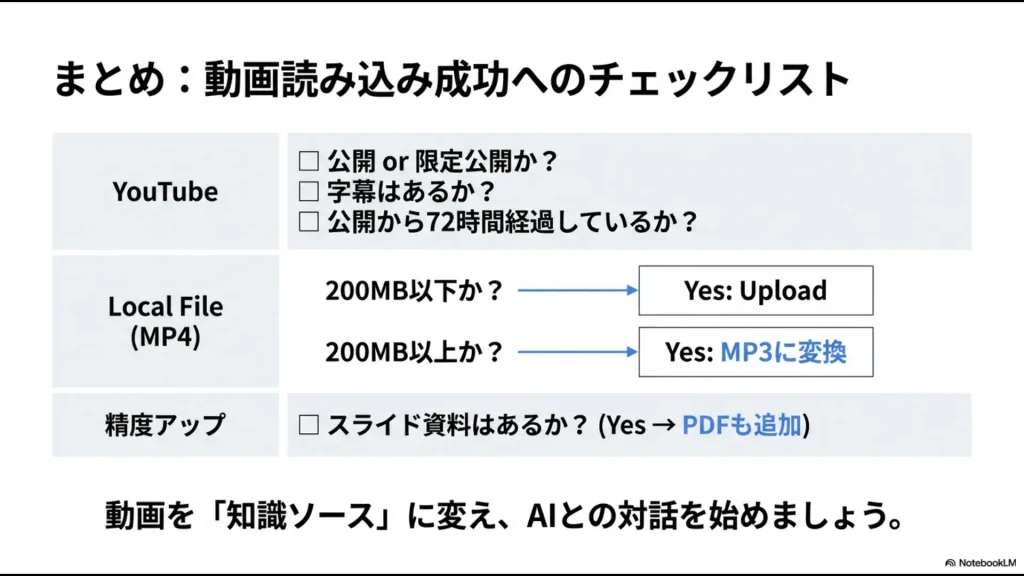
私が現在使っているトラブルシューティングの順番をまとめます。
YouTubeの場合
- 公開動画か確認する
- 字幕があるか確認する
- 公開から72時間以上たっているか確認する
- 通常のwatch?v=形式のURLでも試す
- それでもダメなら字幕・文字起こしテキストを別途用意する
ローカルMP4の場合
- 200MB以下ならまずMP4のまま試す
- 音声が含まれているか確認する
- 音声品質が悪すぎないか確認する
- 200MB超ならMP3・M4Aへ音声化する
- 画面情報が重要ならスライドPDF・画像等も追加する
- それでも失敗するなら文字起こしテキストへ切り替える
動画以外のPDF・Web・Google Driveなども含めてソース追加に失敗する場合は、NotebookLMでソースを追加できない原因と対処法で詳しく整理しています。
会社の動画は個人アカウントへ持ち込まない
社内研修や会議録画を扱う場合は、読み込み方法より先に情報管理を確認します。
私は会社の会議動画や社内マニュアルを、個人契約しているGoogle AI ProのGemini Notebookへ持ち込むことはしません。
会社データは会社が管理・許可している環境で処理するのが原則です。
また、
- 顧客の個人情報
- 人事・評価情報
- 未公開の財務情報
- パスワードやAPIキー
- NDA対象の会話・資料
など、そもそもAIへ渡す必要がないデータは入力しません。
Gemini Notebookの学習利用・フィードバック・Workspaceのデータ保護については、NotebookLMのオプトアウトとAI学習の記事で詳しく解説しています。
NotebookLMの動画読み込みに関するよくある質問
まとめ|動画は「全部見る前にNotebookLMで読む」
NotebookLMで動画を扱うとき、私は次の順番で進めています。
- YouTubeなら公開+字幕ありのURLをそのまま追加する
- ローカル動画なら200MB以下のMP4をまず試す
- 200MB超ならMP3・M4Aへ音声化する
- スライド・画面情報が重要ならPDFや画像も追加する
- 読み込めなければ字幕・公開状態・72時間・音声品質を確認する
- 最後は文字起こしテキストへ切り替える
特にYouTubeでは、「30分の動画を見る→内容を判断する」という順番を逆にできるのが大きなメリットです。
まずNotebookLMで全体像を読む → 本当に重要な部分だけ動画を見る。
海外の技術動画を追い続けている私にとって、この使い方は情報収集時間を大きく減らしてくれました。
動画を大量に集める必要もありません。テーマごとに信頼できる動画を3〜5本程度選び、必要に応じて公式ブログやPDFも加える。
「動画を見るAI」ではなく、「動画に含まれる音声・字幕と周辺資料を組み合わせて、必要な情報へ早くたどり着くための調査室」と考えると、Gemini Notebookを実務で使いやすくなります。
NotebookLMの操作方法だけでなく、ChatGPT・Gemini・Claudeなどの生成AIを仕事で使えるようになるための学習順も整理したい方は、次に生成AIの勉強方法を確認してください。無料教材から始める方法と、質問できる学習環境を検討するタイミングまで整理しています。
\ 仕事で使う生成AIの学習順を確認 /
独学だけでなく、講師へ質問しながら生成AIを体系的に学びたい方は、社会人向け生成AIスクールの比較も確認してみてください。