SkillStack Lab運営者のスタックです。
Udemyを見ていて、「講師の声は聞こえるのに画面だけ真っ暗」「外部モニターにつなぐと映らない」「ZoomやTeamsで共有すると動画部分が黒くなる」と困っていませんか。
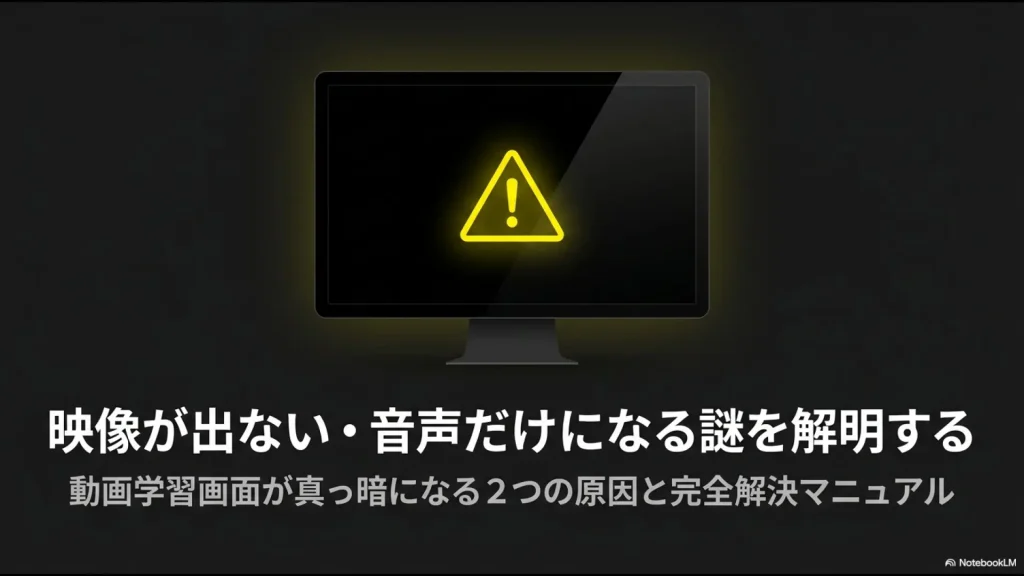
結論から言うと、Udemyの黒い画面は1つの原因だけで起きるわけではありません。
ブラウザー、拡張機能、会社のネットワーク、グラフィック処理、保護されたコンテンツの設定、外部ディスプレイや接続機器など、複数の原因が考えられます。
そのため、いきなりDRMやPC故障と決めつけるのではなく、「どの環境なら映るのか」を1つずつ切り分けるのが最短です。
- 別のレクチャーでも同じ症状か確認する
- シークレット・プライベートウィンドウで再生する
- 別のブラウザーで再生する
- Cookie・キャッシュを削除してブラウザーを再起動する
- 会社PCなら別ネットワークでも確認する
- ハードウェアアクセラレーションをオフにして試す
- 外部モニターならケーブル・ドック・HDCPも確認する
Udemyの画面が真っ暗になったら最初に確認する7項目
Udemy公式の動画トラブルシューティングでは、原因を決めつけず、再生環境を順番に切り分ける方法が案内されています。
| 確認 | 分かること |
|---|---|
| 別のレクチャーを再生 | 特定の動画だけの問題か、環境全体の問題か |
| シークレットウィンドウ | 拡張機能や保存データの影響を切り分ける |
| 別ブラウザー | 特定ブラウザー固有の問題か確認する |
| Cookie・キャッシュ削除 | 保存されたブラウザーデータの影響を確認する |
| 別ネットワーク | 会社のネットワークやセキュリティ設定の影響を確認する |
| アクセラレーション変更 | GPUを使った描画処理との相性を確認する |
| 外部モニターを外す | HDCPやケーブル、ドックなどの影響を確認する |
 スタック
スタック元情シスとしてトラブルを切り分けるときも、複数の設定を一気に変えず「1条件だけ変えて再現するか」を確認します。その方が原因を特定しやすくなります。
Udemy公式では、ブラウザー視聴に最低5Mbpsの通信速度も案内しています。動画が真っ暗になるだけでなく、読み込みが止まる、頻繁にバッファリングするといった症状がある場合は通信環境も確認してください。
参考:Udemy公式ヘルプ「ブラウザーでの音声・ビデオの問題」
ChromeでUdemyが真っ暗なときの対処法
Chromeで複数のUdemy動画が映らない場合は、まずシークレットウィンドウと別ブラウザーを試してください。
シークレットウィンドウなら正常に映る場合、通常ウィンドウで使用している拡張機能やブラウザーデータが影響している可能性があります。
ハードウェアアクセラレーションをオフにして試す
それでも改善しない場合、Udemy公式が案内している対処の1つがハードウェアアクセラレーションをオフにすることです。
- Chromeを開く
- アドレスバーへchrome://settings/systemと入力する
- グラフィックアクセラレーションを使用する設定をオフにする
- Chromeを再起動する
- Udemyへログインし直して動画を確認する
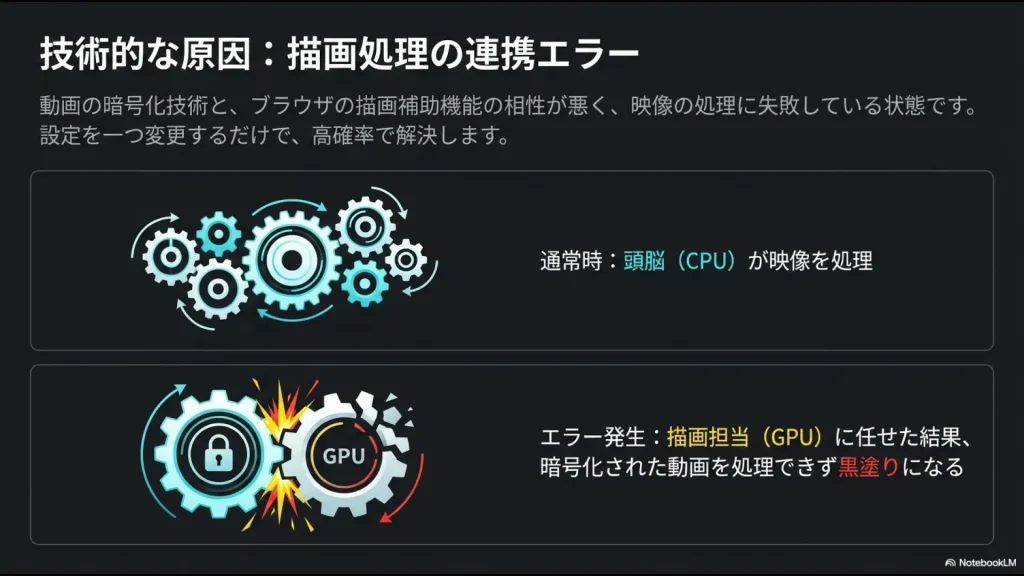
アクセラレーションをオフにすれば必ず直るわけではありません。あくまで原因を切り分けるための1手順です。別のWebサービスで描画性能が落ちる場合は、確認後に元へ戻してください。
保護されたコンテンツの設定も確認する
Udemyで「システム設定に問題があります」といった保護コンテンツ関連のエラーが表示される場合は、Chromeで保護されたコンテンツが許可されているか確認します。
- Chromeの「設定」を開く
- 「プライバシーとセキュリティ」を開く
- 「サイトの設定」へ進む
- 「その他のコンテンツの設定」を開く
- 「保護されたコンテンツID」を確認する
Chromeは保護されたコンテンツを標準では再生できる設定ですが、過去に設定を変更している場合は確認してみてください。
参考:Google Chrome公式ヘルプ「保護されたコンテンツの設定」
Microsoft Edgeで画面が真っ暗なときの対処法
Edgeでも基本的な切り分けはChromeと同じです。
- InPrivateウィンドウで確認する
- Cookie・キャッシュを削除する
- Edgeを最新版へ更新する
- 別ネットワークで確認する
- グラフィックアクセラレーションをオフにして試す
グラフィックアクセラレーションについては、Edgeのアドレスバーへedge://settings/systemと入力すると設定画面を開けます。
Microsoftの現行ポリシー上でも、「使用可能な場合はグラフィックスアクセラレータを使用する」という設定があり、変更後はブラウザーの再起動が必要です。
参考:Microsoft公式「グラフィックスアクセラレーション」
以前の記事で紹介していた「edge://components/からWidevineを手動更新する」「Windowsのインターネットオプションでソフトウェアレンダリングへ変更する」といった手順は、現在のUdemy公式トラブルシューティングには含まれていないため、本記事では推奨しません。
外部モニターでUdemyだけ真っ暗になる場合
ノートPC本体では正常に見られるのに、外部モニターへ移した途端に映像が出なくなる場合は、ブラウザーよりもディスプレイまでの接続経路を確認してください。
Udemy公式は、ケーブル、変換アダプター、ドングル、ドッキングステーションなどを経由して外部画面へ出力する場合、HDCP 1.0以上へ対応した機器を使用するよう案内しています。
- PC本体の画面では再生できるか
- HDMI・DisplayPortケーブルを直接接続して試せるか
- 変換アダプターを外すと再生できるか
- USB-Cドックを外すと再生できるか
- 使用機器がHDCPへ対応しているか
特に安価な変換アダプターや古いドッキングステーションを使っている場合は、PC本体へ戻したときだけ映るか確認すると切り分けやすくなります。
会社PC・会社ネットワークだけで映らない場合
自宅では見られるのに会社だけでUdemyが再生できない場合、PCそのものではなく会社側のネットワークやセキュリティ設定が影響している可能性があります。
Udemy公式も、会社ネットワークで問題が起きる場合は、別のネットワークで再生できるか確認し、会社ネットワークだけで発生するならIT担当者へ相談するよう案内しています。
- Webフィルタリング
- ファイアウォール
- ブラウザー拡張機能
- セキュリティ製品
- プロキシ
- 組織で管理されたブラウザー設定
会社PCのセキュリティ設定を自己判断で無効化したり、管理ポリシーを回避したりしないでください。会社ネットワークだけで再現するなら、再現条件を整理して情シス・IT担当者へ相談する方が安全です。
Zoom・Teamsの画面共有やスクショだけ真っ暗になる場合
ここは、既存記事から最も大きく修正するポイントです。
PC上では動画を正常に再生できるのに、Zoom・Teamsなどで画面共有したときや、スクリーンショット・画面録画を行ったときだけ動画領域が黒くなるケースがあります。
著作権で保護された動画では、ブラウザー、OS、GPU、ディスプレイ経路などの保護機能によって、キャプチャや出力時の挙動が通常再生と異なることがあります。
ただし、「UdemyがZoomを検知すると必ずDRMで黒画面にする」「UdemyのスクショはすべてDRMで禁止されている」とまでは、現在のUdemy公式ヘルプから確認できません。黒画面だけを根拠にDRMだと断定しないようにしてください。
Udemyは、独自の動画プレーヤーで動画をエンコードし、ウォーターマークを付けるなど、不正コピー対策を行っていることを公式に説明しています。
一方で、キャプチャできない状態を回避する目的で、非公式ツールや怪しいブラウザー拡張機能を入れる方法はおすすめしません。
複数人で見るためにUdemyアカウントを共有してはいけない
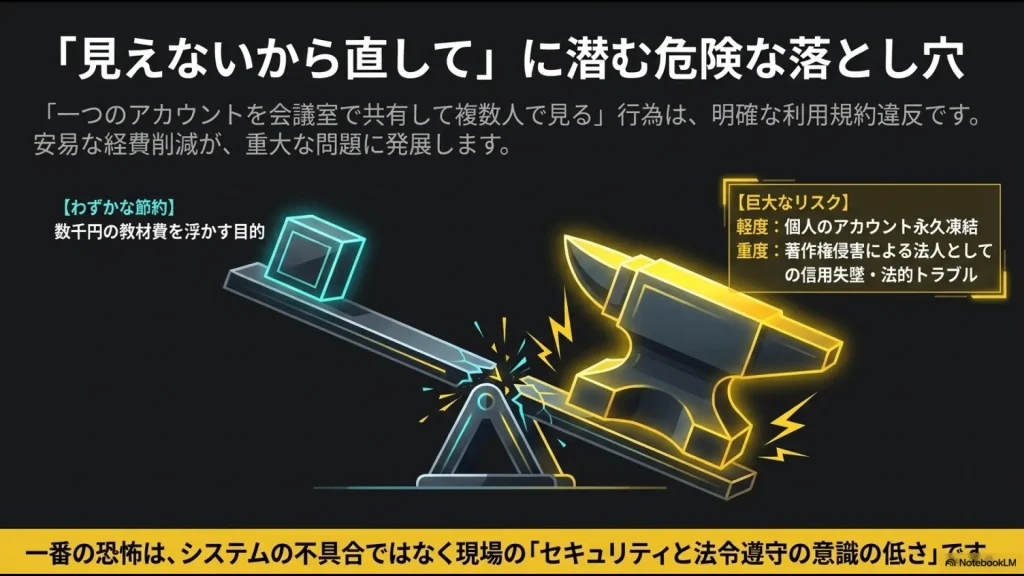
会社の研修で注意したいのが、1人分のUdemyアカウントを複数人で使い回す方法です。
Udemy公式はアカウントセキュリティの案内で、Udemyアカウントやアカウントの認証情報を他の人と共有しないよう明記しています。
「1人だけ購入して、ID・パスワードを部署全員で共有する」という運用は避けてください。
また、Udemyのポリシーを回避する目的でサービスを迂回する行為も認められておらず、ポリシー違反はアカウント制限やプラットフォーム利用禁止につながる場合があります。
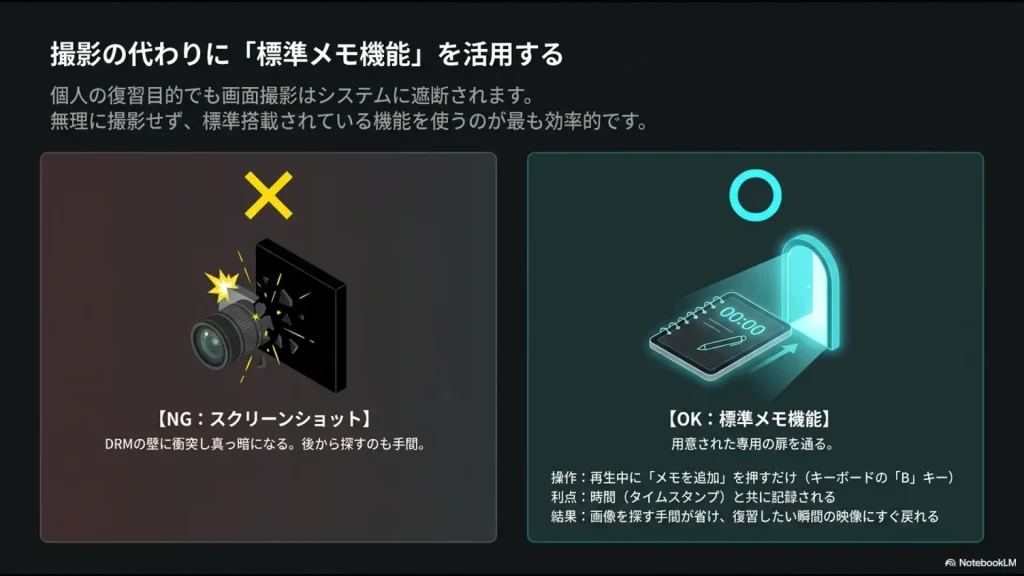
スクショ代わりにUdemyのメモ機能を使う
重要な解説を後から見直したいだけなら、画面を大量に保存するよりUdemy標準のメモ機能が便利です。
ブラウザー版では、レクチャーの特定の位置へ最大1,000文字のメモを追加でき、その時点のタイムスタンプと一緒に保存されます。
動画再生中に「B」キーを押してメモを追加できます。後からタイムスタンプを使って、その解説部分へ戻れるのがメリットです。
例えば「12:35 Power Queryの結合手順」「21:10 Pythonのエラー処理」のように残しておけば、画像フォルダーから該当スクリーンショットを探す必要がありません。
複数社員でUdemyを利用するならUdemy Businessを比較する
会社として複数人へUdemyを提供したい場合は、個人アカウントを共有するのではなく、組織向けのUdemy Businessを比較します。
Udemy Businessでは、管理者が利用者を招待し、ユーザーへライセンスを割り当てる仕組みがあります。複数ユーザーへCSVでライセンスを割り当てることもできます。
管理機能や学習状況の分析機能は契約プランによって異なるため、「Udemy Businessならすべての会社で同じ管理機能が使える」とは考えず、自社で必要な機能を確認してください。
会社で必要なのは「動画をどう共有するか」ではなく、「必要な社員へ正規の学習環境をどう用意するか」という視点です。
社員教育でUdemyを検討している方は、Udemyのビジネス講座と法人利用の考え方も参考にしてください。
\ 社員教育でのUdemy活用を確認 /
それでもUdemyの画面が真っ暗な場合
ここまで試しても改善しない場合は、Udemyサポートへ問い合わせる段階です。
- 問題が起きる講座・レクチャー
- 他の講座でも同じ症状になるか
- 使用しているOS
- 使用ブラウザーとバージョン
- PC本体・外部モニターのどちらで発生するか
- 会社ネットワーク・自宅ネットワークのどちらで発生するか
- シークレットウィンドウで再現するか
- 別ブラウザーでも再現するか
他の講座は正常で特定のレクチャーだけ再生できない場合は、受講者側の環境ではなく元動画側の問題である可能性もあります。Udemy公式も、その場合はサポートへ連絡するよう案内しています。
Udemyの画面が真っ暗になる問題に関するよくある質問
まとめ|Udemyが真っ暗なら原因を決めつけず順番に切り分ける
Udemyの画面が真っ暗になり音声だけ流れる場合、原因は1つとは限りません。
- 最初に別レクチャーでも再現するか確認する
- シークレットウィンドウ・別ブラウザーを試す
- Cookie・キャッシュを削除して再起動する
- 会社PCなら別ネットワークでも確認する
- ハードウェアアクセラレーションをオフにして試す
- 外部モニターならHDCP・ケーブル・ドックを確認する
- 黒画面だけを理由にDRMと断定しない
- 保護機能を回避する非公式ツールは使わない
- 複数人で利用するためにアカウントを共有しない
トラブル解決のコツは、「PCが悪い」「Udemyが悪い」と決めつけず、ブラウザー・ネットワーク・ディスプレイを1つずつ切り分けることです。
会社として複数の社員へUdemyを提供したい場合は、個人アカウントを共有せず、Udemyの法人利用・ビジネス講座も確認してみてください。
Udemy、Chrome、Microsoft Edgeの仕様や設定画面は変更される場合があります。最新条件は各公式ヘルプで確認してください。