SkillStack Lab(スキスタ)運営者の「スタック」です。
社内のタスク、IT機器や備品、問い合わせ、申請などをExcelで管理していて、「複数人で更新すると管理しにくい」「最新版が分からない」「返却期限や対応漏れを人が追いかけている」と感じていませんか。
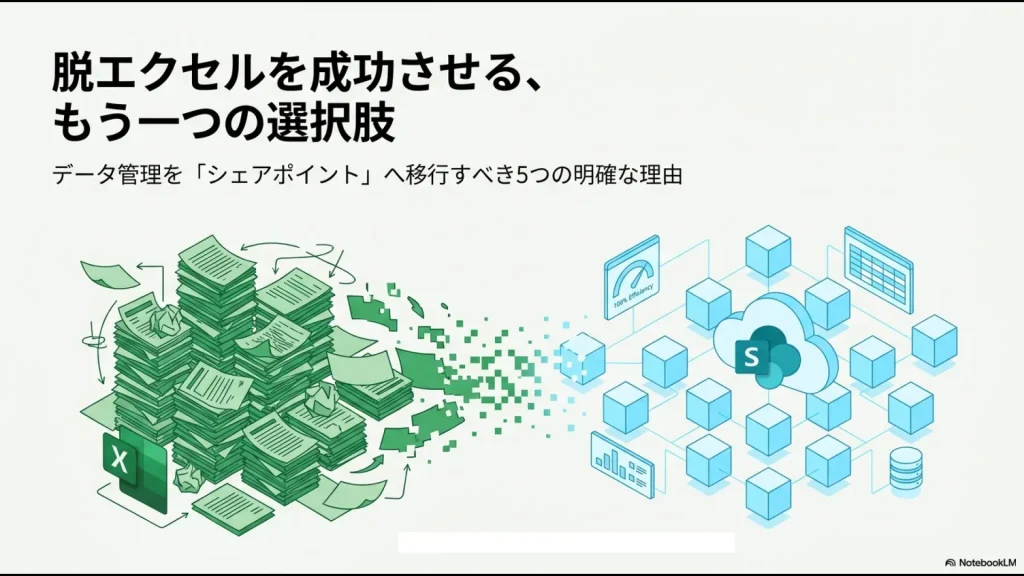
結論から言うと、1件ずつデータを蓄積し、複数人で更新しながら、担当者・期限・ステータスを管理する業務はSharePointリストと相性が良いです。
反対に、複雑な計算やシミュレーションはExcel、給与・会計や本格的なCRMのように高い正確性や複雑なデータ構造が必要な業務は専用SaaSやDataverseなどを検討した方がよいケースがあります。
私は元情シスで、現在は中小企業の管理部門長として業務改善に関わっています。実際に約50人が利用する環境で、社内IT機器・備品貸出管理、社内問い合わせ管理、各種申請管理にSharePointリストを使ってきました。
特に備品管理では、共有フォルダ上のExcel台帳からSharePointリストへ移行し、Power Automateで返却期限のリマインドまで自動化しています。
この記事では、公式仕様だけでなく、実際に運用して分かったメリットと、5,000件のしきい値やPower Automateの所有者退職で失敗した経験まで含めて解説します。
※本記事には広告・アフィリエイトリンクが含まれています。Microsoft 365の利用可能な機能・ライセンス条件、Udemyの料金・対象講座・無料トライアルなどは変更される場合があります。
- SharePointリストがExcelより向いている業務
- 約50人で実際に運用した備品管理・問い合わせ・申請の活用例
- Power Automateで通知・承認・期限管理を自動化した方法
- 5,000件のしきい値・委任・所有者退職で失敗した実例
- Excel・SharePointリスト・SaaSの使い分け方
SharePointリストの活用例|まず結論
SharePointリストは、Excelの代わりに何でもできるツールではありません。
私が実務で使ってきた感覚では、次のように「1行=1件」のデータを蓄積する仕事で特に力を発揮します。
| 業務 | SharePointリストとの相性 | 理由 |
|---|---|---|
| IT機器・備品貸出 | 相性が良い | 使用者・返却予定日・状態を1件ずつ管理できる |
| 社内問い合わせ | 相性が良い | 担当者・進捗・対応履歴を蓄積できる |
| 少額備品などの申請受付 | 相性が良い | Power Automateで通知や承認と連携しやすい |
| 部門タスク・課題管理 | 相性が良い | 担当者・期限・状態をビューで切り替えられる |
| 複雑な財務シミュレーション | Excel向き | 数式・ピボット・分析の自由度が高い |
| 本格的なCRM | 専用システムを検討 | 複雑なリレーションや大量データ運用が必要になりやすい |
| 給与・会計の計算処理 | 専用SaaSを検討 | 法改正・計算精度・権限・監査への対応が重要 |
つまり、「脱Excel=Excelをなくす」ではありません。
Excelが苦手な共有台帳をSharePointリストへ移し、計算や分析ではExcelを残すという使い分けが現実的です。
ExcelとSharePointリストはそもそも役割が違う
ここで1つ注意があります。
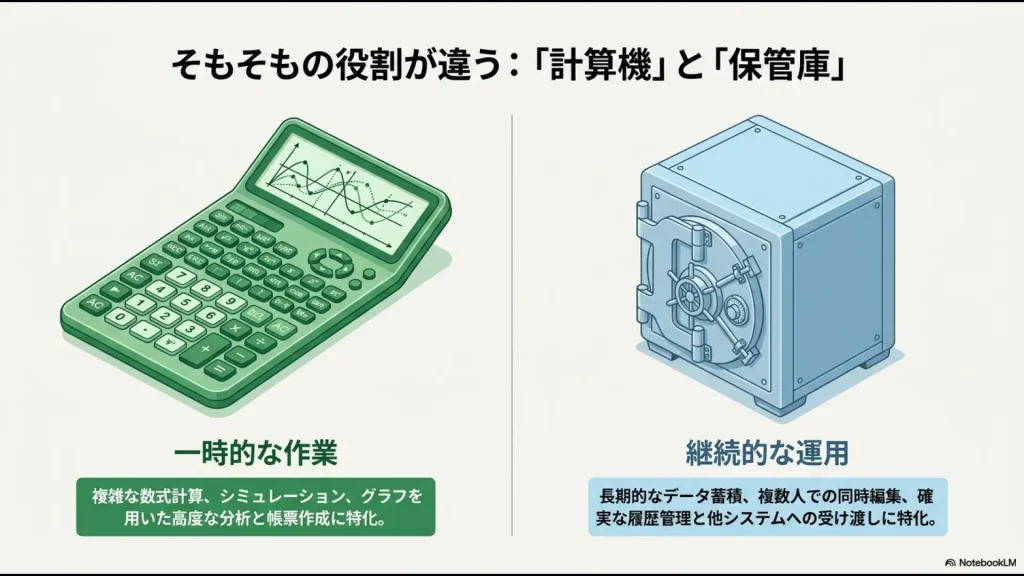
現在のMicrosoft 365では、OneDriveやSharePoint Onlineへ保存した対応形式のExcelファイルなら共同編集が可能です。そのため、「Excelだから複数人で同時編集できない」と一括りにするのは正確ではありません。
私が備品管理で困っていたのは、社内の共有フォルダに置かれたExcelファイルを複数人で更新する運用でした。
SharePointリストへ移行した理由は、単に同時利用したかったからではありません。
- 1件ごとに担当者・期限・状態を持たせたい
- ビューを使って必要なデータだけ表示したい
- データ追加や期限超過をPower Automateのトリガーにしたい
- Teamsやブラウザからアクセスしやすくしたい
- 表計算ファイルではなく業務データとして蓄積したい
ExcelとSharePoint・Teamsの役割そのものを整理したい方は、SharePointとTeamsの違いと使い分けも確認してください。
列とビューで入力ルールをそろえやすい
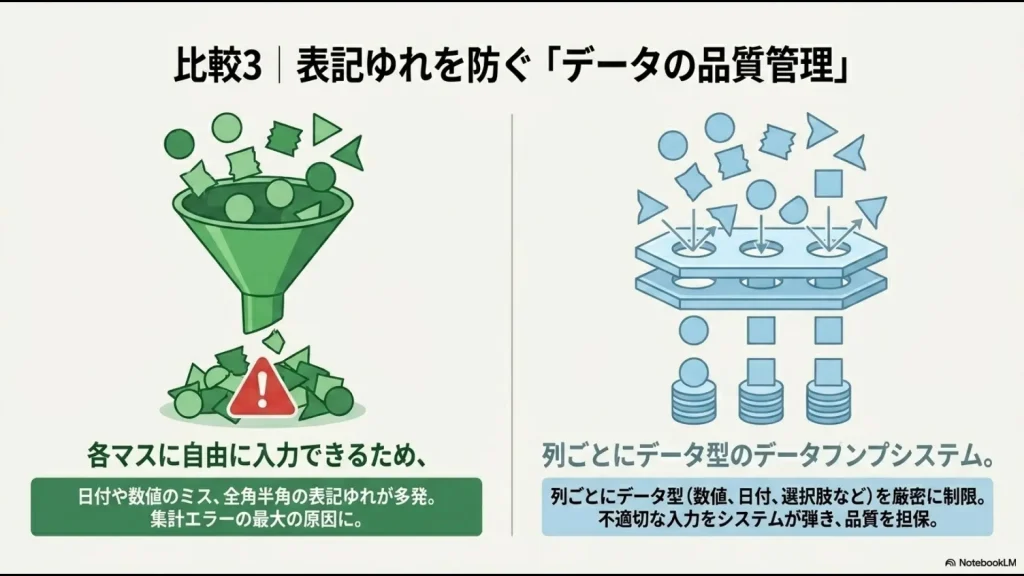
SharePointリストでは、1行テキスト、数値、日付と時刻、選択肢、ユーザー、参照など、列ごとに保存する情報の種類を設定できます。
例えば「担当者」はユーザー列、「返却予定日」は日付列、「状態」は選択肢列にすると、すべてを自由入力にするよりデータをそろえやすくなります。
ビューも便利です。同じリストを使いながら、「貸出中だけ」「自分が担当している問い合わせだけ」「今月の未完了申請だけ」といった表示を作れます。
個人用ビューと公開ビューを使い分けられるため、元データを複製せず、利用者ごとに見やすい画面を用意できます。
3,000万件保存できても5,000件のしきい値はある
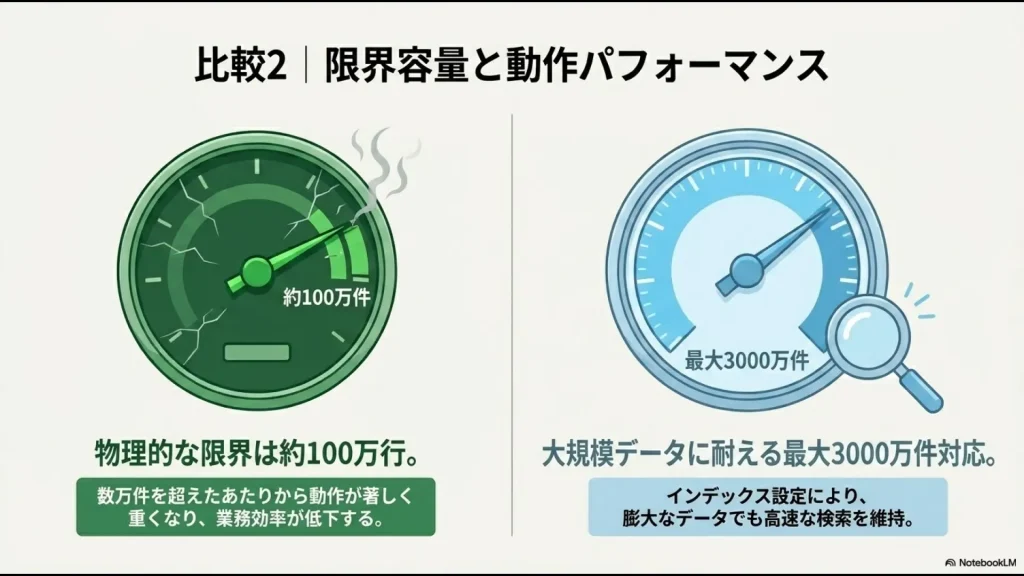
Microsoftの公式仕様では、SharePointの1つのリストに最大3,000万件のアイテムを保存できます。
ただし、3,000万件まで保存できることと、何も設計せず快適に検索・並び替えできることは別です。
1つのビューで5,000件を超えるアイテムを処理しようとすると、リストビューしきい値の影響を受ける場合があります。
大きくなるリストでは、検索・絞り込みに使う列へインデックスを設定し、ビューで対象件数を絞る設計が重要です。
詳しい最新仕様は、Microsoft公式のSharePoint制限も確認してください。
活用例1|IT機器・備品の貸出管理
私が実際にExcelからSharePointリストへ移行して効果を感じたのが、モバイルWi-Fi、PC、その他備品の貸出管理です。
閲覧・申請する社員は約50人、管理・更新を担当するバックオフィス側は3〜5人程度で運用していました。
| 項目 | Excel運用時 | SharePointリスト移行後 |
|---|---|---|
| 保存場所 | 共有フォルダのExcel | SharePoint上のリスト |
| 複数人利用 | ファイルロックで入力できないことがあった | 複数ユーザーがリストへアクセス |
| 入力環境 | PC中心 | ブラウザ・Teamsなどから利用 |
| 履歴 | 上書きで分かりにくくなることがあった | アイテム単位で管理しやすい |
| 返却期限 | 担当者が目視確認 | Power Automateで期限超過を通知 |
リストには、例えば次の列を持たせます。
- 管理番号
- 機器名・備品名
- 使用者
- 貸出日
- 返却予定日
- 状態:貸出中・保管中・故障など
- 備考・写真・添付ファイル
一番効果が大きかったのは、「返却期限が過ぎても誰も気づかない」という問題を人の確認作業から切り離せたことです。
毎朝9時にPower Automateを実行し、「状態=貸出中」かつ「返却予定日が今日より前」のデータを抽出して、対象者へTeamsまたはメールで返却依頼を送る仕組みにしました。
実務で感じたポイント
ExcelをSharePointリストへ移す価値は、「表をWeb化できること」よりも、データを起点に通知や期限管理を動かせることにあります。備品管理は失敗しても社外へ影響しにくく、最初のSharePoint活用として試しやすい業務でした。
スマホは専用ListsアプリではなくモバイルWebを使う
以前はMicrosoft ListsのiOS・Androidアプリも利用できましたが、Microsoft Listsモバイルアプリは2025年11月中旬に廃止されています。
現在はモバイルWebブラウザーからリストへアクセスする方法がMicrosoftから案内されています。Teams上のリストもモバイル端末から閲覧・編集できます。
そのため、これから社内マニュアルを作る場合は「Listsアプリをインストールしてください」という古い手順を残さないよう注意してください。
最新の案内は、Microsoft公式のListsモバイルアプリ廃止案内で確認できます。
活用例2|情シス・総務の社内問い合わせ管理
2つ目は、情シスや総務へ届く社内問い合わせの受付・担当者割り当て・進捗管理です。
「PCが動かない」「アカウントへログインできない」「備品を購入したい」といった依頼をメールやTeamsの個別チャットだけで受けていると、担当者の頭の中に案件が散らばります。
SharePointリストなら、問い合わせを1件ずつアイテムとして登録できます。
| 列 | 設定例 |
|---|---|
| 受付日時 | 日付と時刻 |
| 申請者 | ユーザー |
| カテゴリ | PC・アカウント・備品・その他 |
| 問い合わせ内容 | 複数行テキスト |
| 担当者 | ユーザー |
| 状態 | 未対応・対応中・完了 |
| 対応内容 | 複数行テキスト |
私が実際に作った仕組みでは、担当者列が変更されたことをPower Automateで検知し、割り当てられたバックオフィス担当者へTeams通知を送りました。
これなら担当者がリストを定期的に開いて新着案件を探す必要がありません。
問い合わせ履歴と公開FAQは分けて考える
問い合わせログが増えてくると、過去の回答をナレッジとして再利用できます。
ただし、私は「問い合わせ管理リストをそのまま全社員向けFAQとして公開する」運用はおすすめしません。
問い合わせ本文には、端末情報、社員情報、障害内容、管理者向けのメモなど、公開範囲を限定すべき情報が混ざる可能性があるためです。
実務では、問い合わせログから再利用価値の高い回答だけを確認し、公開用のFAQリストや社内ナレッジへ転記する方が安全です。
問い合わせ管理そのものを専用ツールへ移すべきか迷っている場合は、バックオフィス向け脱Excelツールの比較も参考にしてください。
活用例3|稟議・小規模な申請ワークフロー
3つ目は、少額備品の購入など、比較的小規模な社内申請の受付・承認履歴です。
私が実務で構築した例では、次の流れで動かしていました。
- 申請者がSharePointリストへ申請を登録する
- Power Automateが新規アイテム作成を検知する
- 管理者のTeamsへ承認依頼を送る
- 承認されたらリストの状態を「承認済み」へ更新する
- 申請者へメールで結果を通知する
紙やメールで個別に処理するより、「現在どこで止まっているか」をリストで確認できる点が便利です。
ただし、承認フローを作っただけで法令上・監査上必要な証跡要件をすべて満たすとは限りません。
金額の大きな決裁、経費精算、会計処理などへ広げる場合は、自社の規程・内部統制要件と専用システムの必要性を確認してください。
TeamsとPower Automateを使った承認設計を詳しく知りたい方は、Teams承認ワークフローの作り方で詳しく解説しています。
ExcelとSharePointリストはどう使い分ける?
私は現在、次の4つを基準にExcelとSharePointリストを使い分けています。
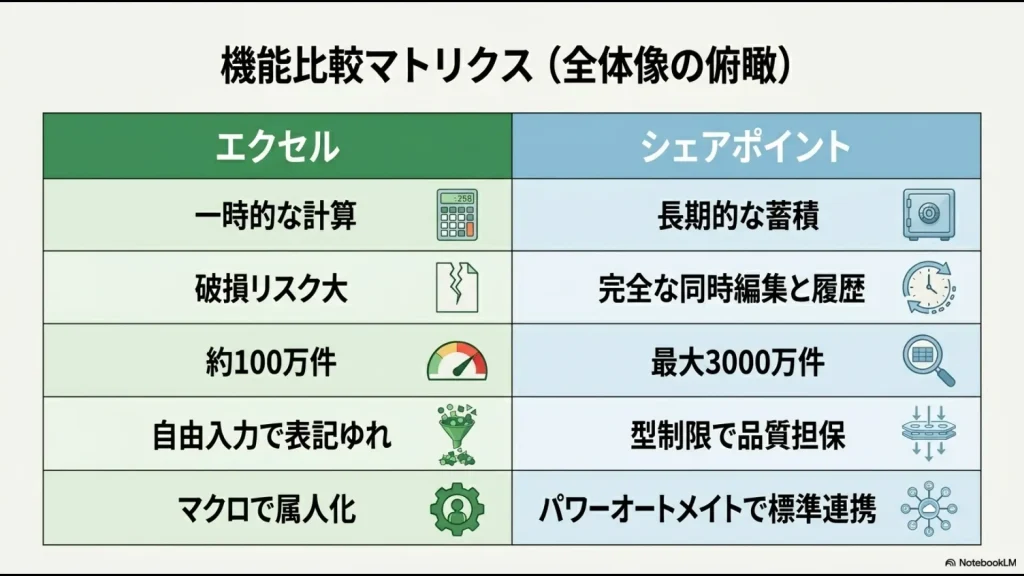
| 判断軸 | Excel | SharePointリスト |
|---|---|---|
| 利用者 | 1人・少人数中心 | 複数人で継続更新 |
| データ構造 | 計算・分析・シミュレーション | 1行1件で蓄積する台帳 |
| 自動化 | 関数・VBA・Power Query | 追加・変更をPower Automateの起点にする |
| 入力場所 | PCでの作業が中心 | ブラウザ・Teams・Power Appsなどへ展開しやすい |
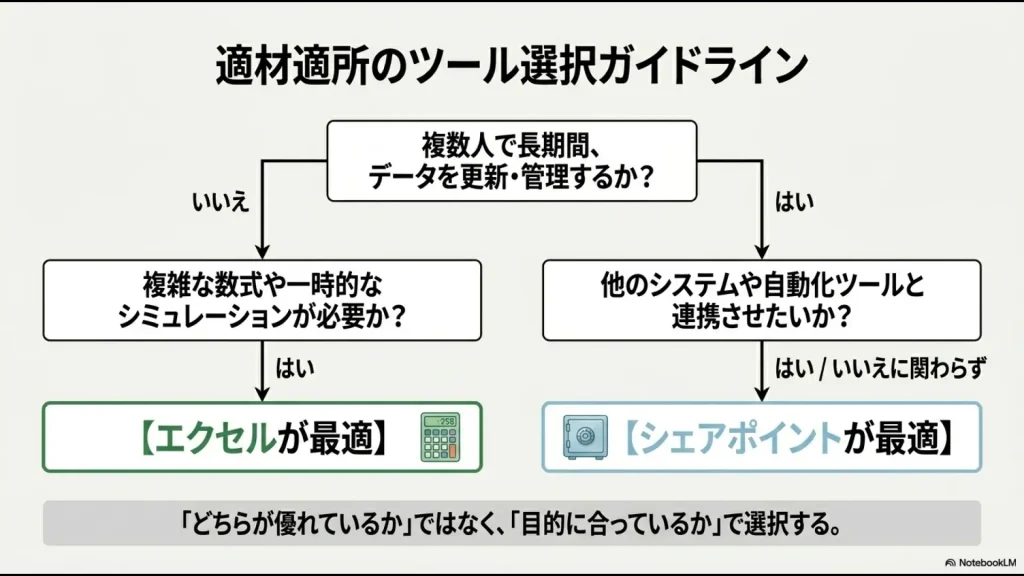
複数人で「登録・更新・状態管理」を繰り返すならSharePointリスト、数字を「計算・分析」するならExcelと考えると判断しやすくなります。
例えば売上データを蓄積する場所をSharePointリストにし、そのデータをExcelやPower BIで分析するといった組み合わせもできます。
どちらか一方に統一することより、得意な役割を組み合わせる方が現場では運用しやすいです。
Power Automate連携でSharePointリストを自動化する
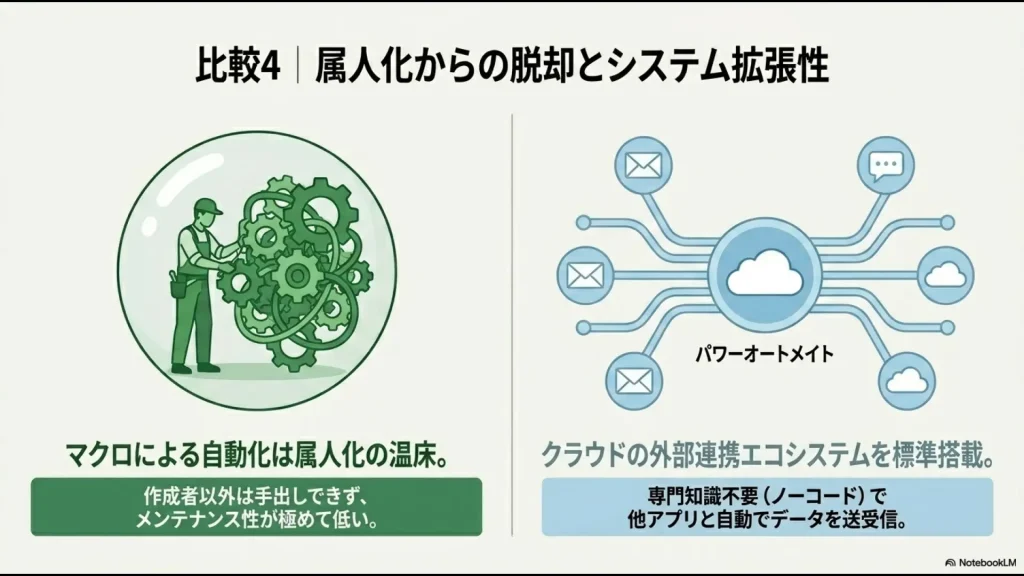
SharePointリストを使うメリットが大きくなるのは、Power Automateと組み合わせたときです。
私が実際に業務で組み込んだのは次の3つでした。
| 自動化 | トリガー | 処理 |
|---|---|---|
| 新規申請の承認 | リストに新しい項目が作成された | Teamsへ承認依頼→結果をリストへ反映→申請者へ通知 |
| 返却期限リマインド | 毎朝9時 | 期限超過かつ貸出中のデータを抽出して対象者へ通知 |
| 問い合わせ担当者通知 | 担当者列が変更された | 割り当てられた担当者へTeams通知 |
こうした仕組みを作ると、人がリストを開いて「何か変わっていないかな」と監視する必要が減ります。
ただし、Power Automateは「一度作れば永久に放置できる仕組み」ではありません。所有者、接続、権限、ライセンス、エラー処理まで含めて運用する必要があります。
実務で失敗して分かった3つの注意点
SharePointリストとPower Automateは簡単に作り始められる反面、試作品をそのまま重要業務へ広げると後から問題が出ます。
1.作成者の退職でPower Automateが停止した
これは私が実際に経験した失敗です。
退職した社員の個人Microsoft 365アカウントでPower Automateの接続を作っていたため、そのアカウントが無効になったタイミングで自動フローが停止し、現場が混乱しました。
Microsoftも、所有者が退職した「孤立したフロー」や、退職者の接続を使っているフローが失敗する可能性を案内しています。
現在は、少なくとも複数の管理者が保守できる所有体制を作り、業務上重要なフローでは接続と所有者を個人任せにしないようにしています。
さらに重要度の高いフローでは、Microsoftが案内しているサービスプリンシパル所有も選択肢になります。ただし、利用する構成やライセンスによって条件が異なるため、管理者が公式仕様を確認して設計してください。
参考:Microsoft Learn「Change the owner of a cloud flow」
2.5,000件を超えた問い合わせリストで痛い目を見た
もう1つの失敗が、ヘルプデスクの問い合わせ履歴です。
数年間の問い合わせを1つのリストへ蓄積し続け、5,000件を超えた頃、特定条件でのフィルターや並び替えがうまく動かなくなりました。
現場からは「検索できない」「データが消えたのではないか」という問い合わせが発生しました。
実際にはデータが消えたわけではなく、リストビューしきい値を考慮した設計をしていなかったことが原因でした。
当時の私は、検索・絞り込みに使う列へインデックスを設定することや、大規模化を見越したビュー設計を十分に理解していませんでした。
現在なら、件数が増えるリストでは初期段階からインデックスとフィルターを設計し、業務上必要なら年度単位のアーカイブなども検討します。
「5,000件を超えると保存できない」のではありません。5,000件はビューやクエリを設計するときに意識すべきしきい値です。
最新仕様は、Microsoft公式のList View Threshold解説を確認してください。
3.ルックアップ列とPower Appsの委任でつまずいた
ExcelのVLOOKUPのような感覚で、複数のリストをルックアップ列でつなぎすぎたこともあります。
その結果、ページ表示が重くなり、検索やフィルターも扱いにくくなりました。
SharePointリストにはリスト間の参照機能がありますが、本格的なリレーショナルデータベースと同じ感覚で複雑な関係を作ると運用が難しくなります。
さらにPower Appsでリストを検索する画面を作ったときには、「委任できない関数」を使ったことで、データ件数が増えた後に検索結果が一部しか返らない問題も経験しました。
Power Appsでは、委任できないクエリの場合、既定では最初の500件がローカル処理の対象になり、設定で最大2,000件まで増やせます。しかし、単純に上限を増やせば問題が解決するわけではありません。
大量データを扱うアプリでは、最初から委任可能な式とデータ構造を意識する必要があります。
参考:Microsoft Learn「Understand delegation in a canvas app」
元情シスとして現在重視していること
「今日動くか」だけでなく、「作った社員が異動・退職しても動かせるか」「データが10倍になっても破綻しないか」「権限設定を第三者が確認できるか」まで考えて初めて、会社で使える仕組みになります。
中小企業はどの業務から始めるべき?
これから初めてSharePointリストを作る中小企業なら、私は「失敗しても社外へ大きな影響を与えない社内業務」から始めます。
| 最初に向いている業務 | 理由 |
|---|---|
| PC・備品貸出管理 | 列・フォーム・状態管理・期限通知の基本を一通り学べる |
| 情シス・総務の問い合わせ | 担当者・ステータス・通知の基本を学べる |
| 部門内のタスク管理 | 期限・担当者・ビューを試しやすい |
| 小規模な社内申請 | Power Automate承認へ発展させやすい |
反対に、私は最初から次のような業務へ手を出しません。
- 複雑な顧客・商談・案件リレーションを持つCRM
- 給与計算
- 会計計算
- 法改正へ継続対応する必要がある基幹業務
- 停止した場合に顧客や従業員へ重大な影響が出る処理
SharePointリストは非常に便利ですが、簡易的な業務データ管理とPower Platform連携に向くツールです。
複雑なリレーションや厳密なトランザクション処理が必要なら、Dataverseや専用SaaSなども含めて比較した方が安全です。
SharePointを導入した結果、サイトや権限が増えすぎて現場が迷っている場合は、SharePointが使いにくくなる原因と改善方法も確認してください。
SharePoint・Power Automateをどう学んだか
私はSharePointやPower Automateを学ぶ際、特定の高額スクールへ通ったわけではありません。
実際に使ったのは、次の4つです。
| 学習方法 | 使い方 |
|---|---|
| Microsoft Learn | 基本機能・Power Automateコネクタ・仕様確認 |
| YouTube | 画面操作やフロー構築の流れを確認 |
| Udemy | Microsoft 365やPower Automateを体系的に学習 |
| ChatGPT・Claude | 条件式やWDL式、ロジック整理の補助 |
今でも正確な仕様確認にはMicrosoft Learnを使います。
一方、Power Automateのように「どのアクションをどの順番で置くか」を覚える場面では、実際の画面を見られる動画教材が理解しやすいと感じています。
Udemyの個人向け定額プランでは、IT・Web開発・ビジネスなど数百種類のトピックから数千を超える対象コースを受講できます。ただし、Udemy上のすべての講座が定額対象ではありません。
SharePointやPower Automateを目的に利用するなら、契約前に受講したい講座が現在の定額対象になっているかを確認してください。
対象講座の見分け方は、Udemyサブスク対象講座の確認方法で詳しく解説しています。
なお、Udemyの無料トライアルは常に同じ期間で提供されるとは限りません。対象の場合は、期間・終了日・その後の料金が登録画面に表示されます。
SharePointリスト活用のよくある質問
まとめ|SharePointリストは小さな社内台帳から始めよう

SharePointリストは、Excelの代わりになる表計算ソフトではありません。
複数人で1件ずつデータを登録・更新し、担当者・期限・状態を継続的に管理する業務へ使うと強みが分かりやすくなります。
私自身は、約50人が利用する環境で備品貸出管理、社内問い合わせ管理、申請管理へ使ってきました。
- 最初は備品管理や社内問い合わせなど影響範囲の小さい業務から始める
- 担当者・期限・状態を列として構造化する
- Power Automateで通知や期限管理を自動化する
- 5,000件を超える前からインデックスとビューを考える
- フローの所有者・接続を個人任せにしない
- 複雑なCRMや給与・会計まで無理に自作しない
SharePointリストとPower Automateは、基本操作だけなら独学でも始められます。
一方、ビューしきい値、権限、委任、Power Automateの所有・接続管理まで理解して運用したい場合は、Microsoft Learnに加えて体系的な動画教材を使うと全体像を整理しやすくなります。
\ 学びたい講座が対象か確認 /
※Udemyのすべての講座が個人向け定額プランの対象ではありません。無料トライアルが提供される場合も、期間・対象条件・終了後の料金は登録時の画面で最新情報を確認してください。