こんにちは、SkillStack Labのスタックです。
総務の仕事をしていると、「細かい仕事が多すぎて一日が終わる」「問い合わせ対応だけで集中できない」「備品や文書の管理が担当者頼みになっている」と感じることがありますよね。
総務は、備品、文書、社内問い合わせ、各種申請、郵便、設備、契約、勤怠の補助、入退社対応など、とにかく守備範囲が広い部門です。
しかも、一つひとつは数分で終わる仕事でも、電話、メール、チャット、口頭依頼が一日中入ってくると、まとまった時間を確保できません。
「朝からずっと動いていたのに、予定していた仕事はほとんど進んでいない」という日もあるかなと思います。
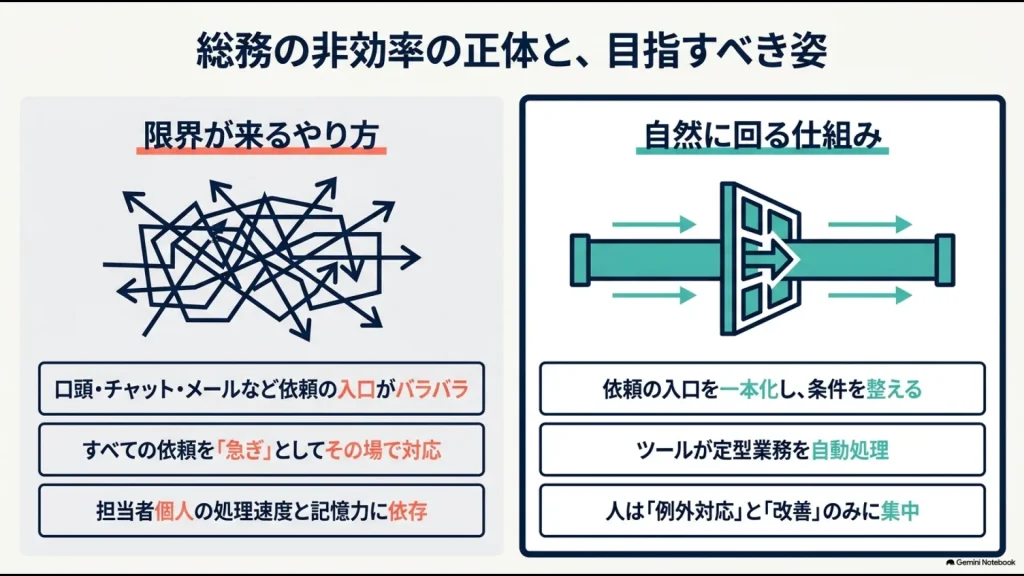
問い合わせや申請の入口がばらばらで、判断方法も担当者に依存し、同じ情報を何度も入力している状態では、担当者個人が処理速度を上げるだけでは限界があります。
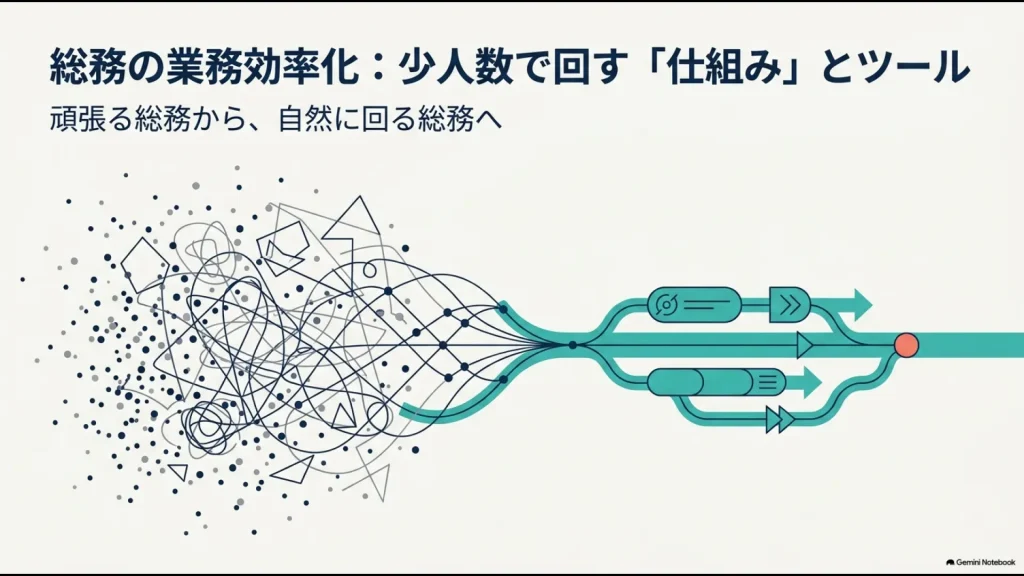
総務の業務効率化で重要なのは、担当者自身を速くすることより、仕事が自然に流れる仕組みを作ることです。
問い合わせの入口を一本化する。
よくある質問はFAQへ移す。
申請方法を統一する。
定型業務は手順化する。
繰り返す通知や転記は、生成AIやSaaS、自動化ツールへ任せる。
そして、通常の手順では処理できない例外だけを人が判断する。
この形へ近づけていくと、総務担当者がすべてを覚え、すべての問い合わせへその場で対応しなくても仕事を回しやすくなります。
全社員が利用する総務業務ほど、特定の担当者の頭の中ではなく、誰でも確認できる仕組みで回すことが大切です。
私は元社内SEとしてシステムに関わり、現在は中小企業の管理部門で総務・人事・経理・財務・業務改善に関わっています。
その立場から感じるのは、総務の効率化では「新しいツールを導入すること」よりも、仕事を整理し、入口・判断基準・担当・記録場所を決めることの方が先だということです。
高機能なシステムを入れても、社員が従来どおり個人メールや口頭で依頼し、総務が後からシステムへ転記しているなら、手作業は残ります。
逆に、高価なシステムを入れなくても、依頼方法をフォームへ統一し、よくある質問をFAQ化し、共有台帳を正本にするだけで大きく変わる業務もあります。
2026年版中小企業白書では、省力化投資としてAIを活用した事業者の目的について、「業務時間の節減」が84.5%、「人手不足の解消」が40.5%、「業務の属人化解消」が40.1%とされています。AIやITは、新しい機能を導入すること自体が目的ではなく、人手が限られる中で仕事の回し方を変える手段として考えることが重要です。
(出典:中小企業庁「2026年版 中小企業白書」)
- 総務の業務効率化で最初に見直すポイント
- 問い合わせ・申請・備品・文書を効率化する方法
- 生成AI・SaaS・自動化ツールの使い分け
- 少人数でも属人化しにくい総務の作り方
基本の順番は「業務整理 → 不要業務の削減 → 標準化 → 入口統一 → 自動化 → 例外だけ人が判断」です。いきなりRPAやAIから始めず、まず誰が依頼しても同じ情報が入り、同じ基準で処理できる状態を作ってください。
総務の業務効率化は仕組み化が先
総務の業務効率化を考えるとき、最初にExcel、生成AI、RPA、SaaSなどのツールを探したくなるかもしれません。
便利そうなサービスを見ると試したくなりますよね。
でも、その前に整理してほしいことがあります。
「誰から、何を受け取り、誰が判断し、どこへ記録し、何をもって完了とするのか」です。
総務の仕事を一つ選び、最初から最後まで書き出してみてください。
例えば備品購入を考えてみましょう。
ある社員はメールで依頼し、別の社員は口頭、別の部署はチャットで依頼する。
金額や用途も書いてあったり、なかったりする。
総務担当者は不足情報を聞き直し、上司へ確認し、購入後にExcelへ転記する。
納品されたら依頼者へ連絡し、高額品なら別の資産台帳にも登録する。
この状態をそのまま自動化しても、入口がばらばらな問題は残ります。
むしろ、自動化ツール側へメール・チャット・Excelなど複数の条件を組み込むことになり、仕組みが複雑になるかもしれません。
先に申請フォームを作り、必要項目を決め、承認条件を整理してから自動化する方がシンプルです。
| 段階 | 総務で行うこと | 目的 |
|---|---|---|
| 整理 | 業務を一覧化する | 何に時間がかかるか把握する |
| 削減 | 不要・重複業務をなくす | 処理する仕事自体を減らす |
| 標準化 | 入力項目・判断・手順を決める | 担当者ごとの差を減らす |
| 入口統一 | フォーム・共通窓口へ集約する | 見落としや聞き直しを減らす |
| 自動化 | 通知・転記・定型処理を自動化する | 人の繰り返し作業を減らす |
| 改善 | 件数・時間・ミスを確認する | 仕組みを継続的に見直す |
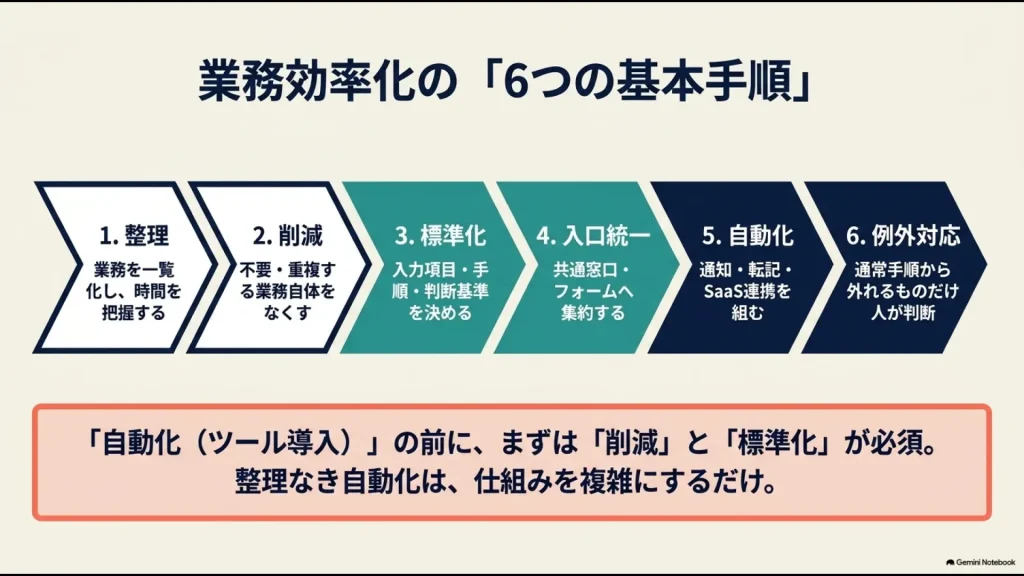
この順番で特に重要なのが「削減」です。
毎月2時間かかる仕事を自動化して10分にできれば、大きな改善です。
ただ、その帳票を誰も使っていないのであれば、最も効率的なのは10分にすることではなく、作成自体をやめることですよね。
同じ情報をExcelとシステムへ二重入力しているなら、入力を自動化する前に正本を一つにできないか考えます。
複数人が同じ確認をしているなら、承認やチェックが本当に全部必要なのかを見直します。
なくせないか → まとめられないか → 簡単にできないか → それでも残る仕事を自動化できないかの順で考えると、不要なシステム化を減らせます。
私は業務を整理するとき、緊急度も分けて考えます。
法令、安全、情報漏えい、設備停止などすぐ対応すべき仕事と、備品補充や文書整理のように計画的に処理できる仕事を同じ扱いにすると、すべてが「急ぎ」になってしまうからです。
例えば、重要度をP0からP3程度に分けておくだけでも、少人数のときに何を優先すべきか判断しやすくなります。
| 優先度 | 考え方 | 例 |
|---|---|---|
| P0 | 事業停止・安全・法令等に影響 | 重大設備故障、情報事故 |
| P1 | 当日~数営業日で対応 | 重要な入退社、業務停止につながる問い合わせ |
| P2 | 計画的に処理可能 | 備品補充、台帳更新 |
| P3 | 改善・整理 | FAQ更新、マニュアル改善 |
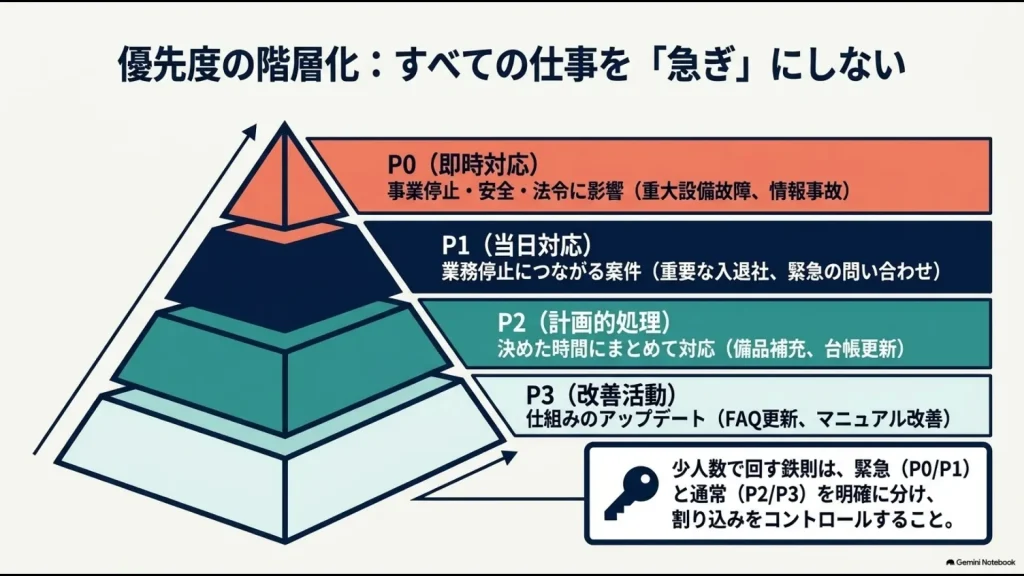
この分類は法令上決められたものではなく、社内で業務を整理するための一例です。
大切なのは、「総務へ届いた仕事は全部同じ優先度」という状態をやめることです。
P0なら即時通知、P1は当日確認、P2やP3は決めた時間帯にまとめて処理する、といった運用も考えられます。
 スタック
スタック少人数で回すなら、「全部すぐ対応します」という運用にしないことも大切です。緊急対応と通常対応を分け、何を即時対応し、何をまとめて処理するのかまで決めておくと割り込みを減らしやすくなります。
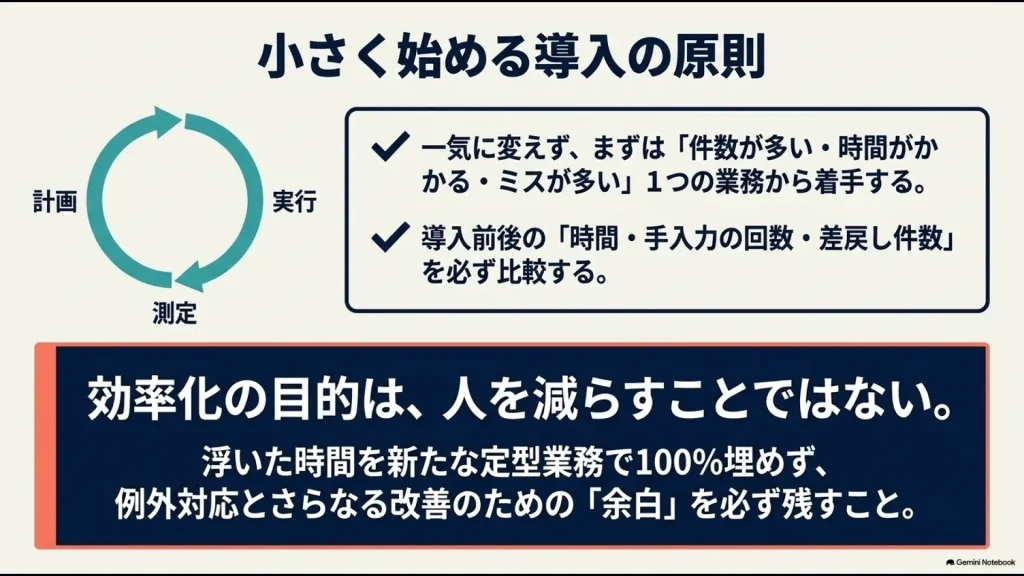
さらに、少人数で安定して回すなら、予定している定型業務だけで担当者の時間を100%埋めないことも重要です。
総務では設備故障、急な入退社、監査対応、問い合わせの増加など、予定外の仕事も発生しやすいからです。
効率化で生まれた時間をすべて新しい定型業務で埋めるのではなく、例外対応や改善へ使える余白として残す視点も持っておきましょう。
総務の業務効率化アイデア10選
ここからは、総務で取り組みやすい業務効率化アイデアを10個紹介します。
10個すべてを一度に導入する必要はありません。
むしろ、一気にルールやシステムを変えると社員側も混乱します。
まずは「件数が多い」「時間がかかる」「ミスが多い」「担当者しか分からない」のどれかに当てはまる仕事を一つ選んでください。
- 発生回数が多い
- 1件あたりの処理時間が長い
- ミスや差戻しが発生している
- 特定の担当者しか処理できない
問い合わせ窓口を一本化する
総務の負担を大きくしている原因の一つが、問い合わせの入口が分散していることです。
メール、電話、SlackやTeamsの個人メッセージ、口頭など複数の入口があると、担当者は常に「どこかに依頼が来ていないか」を確認しなければなりません。
しかも担当者が休むと、個人宛てのメールやチャットに入った依頼をほかの人が追えないことがあります。
少人数の総務では、「総務の誰へ聞けばよいか」ではなく「ここへ送ればよい」という状態を作ることが重要です。
共通メール、フォーム、問い合わせ管理システムなどへ入口を集約したら、案件ごとの状態も残します。
- 依頼者・部署
- 問い合わせカテゴリと内容
- 希望期限・担当者
- 未対応・対応中・完了などの状態
- 受付日時・完了日時
余裕があれば、FAQで解決できる内容だったか、再問い合わせになったか、何が原因だったかも記録すると改善へ使えます。
| 記録項目 | 改善で分かること |
|---|---|
| カテゴリ | どの問い合わせが多いか |
| 初回回答時間 | 受付後どこで滞留しているか |
| 完了時間 | 処理に時間がかかる業務は何か |
| FAQ該当 | 自己解決へ移せる質問は何か |
| 差戻し・再問い合わせ | 説明や申請画面に問題がないか |
複数人で対応する場合は、「誰かがやっていると思っていた」という状態を防ぐ必要があります。
担当者、期限、状態を共有できれば、主担当が休んでも残った案件をほかの人が確認できます。
現在Excelで問い合わせを管理しているなら、問い合わせ管理をExcelで続ける限界と移行手順で、専用ツールへ移る判断基準も整理しています。
よくある質問をFAQ化する
問い合わせ窓口を整えたら、次に「同じ質問が何度も来ていないか」を確認します。
総務では、備品の購入方法、名刺の申請、各種証明書、会議室、郵便、勤怠修正、社内ルールなど、繰り返し聞かれる内容が出やすいですよね。
仮に一件5分の問い合わせでも、同じ質問が月30回あれば回答だけで150分です。
さらに、そのたびに作業を中断しているなら、実際の負担は回答時間だけではありません。
毎回担当者が同じ文章を書くより、FAQとして社内ポータルや共有ページへ掲載した方が効率的です。
ただし、FAQは作るだけでは意味がありません。
例えば「備品」という大きなページだけを作るのではなく、「マウスを購入したい」「名刺を追加したい」のように、社員が実際に使いそうな言葉でタイトルを付けた方が探しやすくなります。
回答も長くしすぎず、最初に結論を書き、その後に手順・申請先・必要情報・注意点を整理すると使いやすくなります。
- 毎月繰り返し発生する質問
- 担当者によって回答が変わらない質問
- 社内規程や決められた手順で回答できる質問
- 社員自身で手続きできる質問
FAQを公開した後は「FAQを何件作ったか」ではなく「問い合わせが減ったか」を確認してください。
問い合わせが減らない場合は、検索しにくい、タイトルが分かりにくい、情報が古い、申請方法自体が複雑といった別の問題が残っている可能性があります。
一方、個別事情によって判断が変わる相談や、人事・法務・安全に関わる内容まで無理にFAQだけで完結させる必要はありません。
定型質問はFAQへ。例外や判断が必要な案件は人へ。この分け方がポイントです。
申請をフォームに統一する
総務への依頼を効率化するなら、メール本文を自由に書いてもらうよりフォームへ統一した方が管理しやすくなります。
自由記述のメールでは、金額、用途、希望日、部署など必要な情報が抜けることがあります。
そのたびに総務が確認し、返事を待ち、元の依頼を探して処理を再開する。この往復は件数が増えるほど負担になります。
フォームなら必須項目を設定できるため、受付時点で必要情報をそろえやすくなります。
| 申請例 | 取得したい項目 |
|---|---|
| 備品購入 | 品名・数量・用途・金額・希望日 |
| 名刺 | 氏名・部署・役職・枚数 |
| 設備故障 | 場所・設備名・症状・緊急度 |
| 各種証明書 | 種類・用途・希望期限 |
| アカウント申請 | 利用者・権限・利用目的・期限 |
ただし、総務が欲しい情報を全部フォームへ詰め込むのも避けたいところです。
入力項目が多すぎると社員が面倒に感じ、結局チャットや口頭へ戻ってしまう可能性があります。
本当に必要な項目だけを必須にし、条件によって追加情報が必要な場合だけ分岐させる方が使いやすいです。
さらに、フォームから送られた内容を自動で台帳へ登録し、担当者へ通知できれば転記作業も減らせます。
受付番号や受付完了メールを自動送信すれば、「届いていますか?」という確認問い合わせを減らす効果も期待できます。
「入力を速くする」のではなく、「最初から必要な情報がそろった状態で受け取る」ことを目指してください。
フォーム作成だけでなく、受付後の担当者や対応状況までまとめたい場合は、formrunの料金・無料プラン・機能も比較材料になります。
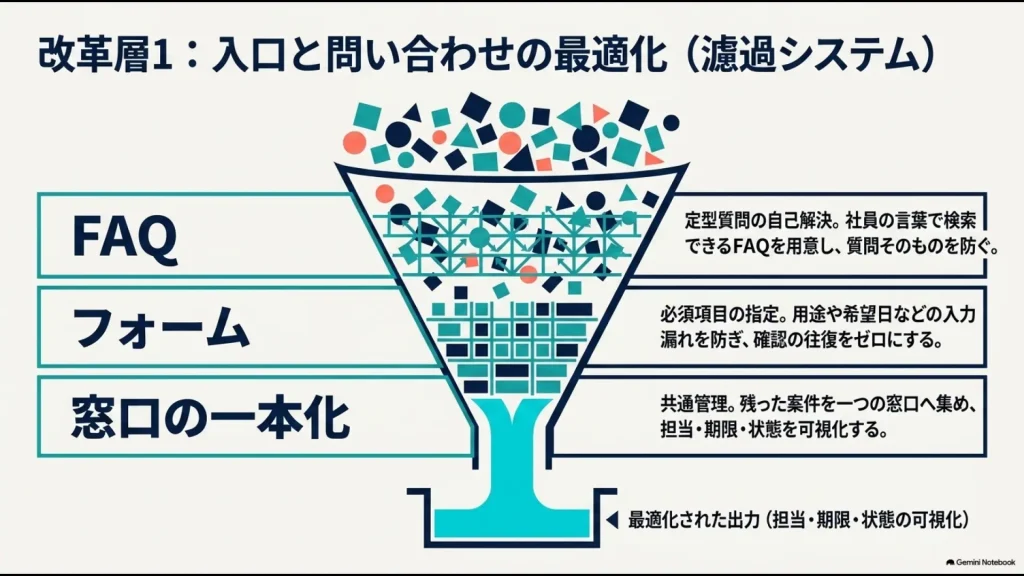
定型業務をSOP化する
少人数の総務で特に避けたいのが、「その人が休むと誰も処理方法が分からない」という状態です。
そこで必要になるのがSOP、つまり標準作業手順です。
何十ページもあるマニュアルを作る必要はありません。
実務では、担当者が作業するときに迷うポイントを短く整理した方が使いやすいこともあります。
重要なのは操作方法だけではなく、「いつ始めるか」「何がそろえば完了か」「どんな場合は相談するか」「どこへ証跡を残すか」まで書くことです。
| 項目 | 記載する内容 |
|---|---|
| 業務名 | 何の業務か |
| 開始条件 | 何が来たら処理を始めるか |
| 期限 | いつまでに処理するか |
| 標準手順 | 処理する順番 |
| 判断基準 | どの場合に何をするか |
| 例外 | 通常手順で処理できないケース |
| 記録場所 | どこへ証跡を残すか |
| 主担当・副担当 | 誰が処理・代替するか |
例えば「備品を発注する」だけでは、副担当は判断できないかもしれません。
「同等品の在庫を確認する」「一定条件を超える場合は承認へ回す」「発注後は管理番号を登録する」といった判断ポイントまで共有します。
また、実行時には文章マニュアルだけでなくチェックリストも有効です。
退職対応なら、貸与品回収、カード回収、アカウント停止依頼、書類確認などを一覧化します。
入社対応なら、PC、メール、名刺、座席、入館カード、社内システムなどを並べておけば、処理漏れを確認しやすくなります。
SOPには更新日と更新担当も付けてください。制度やシステムが変わった後も古い手順が残っていると、マニュアルそのものがミスの原因になります。
承認フローを自動化する
申請をフォーム化したら、その次は承認の流れも見直します。
何でも上司承認にすると、今度は承認待ちがボトルネックになります。
重要なのは、どの案件に承認が必要なのかを決めることです。
金額、情報の機密性、契約、会社資産への影響など、リスクによって承認条件を分けます。
条件に当てはまらない定型案件は標準手順に沿って処理し、条件を超えた案件だけ権限者へ送る。
| 判断軸 | 承認を検討する例 |
|---|---|
| 金額 | 社内基準を超える購入 |
| 契約 | 新規契約・条件変更・長期契約 |
| 情報 | 個人情報・機密情報を扱うサービス |
| 権限 | 管理者権限・重要システムへのアクセス |
| 例外 | 標準品・標準手順から外れる処理 |
具体的な金額や承認者は会社ごとに異なるため、自社の規程や権限基準に合わせて設計してください。
承認を減らせば効率化になるとは限りません。支出、契約、個人情報、セキュリティ、法令、安全などリスクの高い処理では、必要な確認や職務分離を残してください。
承認フローを自動化するときは、「誰へ回すか」だけでなく「承認後に何をするか」までつなげると効果が大きくなります。
承認後に担当者へ通知し、申請者へ結果を知らせ、台帳へ承認日時を残し、必要文書を所定の場所へ保存する。
ここまで流れを作れば、総務が一件ずつ連絡・転記する作業を減らせます。
備品管理を台帳で一元化する
備品管理では、「誰が持っているか分からない」「棚にはないのに台帳上は在庫がある」といったズレが起きやすいです。
PC、スマートフォン、ディスプレイ、鍵、入館カード、工具、共有備品、消耗品など、管理対象が増えるほど記憶だけでは追えません。
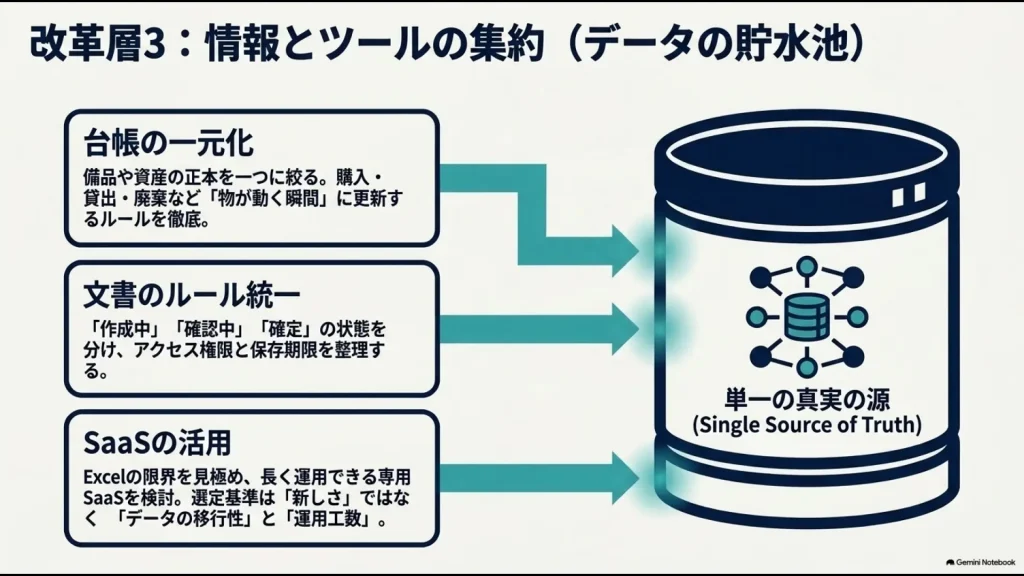
最初に決めたいのは、備品情報の正本となる台帳です。
Excel、紙、メール、個人メモなど複数の台帳を持たず、一つへ集約します。
| 項目 | 管理内容 |
|---|---|
| 管理番号 | 備品を識別する一意の番号 |
| 品名・型番 | 製品を特定する情報 |
| 数量 | 消耗品等の在庫数 |
| 所在地 | 拠点・棚・座席など |
| 利用者 | 貸出先・管理部署 |
| 状態 | 在庫・貸出・修理・廃棄等 |
| 最終確認日 | 最後に現物を確認した日 |
PCやスマートフォンなど個体管理が必要なものなら、シリアル番号、取得日、保証期限、返却日、データ消去の確認なども必要に応じて追加します。
物品数が多くなったら、管理番号へバーコードやQRコードを付け、棚卸時の入力負担を減らす方法もあります。
さらに大量の資産を一括確認する必要がある環境ではRFIDも選択肢になりますが、一般的な備品管理なら最初から高機能な仕組みへ進む必要はありません。
重要なのは「高度な技術を使うこと」ではなく、棚卸時間の削減効果と導入・保守コストが見合うことです。
消耗品についても、在庫数だけでなく「どこまで減ったら発注するか」を決めておけば、担当者の勘だけに頼らず補充できます。
備品管理では、購入・貸出・返却・移動・修理・廃棄など「物が動く瞬間」に台帳を更新するルールまで決めてください。
文書管理のルールを統一する
総務の文書管理では、「保存したはずなのに見つからない」という時間を減らすだけでも大きな効率化になります。
共有フォルダーへ保存しているだけでは、担当者ごとにファイル名、保存場所、版管理が違い、数年後には探すだけで時間がかかることがあります。
「契約書_最新版.pdf」「契約書_最新版2.pdf」「契約書_最終確定.pdf」のようなファイルが増えると、どれが正式版なのか確認するだけでも大変ですよね。
最低限、文書の状態を「作成中」「確認中」「確定」「保存」「廃棄対象」などに分け、確定版をどこへ保存するか決めてください。
| 状態 | 運用例 |
|---|---|
| 作成中 | 作成者が編集する |
| 確認中 | レビュー担当者が確認する |
| 確定 | 承認済みの正式版として保存する |
| 保存 | 原則として閲覧中心で管理する |
| 廃棄対象 | 保存期限と廃棄可否を確認する |
- 文書の種類と所有部署
- 確定版の保存場所
- ファイル名・版管理のルール
- アクセスできる人
- 保存期限
- 廃棄するときの確認方法
文書管理システムやSharePointなどを使う場合は、ファイル名だけへ情報を詰め込まず、文書種別、所有部署、契約相手、確定日、保存期限、機密区分などを属性として持たせる方法もあります。
特に総務では、契約、個人情報、人事労務、健康情報、税務関係など、文書によって必要な保存期間やアクセス権が異なります。
個人情報保護委員会のガイドラインでも、個人データを扱う情報システムについて、担当者と取り扱う個人データの範囲を限定するために適切なアクセス制御を行うことが示されています。
そのため、「総務だから総務メンバー全員がすべて閲覧できる」という設計ではなく、一般総務文書、人事情報、健康情報、経営機密など、業務上必要な範囲に応じて権限を分けてください。
(出典:個人情報保護委員会「個人情報の保護に関する法律についてのガイドライン(通則編)」)
保存期間についても、「全部7年」「全部3年」のように一律で決めるのではなく、文書の種類ごとに整理する必要があります。
また、保存期間が終わったからといって、すぐ機械的に削除すればよいとは限りません。
監査、紛争、契約、税務など別の事情によって保存が必要になる場合もあるため、「期限到来=自動削除」ではなく廃棄可否を確認する運用も検討してください。
法定保存期間や電子保存の要件は、文書の種類や制度によって異なり、改正されることもあります。正確な情報は国税庁、厚生労働省、個人情報保護委員会などの最新情報を確認してください。重要な契約・税務・労務判断は、勤務先の担当部署や税理士・社会保険労務士・弁護士など適切な専門家へ相談したうえで判断してください。
もう一つ忘れたくないのがバックアップです。
クラウドへ保存している場合でも、重要文書を誤削除したときに戻せるのか、退職者が所有していたデータをどう引き継ぐのか、サービス障害時にどこまで業務を続けられるのかを確認しておきましょう。
バックアップは「ある」だけではなく、必要なデータを実際に復元できる状態まで確認することが重要です。
定型連絡を生成AIで効率化する
総務は文章を書く仕事も多いです。
全社員への案内、設備工事のお知らせ、提出依頼、リマインド、マニュアル、FAQ、会議資料など、似た文章を何度も作ります。
こうした定型連絡は、生成AIを補助に使いやすい分野です。
例えば、「社員向けに200文字程度」「やわらかい表現」「提出期限と提出先を明記」と条件を伝えれば、文章のたたき台を作れます。
ほかにも、分かりにくい文章の改善点を出してもらう、社員から来そうな質問を洗い出す、長い案内を要点へ整理する、マニュアルの見出し案を作るといった使い方があります。
| 総務業務 | 生成AIへ任せやすい部分 |
|---|---|
| 社内案内 | 下書き・言い換え・要点整理 |
| FAQ | 質問候補・回答構成の作成 |
| マニュアル | 章立て・チェックリスト案 |
| 会議メモ | 決定事項・担当・期限の整理 |
| 比較検討 | 比較軸や確認項目の洗い出し |
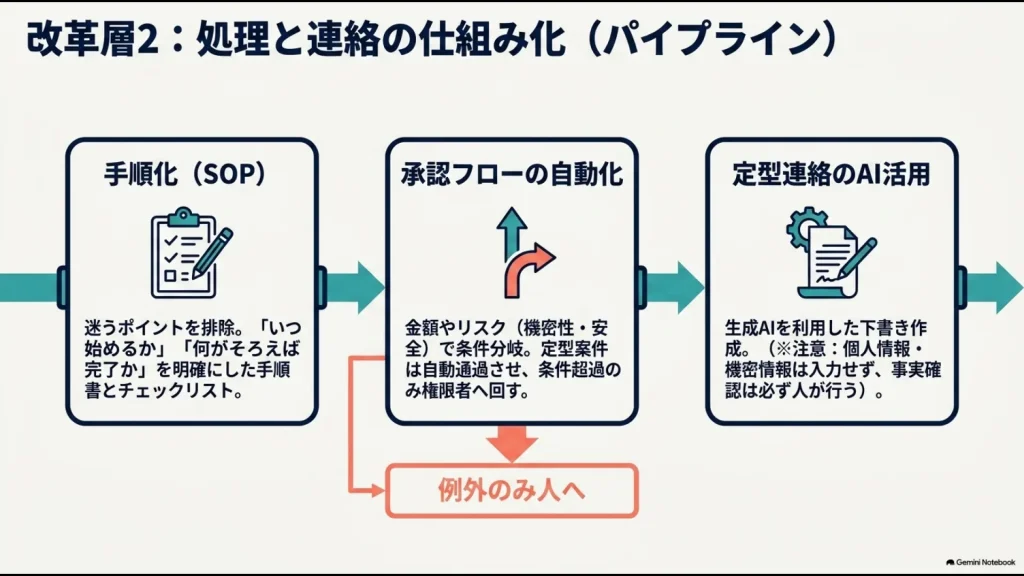
ただし、総務が扱う情報には個人情報や社内機密が多いため、何でも生成AIへ貼り付けてよいわけではありません。
| 使いやすい例 | 注意したい例 |
|---|---|
| 公開情報を使った案内文の下書き | 個人情報をそのまま入力する |
| 架空データでテンプレートを作る | 未公開の契約情報を入力する |
| FAQの構成を整理する | AI回答だけで制度判断する |
| 文章を言い換える | 数値を確認せず採用する |
会社として利用可能なAI、入力してよい情報、保存・学習への利用条件などを確認してから使ってください。
IPAも「AI利用者のためのセキュリティ豆知識」で、クラウドAIへ営業秘密を安易に入力しないことを利用者向けの注意点として示しています。
また、生成AIが作った文章は自然に見えても、内容が正しいとは限りません。
日付、金額、制度、契約条件、法令、社内規程など重要な情報は、人が元資料へ戻って確認します。
生成AIは「最終判断者」ではなく、「下書きと整理を助ける担当」と考えてください。全社員へ影響する案内では、事実確認と必要な社内承認を行ってから利用しましょう。
SaaSで繰り返し処理を減らす
総務の効率化で、すべてをExcelやVBAで自作する必要はありません。
勤怠、問い合わせ、会計、経費、契約、資産管理など、多くの会社で共通する業務には専用SaaSがあります。
こうした業務を自作すると、最初は安く見えても、制度変更、権限管理、バックアップ、障害対応、担当者交代などの保守まで自社で抱えることになります。
専用サービスを使うかどうかは、「作れるか」ではなく「長く運用できるか」で判断してください。
| 業務 | 最初に検討する方法 |
|---|---|
| 簡単な集計 | Excel |
| 複数データの整形 | Power Query |
| 申請・通知 | フォーム・ワークフロー |
| 問い合わせ管理 | 問い合わせ管理SaaS |
| 勤怠 | 勤怠管理SaaS |
| 会計 | クラウド会計 |
| 特殊な社内処理 | VBA・Python等を検討 |
「SaaSの方が新しいから優れている」と考える必要もありません。
少数の備品貸出を管理するだけならExcelで十分な会社もあります。
反対に、複数人が問い合わせへ対応し、期限・担当・返信履歴まで共有する必要があるなら、Excelを複雑に作り込むより専用サービスの方が管理しやすい場合があります。
まず会社ですでに契約しているMicrosoft 365やGoogle Workspaceなどで代替できないか確認し、それでも専門機能が足りない場合に新しいSaaSを比較すると、ツールの乱立を防ぎやすくなります。
Excel、Power Query、VBA、Power Automate、Python、SaaSのどれを使うか迷う場合は、Excel自動化の方法を業務別に比較した記事で判断基準を整理しています。
そして、自動化する場合も、いきなりRPAを第一候補にする必要はありません。
フォーム、SaaSの標準機能、システム連携などでデータを直接渡せるなら、その方が画面操作を再現する仕組みよりシンプルなことがあります。
- 今の業務をなくせないか
- 既存システムの標準機能でできないか
- フォームやワークフローでできないか
- 既存SaaSへ統合できないか
- システム同士を連携できないか
- それでも残る定型操作を自動化できないか
料金、無料プラン、無料トライアル、機能、契約条件は変更されることがあります。導入前には各サービスの公式サイトで最新情報を確認してください。
主担当と副担当を決める
ツールを入れても、運用方法を一人しか知らなければ属人化は解消できません。
少人数の総務では、すべての仕事を全員が同じレベルでできる必要はありません。
一方、設備障害、重要な入退社処理、法令対応、支払いに影響する処理、情報セキュリティなど、止まると会社への影響が大きい仕事にはバックアップを用意しておきたいところです。
内閣府の事業継続に関する案内でも、重要業務の継続・早期再開に向けて、バックアップシステムや要員の確保などが典型的な取組として示されています。
(出典:内閣府「事業継続 初めての方へ」)
主担当と副担当を決めるときは、単に名前を登録するだけではなく「どこまで処理できるのか」を確認してください。
| レベル | 状態 |
|---|---|
| L1 | 手順と目的を理解している |
| L2 | マニュアルを見て単独処理できる |
| L3 | 例外対応や他者への説明もできる |
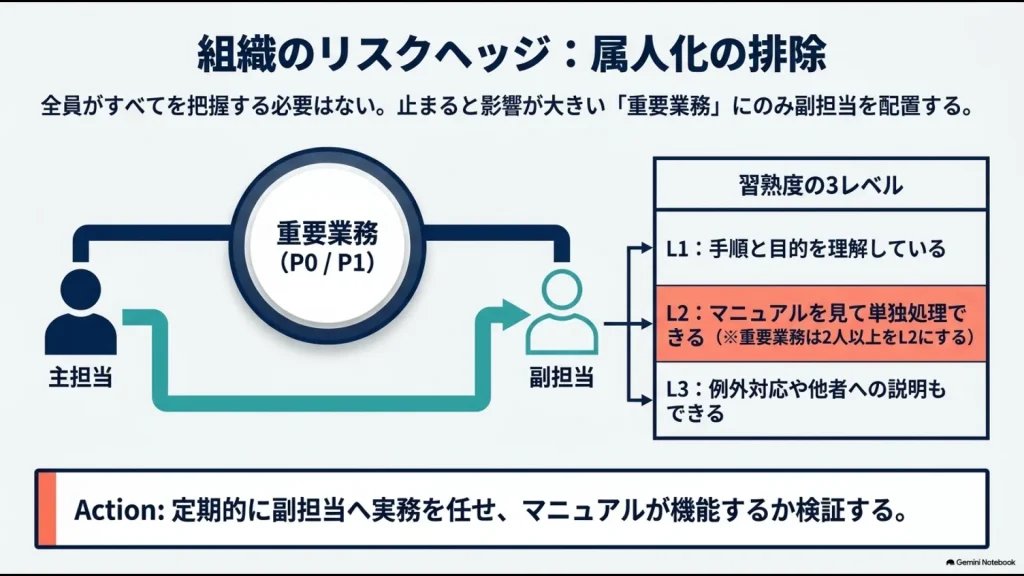
例えばP0・P1に分類した重要業務について、「2人以上がL2以上になっているか」を確認すると、属人化の状態を把握しやすくなります。
そして、副担当にはときどき実際の処理を担当してもらってください。
長期間一度も触っていない業務では、いざ主担当が不在になったとき、マニュアルだけでは処理できないこともあります。
スタック私が少人数運用で警戒するのは、「担当者が優秀だから今は問題ない」という状態です。優秀な人ほど一人で仕事を回せてしまいます。休みや異動があっても重要業務を続けられるところまで作って、初めて仕組み化できたと考えています。
属人化をなくすというのは、全員がまったく同じ能力を持つことではありません。
主担当がいなくても重要な仕事を止めず、必要な情報へアクセスでき、判断できない場合の相談先まで分かる。
そこまで用意できれば、少人数でも安定した運用へ近づきます。
少人数で回すツールの選び方
総務の効率化では、便利そうなツールを増やしすぎると、今度はシステム管理そのものが仕事になります。
「問い合わせはA、申請はB、文書はC、備品はD、通知はE」とサービスが乱立すると、ログイン、権限設定、請求管理、社員教育、退職時のアカウント削除まで増えてしまいます。
これでは業務効率化のために導入したツールが、新しい管理業務を生みます。
まずは会社ですでに使っているMicrosoft 365やGoogle Workspaceなどの機能を確認してください。
既存環境のフォーム、共有ストレージ、ワークフローなどで十分なら、新しいサービスを追加しない方が管理しやすいこともあります。
一方、問い合わせ管理や勤怠管理のように、担当・期限・履歴・権限など専門機能が必要な業務は、専用SaaSの方が効率的な場合があります。
| 確認項目 | 見るポイント |
|---|---|
| 現在の課題 | 何を減らしたいのか |
| 利用人数 | 誰が入力・閲覧・管理するか |
| 既存環境 | 今のツールで代替できないか |
| 連携 | 二重入力が残らないか |
| 権限 | 必要な人だけ閲覧できるか |
| ログ | 変更・承認の履歴を確認できるか |
| データ保全 | 復旧・出力・移行ができるか |
| 費用 | 月額だけでなく運用工数も含める |
| 引き継ぎ | 担当者が変わっても運用できるか |
私は「やめるときにデータを持ち出せるか」も確認したいポイントだと考えています。
将来の値上げ、会社方針の変更、別サービスへの統合などはあり得ます。
CSVやExcelで主要データを出力できるか、添付ファイルを含めて移行できるかなども確認しておくと、特定サービスへ過度に依存しにくくなります。
費用対効果を見るときも、月額料金だけで判断しないでください。
| 費用・効果 | 確認する内容 |
|---|---|
| 新規費用 | 月額・初期設定・追加オプション |
| 移行工数 | 既存Excel・紙・データの移行時間 |
| 教育工数 | 社員への説明・マニュアル作成 |
| 削減時間 | 転記・確認・問い合わせ等が何時間減るか |
| 品質改善 | ミス・差戻し・対応漏れが減るか |
| 将来効果 | 人数増加時も同じ仕組みで回せるか |
ここで注意したいのは、「1か月20時間削減できた=人件費20時間分がそのまま利益になる」とは限らないことです。
減員しないのであれば、削減した時間は残業削減、将来の採用回避、処理能力の増加、改善活動への再配分などとして評価します。
ツール選定では「安いか」より、「今の手作業を本当に減らせるか」を見てください。既存業務が残ったまま新しいシステムへの入力だけ増えるなら、効率化とは言いにくい状態です。
無料プランがある場合も、「無料だから」で決めず、本番運用に必要な権限管理、履歴、容量、自動化、連携機能を使うといくらになるのかまで確認しましょう。
デモや無料トライアルでは、サンプルを見るだけでなく、自社の業務を一つ再現すると判断しやすくなります。
問い合わせを登録して担当を変更する、備品を貸し出して返却する、申請を出して承認する。
一連の流れを試すと、「機能はあるけれど自社では使いにくい」という問題にも気づきやすくなります。
総務の業務効率化を進める手順
ここまでの内容を実際の職場で進めるなら、いきなり全社の総務業務を変える必要はありません。
まず一つの業務を選び、小さく改善してください。
例えば「備品購入申請だけ」「問い合わせ窓口だけ」のように範囲を絞ります。
| 手順 | 行うこと |
|---|---|
| ステップ1 | 総務業務を一覧化する |
| ステップ2 | 時間・件数・ミス・属人化を見る |
| ステップ3 | 不要な作業を削除する |
| ステップ4 | 入口・手順・判断基準を統一する |
| ステップ5 | フォーム・AI・SaaS等で自動化する |
| ステップ6 | 主担当と副担当を決める |
| ステップ7 | 改善前後を比較する |
最初に取り組みやすいのは、問い合わせ、備品購入、定型申請など、件数を把握しやすい仕事です。
問い合わせなら、まず1か月だけでも件数、カテゴリ、処理時間を記録します。
同じ質問が多ければFAQ。
必要情報の聞き直しが多ければフォーム。
担当者への振り分けが重ければワークフロー。
このように、「件数が多いからツールを入れる」ではなく、なぜ時間がかかっているのかを分解して対策します。
- 問い合わせ件数と初回回答までの時間
- 処理完了までの時間
- 申請の差戻し件数
- 手入力・転記回数
- 備品棚卸や文書探索にかかる時間
- ミス・再処理件数
- 重要業務を代替できる人数
問い合わせ件数が減っていなくても、担当振り分けの手間が減り、回答が速くなっているなら改善効果があります。
一方、システム入力は速くなったものの、社員からの問い合わせや総務側の確認作業が増えているなら、全体として本当に良くなったか再確認が必要です。
| 観点 | 改善前後で見ること |
|---|---|
| 速度 | 受付から完了まで短くなったか |
| 品質 | ミス・差戻し・再処理が減ったか |
| 負担 | 割り込み・手入力・確認が減ったか |
| 継続性 | 担当者不在でも処理できるか |
| 統制 | 必要な承認・記録・権限が維持されているか |
| 改善余力 | 定型処理以外へ時間を使えるようになったか |
そして、改善した仕組みを放置しないことも大切です。
社員数が増える、部署が変わる、新しいシステムを導入するなど、会社の状態は変化します。
定期的に「このフォーム項目はまだ必要か」「FAQは古くないか」「承認者は正しいか」「副担当は処理できるか」を確認してください。
業務効率化は一度完成して終わるプロジェクトではなく、仕事の変化に合わせて更新していく運用です。
総務の業務効率化に関するFAQ
最後に、総務の業務効率化を進めるときに迷いやすいポイントをまとめます。
総務の業務効率化まとめ
総務の業務効率化は、「担当者がもっと頑張って速く処理する」ことではありません。
仕事の入口、手順、判断基準、記録場所を整え、誰が担当しても同じ流れで処理できる状態を作ることが基本です。
- 問い合わせは共通窓口へ集める
- よくある質問はFAQへ移す
- 申請はフォームへ統一する
- 定型業務はSOPとチェックリストへ落とす
- 承認はリスクに応じて設計する
- 備品と文書は正本を一つにする
- 定型文章は生成AIで補助する
- 繰り返し処理はSaaSや自動化へ移す
- 重要業務には主担当と副担当を置く
これらは別々のアイデアに見えますが、実際には一つの流れにつながっています。
問い合わせを一本化すると、多い質問が分かる。
質問を分析するとFAQ化できる。
申請が必要なものはフォームへ誘導できる。
入力を標準化すると承認や通知を自動化しやすくなる。
処理後の情報を正本となる台帳へ戻し、手順をSOPにすると副担当へ引き継げる。
目指すのは「総務担当者が全部覚えて対応する状態」から、「仕組みの中を仕事が流れ、例外だけ人が判断する状態」への移行です。
そして、業務効率化で生まれた時間を、さらに改善するための時間へ使ってください。
社員が困っていることを聞く。
分かりにくいルールを直す。
古くなった業務をなくす。
システムやデータを整理する。
災害やトラブルが起きても重要な仕事を続けられるように備える。
こうした仕事こそ、総務が時間を使いたい部分ではないでしょうか。
私は、業務効率化の目的は単純に総務の人数を減らすことではないと考えています。
定型業務を仕組みに任せ、人にしかできない判断・改善・社員支援へ時間を戻すこと。
その結果として、少ない人数でも会社全体を安定して支えられる総務になるのが理想です。
まずは今日、自分の仕事から「今月何度も同じ対応をした業務」を一つ探してみてください。
なくせないか。FAQにできないか。フォームにできないか。手順を統一できないか。自動化できないか。ほかの人でも処理できないか。
一つずつ仕組みに変えていけば、総務の業務効率化は十分進められます。
特に問い合わせ対応から見直したい場合は、Excelを残してよい状態と専用ツールへ移るタイミングを先に確認してみてください。