こんにちは、SkillStack Labのスタックです。中小企業の管理部門長・元情シスとして、Excel・VBA・Pythonを使った業務改善に取り組み、Udemyも学習に利用してきました。
部署ごとの数値をExcelで集計し直し、会議用グラフを作り、メールで配る。そんな作業を減らしたいとき、候補に挙がるのがGoogleのダッシュボード作成ツールです。
UdemyにはLooker Studioの総合講座やGA4向け講座がありますが、どれを選べばよいか迷いますよね。
しかも2026年4月に製品の公式名称がData Studioへ戻ったため、講座名と現在の製品名が違うこともあります。
結論:業務データ全般を可視化したいなら木田和廣氏の総合講座、GA4のKPI設計から学びたいなら屋嘉比馨氏の講座、まず短時間でGA4レポートを形にしたいならカトーヒサヨシ氏の講座が候補です。
私は今回紹介する3講座を購入・受講したわけではありません。
Udemyの公開カリキュラムとGoogleの公式仕様を2026年10月28日に確認し、管理部門でのデータ運用・保守・権限管理の観点から比較します。
※本記事には広告・プロモーションが含まれます。講座の価格・内容・講義数・定額対象は変更される場合があります。購入前に公式ページで確認してください。
- UdemyのLooker Studio(現Data Studio)講座3本の違い
- GA4用と業務データ全般の講座を分ける判断基準
- Excel・スプレッドシートから始める4週間の演習案
- 2026年の名称変更、料金・定額・共有権限の注意点
結論|目的別に選ぶ3講座
最初に決めたいのは「どのデータを誰に見せたいか」です。会計や勤怠の数値を可視化したい人と、WebサイトのGA4指標を見たい人では、必要な教材が違います。
講義時間やレビュー評価だけで選ぶと、手元の課題と違う内容を長時間学ぶことがあります。まず1枚のレポートを作るテーマを決め、その完成に必要な講座を選ぶのが合理的です。
| 目的 | 第一候補 | 学ぶ内容 | 購入前の注意 |
|---|---|---|---|
| 部署別の売上・経費・勤怠など幅広いデータ | 木田和廣氏の総合講座 | データ接続・設計・応用・共有 | 約10時間半の学習量を確保できるか |
| GA4を使ったアクセス解析・KPI設計 | 屋嘉比馨氏のGA4講座 | GA4レポート設計・関数・KPI | GA4やGTMの基礎を理解しているか |
| 短時間でGA4の基本レポートを作る | カトーヒサヨシ氏のクイック講座 | 基本操作・GA4可視化・共有 | GA4以外の応用も必要か |
この比較は講師の優劣を順位付けしたランキングではありません。仕事の目的に対して、必要な学習範囲が合うかという基準で整理しています。
3本を順番に買う必要はありません。操作を一通り覚えるより、ダミーデータで自分の課題に近いレポートを作れることを優先しましょう。
2026年はData Studioに名称変更
Google公式の案内によると、2026年4月にLooker Studioは旧称のData Studioへ名称変更されました。
「Googleデータポータル」「Looker Studio」という名称が講座名や検索結果に残っていても、別製品を意味するわけではありません。
Google公式は、名称変更によって既存レポートを作り直す必要はなく、旧ドメインから新ドメインへリダイレクトされると説明しています。
ただし社内のプロキシでアクセス先を制限している場合は、新しいドメインの許可設定を確認する必要があります。
「Looker Studio」と書かれたUdemy講座を、名称だけで古いと判断しないでください。
講座更新日、プレビュー画面、学習できる操作の範囲を確認して、今の環境で再現できるかを見極めましょう。
一方、動画内のボタン位置や機能名が現行画面と異なる可能性はあります。
特に初学者は、画面の見た目を暗記するより、データソース・ディメンション・指標・フィルターの意味を理解する方が応用しやすくなります。
講座の学習内容を一覧比較
2026年10月28日に確認したUdemyの公開ページを基に、主な講座内容を比較しました。動画時間・講義数・更新日は変動するため、最新の購入画面で再確認してください。
| 講座・講師 | 確認時の学習量 | 特徴 | 向いている人 |
|---|---|---|---|
| 業務ダッシュボード総合講座 木田和廣氏 | 12セクション・85講義/約10時間32分 | Google Sheets、GA4、Search Console、BigQuery等への接続と応用 | 業務全般のデータ可視化を学びたい人 |
| GA4レポート制作講座 屋嘉比馨氏 | 10セクション・60講義/約3時間42分 | GA4の指標設計・KPI・レポート構築 | GA4・GTMを使うWeb担当者 |
| GA4クイックマスター カトーヒサヨシ氏 | 8セクション・51講義/約2時間23分 | 基本操作からGA4レポート作成まで | 最初の1枚を早く作りたい人 |
上表の学習時間はUdemyが公開している講義時間であり、私が実際に受講して測定した時間ではありません。手を動かす演習や復習を含めると、必要な時間は個人によって異なります。
総合講座とGA4特化講座の最大の違いは、扱うデータの幅です。
会計・人事・総務のデータも可視化したいならGA4特化だけでは不足しやすく、GA4の月次報告が目的なら総合講座の全範囲を先に学ぶ必要はありません。
木田和廣氏|業務データ全般を学ぶ
「ゼロから業務ダッシュボードを作れる!」は、データ接続からレポート設計、グラフ、フィルター、共有、応用機能まで扱う日本語講座です。
Udemyの公開情報では2026年1月更新、約10時間32分です。
特徴は、Googleスプレッドシートを使った演習データが用意され、GA4・Search Console・BigQuery・CSVなど複数の接続先も紹介されていることです。
操作だけでなく、レポートの設計原則も学習範囲に含まれます。
例えば管理部門なら、部門別経費、月別残業時間、予算と実績の差異など、毎月同じ形式で見る指標があります。
これらをExcelで都度グラフ化している場合、データ整形から共有までを一連の流れとして学ぶ価値があります。
ただしData Studioは元データの品質を自動で保証するツールではありません。
部門名の表記ゆれや日付の型が違うデータをそのまま可視化すると、見栄えはよくても数字が間違っている可能性があります。
総合講座が向く人・注意点
GA4以外にもデータソースを広げたい人、部署の数字を同じルールで継続的に可視化したい人に向きます。一方、今日中にGA4の1画面だけを作りたい場合は、学習範囲が広すぎる可能性があります。
高度なデータ統合やパラメータを最初から使う必要はありません。まずGoogleスプレッドシート1枚と指標3つでレポートを作り、必要な場面で応用へ進む順番が現実的です。
講座の画面と2026年のData Studioの表示が異なる場合があるため、購入前にプレビューと更新履歴を確認してください。
私はこの講座を未受講なので、講師の説明の分かりやすさを実体験として評価していません。
屋嘉比馨氏|GA4のKPI設計を学ぶ
「Looker Studio(データポータル)で学ぶGA4レポート制作」は、GA4の数字を見やすいレポートへまとめる方法を扱います。公開情報では2026年8月更新、約3時間42分、60講義です。
この講座の特徴は、単にグラフを置く操作だけでなく、Webサイトの目的に合うKPIの考え方やレポート設計を扱っている点です。
Googleタグマネージャーでのカスタムイベント設定など、GA4周辺の基礎知識が前提として案内されています。
アクセス解析では「セッションが増えた」だけでは成果を判断できません。検索流入が増えたページから、問い合わせや資料請求などの行動につながったかを分けて見る必要があります。
Data Studioは、その比較を会議用の画面に整理するための選択肢です。ただし、GA4のイベント計測が正しくなければ、見やすいダッシュボードを作っても誤った意思決定につながります。
GA4講座が向く人・注意点
GA4を使っているWeb担当者、月次のサイト報告を作る人、アクセスと成果の関係を説明したい人に向きます。
GA4のプロパティを持っていない場合は、デモアカウントの利用条件などを事前に確認してください。
Udemyの公開ページでは、GA4とGTMの理解が必要と明示されています。Googleアナリティクスをまだ開いたことがない人は、基本操作を先に学ぶ方が理解しやすいでしょう。
なおGA4のクリックイベントとASPのクリック数は計測方法が異なります。広告クリック数、実際の申込数、承認収益を同じ数値として扱わないことが重要です。
これは私がブログ運営の数値改善でも意識している区別です。
カトーヒサヨシ氏|短時間で可視化
「Looker Studioクイックマスター講座」は、GA4レポートを題材に基本操作を学ぶ講座です。公開情報では2026年5月更新、約2時間23分、51講義です。
データ接続、スコアカード、フィルター、レポート設計など、まず1枚を作るための操作が中心です。短い学習時間で画面を触りながら進めたい人にとって、候補にしやすい内容です。
月次のアクセス数、流入経路、主要ページを会議で共有するだけなら、複雑な計算フィールドを先に覚える必要はありません。
基本の表とグラフを作り、元のGA4画面と数字が合うか確認することから始められます。
クイック講座が向く人・注意点
GA4の定例レポートを早く形にしたい人や、長い講座を最後まで見切れるか不安な人に向きます。短時間だから内容が薄いと決めつけず、自分の目標に必要な操作が含まれるか確認してください。
GA4以外の会計・勤怠・在庫データを横断して分析することが目的なら、スプレッドシート連携やデータ整形を別途学ぶ必要がある場合があります。
講座説明にはレポートの定期共有に関する内容もありますが、Google側の権限やメール配信条件は変わる可能性があります。動画の操作を社内本番に適用する前に、公式画面で確認しましょう。
選び方|レポートの用途を先に決める
実務では「誰が、何の数字を、いつ、どの粒度で見たいか」を決めないままツールを導入すると、見栄えだけのダッシュボードが増えがちです。講座選びも、まず目的を具体化するところから始めましょう。
| 目的・現状 | 先に学ぶ範囲 | 選択の目安 |
|---|---|---|
| 毎月のCSV集計が面倒 | データ整形・接続・更新 | 木田氏の総合講座 |
| Webサイトの成果を説明したい | GA4の指標とレポート設計 | 屋嘉比氏のGA4講座 |
| GA4の画面を早く作りたい | 接続・グラフ・共有の基本 | カトー氏のクイック講座 |
| 元データが不正確 | Excel・Power Queryでの整形 | まずデータ品質を改善 |
| 複数部署で同じ数字を見たい | 定義統一・権限・更新責任者 | 講座に加え運用設計も必要 |
Excelで十分に管理できる規模なら、無理にData Studioへ移す必要はありません。
データの整形を深掘りしたい人はPower Query講座比較、別のBIツールも検討したい人はPower BI講座比較も参考にしてください。
Googleスプレッドシートを中心に仕事をしているならData Studioは候補になりやすい一方、Microsoft 365の権限やデータ基盤が整っている会社ではPower BIが運用しやすい場合もあります。
購入前に「来月の会議で使う指標を1つ」「元データの所在を1つ」「共有相手を1人」決めるだけでも、受講後に作るものが明確になります。
 スタック
管理部門の改善では、ツールの機能よりも「翌月も同じ数字を出せるか」「担当者が変わっても更新できるか」を重視しています。ダッシュボードは元データの定義と更新担当を決めてから作る方が、現場で使い続けやすくなります。
4週間の演習|ダミーデータで試す
ここからは特定のUdemy講座に付属する課題ではなく、管理部門の仕事を想定したオリジナルの演習案です。今回の3講座を私が受講して得た成果ではありません。
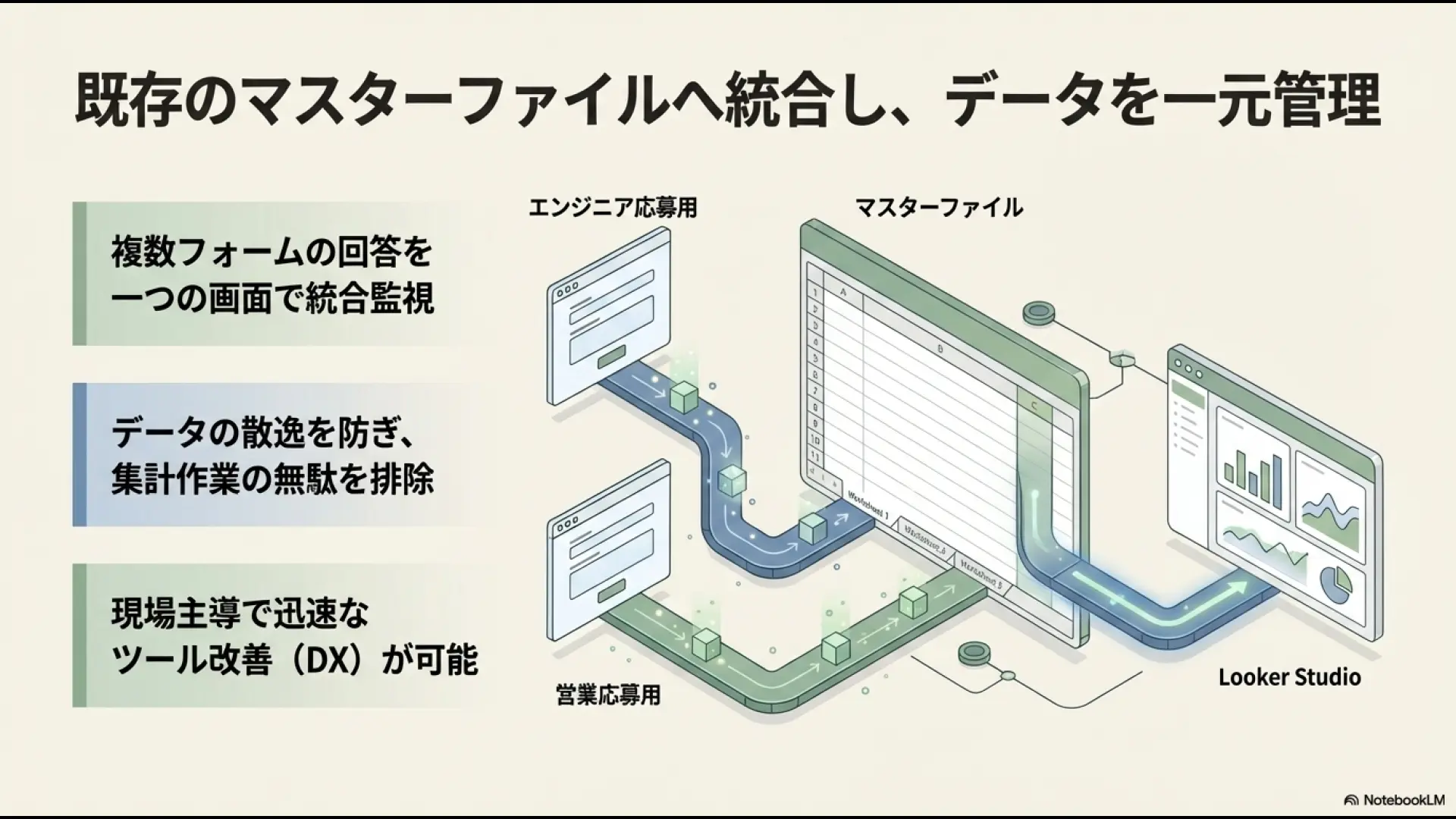
まず架空の「部署・年月・予算・実績」の表をGoogleスプレッドシートで作ります。会社の実データや個人情報は使わず、架空の部署名と数値で動作を確認してください。
| 週 | 到達目標 | 完成物 | 確認すること |
|---|---|---|---|
| 1週目 | 元データを整える | 年月・部署・予算・実績の1表 | 列名、日付、数値の型、欠損・重複 |
| 2週目 | Data Studioに接続 | 部門別の実績を示す1画面 | 元表の合計とグラフが一致するか |
| 3週目 | フィルターと比較を追加 | 月・部署の切替と予実差異 | 分母や期間の定義が統一されているか |
| 4週目 | 共有と更新を検証 | 翌月データで更新できるレポート | 権限・表示・更新担当・異常時対応 |
Google公式のスプレッドシート接続ガイドでは、1つのワークシートをデータソースとして接続し、先頭行を見出しにすることや、列のデータ型をそろえることが案内されています。
結合セルや途中の見出し行を混ぜず、1行1レコードの表にしましょう。
予算100、実績108なら差異は8です。しかし集計対象が同じ部署・同じ月でなければ、差異8という数字に意味はありません。表示前に元の表で手計算した合計と照合します。
次に部署を切り替えたとき、予算と実績の両方が正しく変わるか確認します。部署Aの予算だけが更新され、実績が全部署のままなら、フィルターやデータ構造の設定を見直してください。
最後に翌月のダミーデータを追加して更新できるか試します。グラフを毎月手で作り直す必要が残っているなら、入力ルールや接続方法に改善余地があります。
料金・買い切り・定額の注意点
Udemyの講座価格はセールやアカウント、購入経路によって変わります。本記事では「必ず○円で買える」という固定価格や最安値を断定しません。購入画面で実際の税込価格を確認してください。
1講座だけ必要なら買い切りが分かりやすい場合があります。複数分野を継続して学ぶ場合はUdemyの個人向け定額プランも比較対象です。
Udemy公式ヘルプによると、すべての講座が定額対象ではありません。今回の3講座すべてが対象であることは確認できていません。講座ごとの対象表示を見てから契約してください。
買い切りと定額では、講座へのアクセス条件が異なります。定額プランは契約が有効な間に対象講座を受講する仕組みで、解約後はアクセスできなくなる場合があります。
購入前に「対象者」「更新日」「動画プレビュー」「演習データ」「必要なGoogleアカウント」「定額対象かどうか」を確認しましょう。講義時間よりも、手元で再現できる環境があるかが重要です。
次のボタンはUdemy個人向け定額プランの広告リンクです。紹介した3講座を個別購入するリンクではありません。対象講座、価格、更新・解約条件を必ず公式画面で確認してください。
定額対象の見分け方はUdemyサブスク対象講座の確認方法、買い切りとの違いはUdemy個人向け定額プランの解説で詳しく整理しています。
社内導入前の権限・更新チェック
講座で操作を学んだあと、会社で使う場合は共有範囲を慎重に決める必要があります。Data Studioでは、レポートを閲覧できる権限と、元データにアクセスできる権限が必ずしも同じではありません。
Google公式のデータ認証情報の説明では、データソース所有者の認証情報を使う方式と、閲覧者本人の認証情報を使う方式などが案内されています。
所有者方式では、閲覧者が元データの権限を持たなくてもレポート上でデータを見られる構成が可能です。
人事・給与・取引先情報などの機密データを扱う場合、安易に公開リンクで共有しないでください。社内規程と権限管理方針に従い、まず架空データで閲覧範囲をテストすることをおすすめします。
Google公式のデータ更新ガイドでは、接続先によって更新間隔が異なると説明されています。レポートを開けば必ず最新値が出ると決めつけず、更新時刻と元データの更新状況を確認しましょう。
GA4接続ではData StudioのトラブルシューティングにあるAPIクォータ制限にも注意が必要です。グラフを大量に配置すると閲覧時のリクエストが増え、表示エラーになる場合があります。
作成者が異動しても更新できる仕組みが重要です。元データの管理者、レポートの編集者、閲覧者、問い合わせ先を分け、個人アカウントに依存しすぎない運用を考えましょう。
見た目よりも、数字の定義・更新責任者・共有権限を先に決める。これは元情シス・管理部門長として重視している運用設計の考え方です。
よくある質問
まとめ|必要な1本で小さく始める
Looker Studio(現Data Studio)のUdemy講座を選ぶなら、学びたい内容を「業務データ全般」「GA4のKPI設計」「短時間のGA4レポート作成」に分けると判断しやすくなります。
木田和廣氏はデータ接続から共有までの総合学習、屋嘉比馨氏はGA4のレポート設計、カトーヒサヨシ氏は短時間での基本操作に特徴があります。どれも全員に最適というわけではありません。
私が管理部門の業務改善で重視するのは、学んだ操作を現場の仕組みに落とし込めるかです。
最初は架空データで1枚作り、元表と数字が合うこと、翌月も更新できること、必要な人だけが閲覧できることを確認してください。
講座は複数買うより、まず1本を選んで小さな成果物を作る方が判断しやすいでしょう。今回の3講座は未受講のため、本記事は公開カリキュラムに基づく選び方であり、実受講レビューではありません。
公式情報確認日:2026年10月28日。講座情報:木田氏/屋嘉比氏/カトー氏。製品仕様:Google公式。情報は変更される可能性があります。