SkillStack Lab運営者のスタックです。
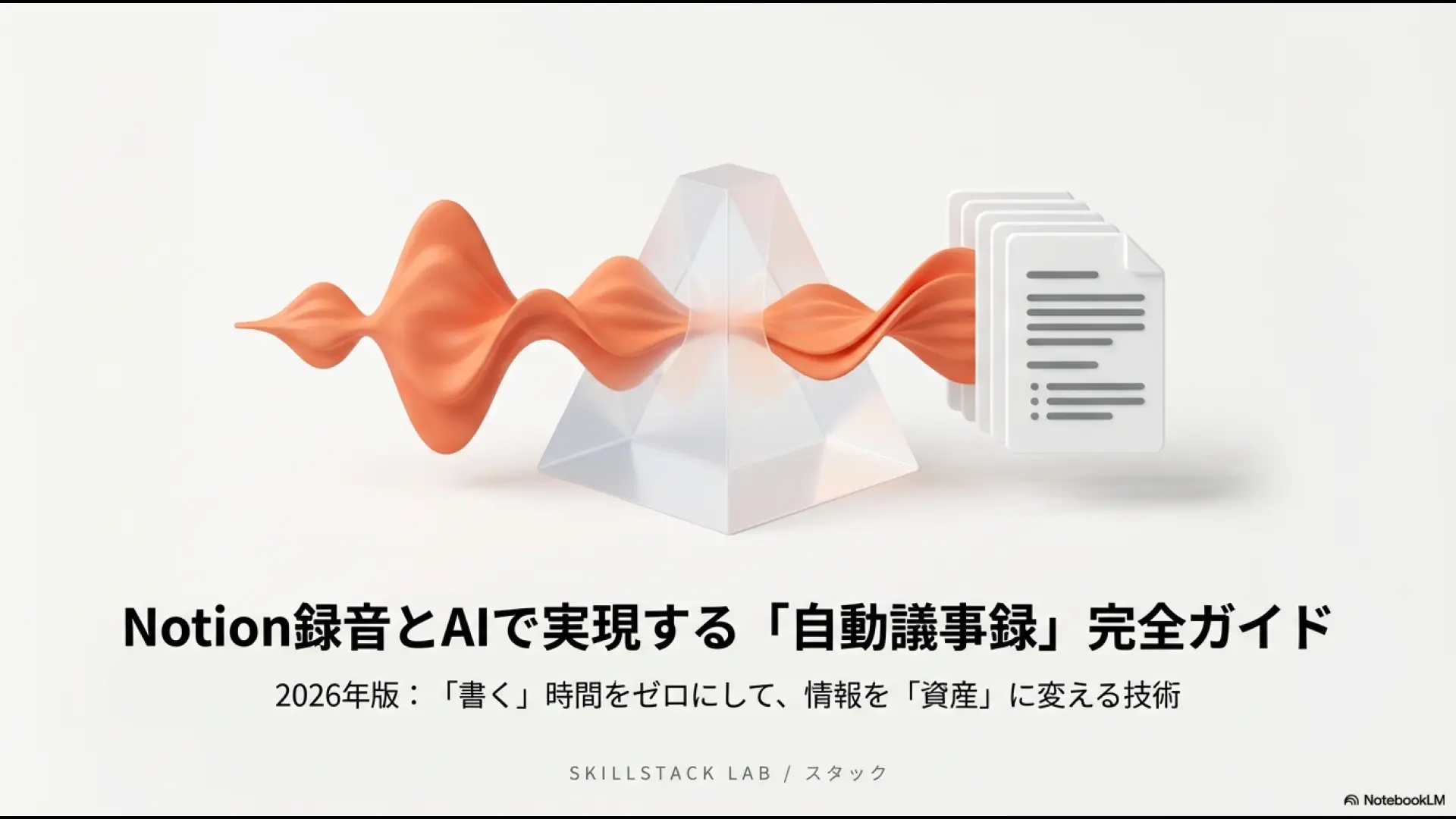
Notionだけで会議を録音して、そのまま文字起こしや議事録まで作れないかと考えていませんか。
現在のNotionには「AIミーティングノート(AI Meeting Notes)」があり、会議音声の文字起こし、要約、重要ポイントやアクション項目の整理までNotion内で完結できます。
ただし、「Notionに録音機能が付いた=専用の文字起こしツールが全部不要になった」というわけではありません。
私もNotionのAIミーティングノートをテストしましたが、現在の社内運用ではtl;dvやGoogle Meet標準の議事録機能を残し、生成された文字起こしをNotionで整理・活用する方法を選んでいます。
 スタック
スタック録音ツールを選ぶときは「AIの賢さ」より、会議音声をどう取り込むかで考えた方が失敗しません。特にスマホ1台でオンライン会議と録音を同時に行う用途は注意が必要です。
この記事では、Notionで録音する方法、PC・ブラウザ・iPhone・Androidの違い、既存音声の文字起こし、録音できない場合の対処、実際に試して分かった専用ツールとの使い分けまで解説します。
※本記事には広告・プロモーションが含まれています。
- Notionで録音・文字起こし・議事録を作る方法
- PC・ブラウザ・スマホで取得できる音声の違い
- 既存の音声・動画を文字起こしする方法
- AIミーティングノートを使える料金プラン
- 録音できない・相手の声が入らない原因
- 専用文字起こしツールやAIレコーダーとの使い分け
結論|Notionは録音から文字起こし・議事録作成までできる
NotionのAIミーティングノートを使うと、会議を録音しながら文字起こしを行い、終了後にNotion AIが要約を作成できます。
- 会議内容の文字起こし
- 重要ポイントの要約
- アクション項目の抽出
- 文字起こし箇所への引用・参照
- Notionページ・データベースでの保存
会議記録が最初からNotionに残るため、「文字起こしツールからテキストをコピーしてNotionへ戻す」という作業を減らせるのが大きなメリットです。
ただし、利用環境によって録音できる音声が異なります。
| 利用環境 | 取得できる音声 | 向いている用途 |
|---|---|---|
| デスクトップアプリ | マイク+システム音声 | Zoom・Meet・Teamsなど |
| Webブラウザ | 基本的にマイク入力 | 対面会議 |
| iPhone・Android | スマホのマイク入力 | 対面会議・別端末の音声 |
| 既存ファイル | 音声・対応する動画 | 過去の会議記録 |
Zoom・Google Meet・Teamsなどのオンライン会議ならデスクトップアプリが第一候補です。スマホ1台だけでオンライン会議へ参加しながら、相手の音声までNotionで録音する使い方には向きません。
Notionの音声入力・オーディオ・AIミーティングノートの違い
Notionで「音声を使う」といっても、実際には別の機能が混在しています。
| 方法 | 主な用途 | 録音・議事録 |
|---|---|---|
| 端末の音声入力 | 声で文章を入力 | × |
| Audioブロック | 音声ファイルを保存・再生 | 自動議事録ではない |
| AIミーティングノート | 会議の記録 | ○ |
音声入力は短いメモ向け
iPhoneの音声入力やAndroidの音声入力を使えば、話した内容をそのままNotionの文章として入力できます。
思いついたアイデアや短い日報、タスク入力には便利ですが、会議音声そのものを保存して後から文字起こしする機能ではありません。
Audioブロックは音声ファイルの保管用
Notionには/audioで音声ファイルをアップロードする機能もあります。
ただし、通常のAudioブロックへ音声を置いただけではAIミーティングノートと同じ議事録が自動生成されるわけではありません。
NotionのAIミーティングノートを使えるプラン
AIミーティングノートを継続利用するには、現在は次のいずれかが基本です。
- Businessプラン
- Enterpriseプラン
- Notion AIを含む対象のモバイルサブスクリプション
また、1ユーザーあたり1日10時間の利用上限があります。
Notion AIの日本円料金、Free・Plusで試せる範囲、Businessへ上げる費用対効果は別記事で詳しく整理しています。
PC版Notionでオンライン会議を録音する方法
Zoom・Google Meet・Microsoft Teamsなどのオンライン会議なら、Notionデスクトップアプリを利用するのが基本です。
- Notionデスクトップアプリを最新版にします。
- 会議記録を残したいページを開きます。
/meetと入力してAIミーティングノートを追加します。- 参加者へ録音・文字起こしについて説明し、同意を得ます。
- 「Start transcribing」を選択します。
- 会議終了時に「Stop」を選択します。
停止後は文字起こしをもとに要約が生成されます。
要約には最低300文字程度の文字起こしが必要で、目安として約1分以上の会話が必要です。
相手の声を録音するにはシステム音声の権限が必要
オンライン会議で相手側の音声まで取り込むには、Notionがマイクだけでなくシステム音声へアクセスできる必要があります。
MacではmacOS 13以降、Notionデスクトップアプリは4.7.0以降が現在の利用条件です。Windowsは最新バージョンの利用が案内されています。
初回にアクセス権限を拒否した場合は、OS側のプライバシー設定を確認しましょう。
Zoom・Meet・Teamsへ録音Botを参加させる方式ではない
NotionのAIミーティングノートは、tl;dvなどのように録音用Botを会議参加者として入室させる方式ではありません。
デスクトップ側で自分のマイクとシステム音声を取り込むため、特定のWeb会議サービスだけに限定されません。
参加者一覧へ録音Botを追加したくない会議では、この方式が使いやすいと感じる方もいるでしょう。
ブラウザ版Notionはオンライン会議には向きにくい
ブラウザでもAIミーティングノートを利用できる場面がありますが、取得できるのは基本的にマイク入力です。
Google MeetやZoomなどをヘッドフォンで聞いていると、その相手音声はNotionへ入りません。
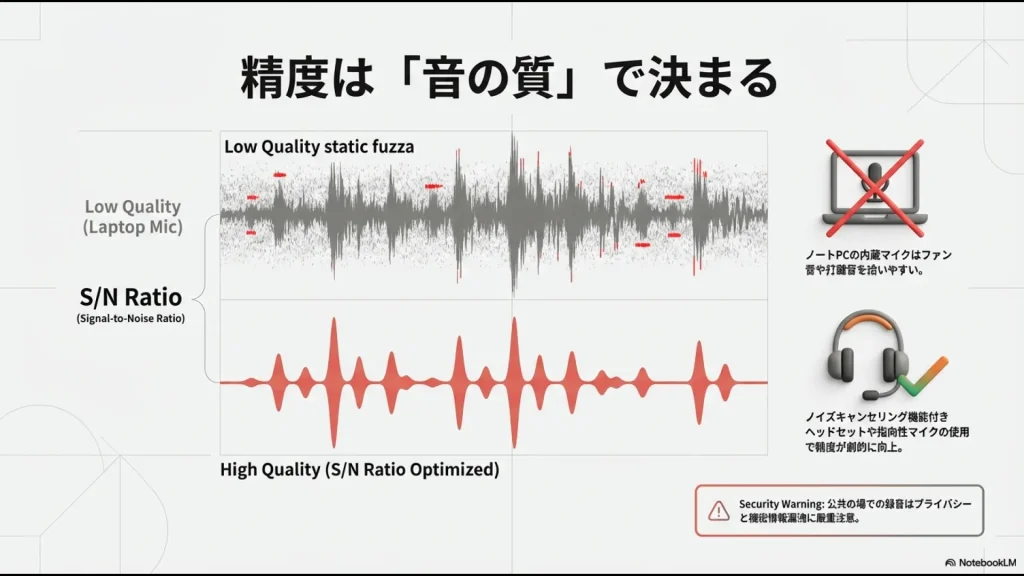
スピーカーから相手の声を出し、その音を自分のマイクが拾えば文字起こしされる可能性はありますが、周囲の雑音も一緒に拾いやすくなります。
オンライン会議なら、無理にブラウザで完結させずデスクトップアプリを使う方が安定します。
iPhone・Android版Notionで録音するときの注意点
スマートフォン版のNotionアプリでもAIミーティングノートを利用できます。
ただし、録音されるのはスマートフォンのマイクが実際に拾った音です。
同じiPhoneやAndroid端末でGoogle Meetなどへ参加し、イヤホンから相手の声を聞いている場合、その相手音声をNotionが内部的に取得することはできません。
そのためモバイル版は、
- 対面会議
- インタビュー
- 講義・セミナー
- 別のPCから音声が出ているオンライン会議
などと相性がよいです。
また、iPhoneの画面収録だけで会議音声を確実に残そうとする方法も、設定やアプリ側の制約によって無音になることがあります。
重要な会議ほど、「録れているはず」に頼らず、事前に短いテスト録音をしておく方が安全です。
録音済みの音声・動画をNotionで文字起こしする方法
過去に録音した会議もAIミーティングノートで文字起こしできます。
音声ファイルを直接アップロードする
- AIミーティングノートがあるページを開きます。
- ブロック上部の設定アイコンを開きます。
- 「Upload audio」を選択します。
- 端末から音声ファイルを選びます。
現在、直接の音声アップロードで案内されている形式はAAC、M4A、MP3、WAVです。
動画ファイルからAIミーティングノートへ変換することもできる
以前は「MP4などの動画はAIミーティングノートでは扱えない」という説明も見られましたが、現在のNotion公式では、自分でアップロードした音声・動画をAIミーティングノートへ変換する方法も案内されています。
/audioまたは/videoでアップロードしたファイルをAIミーティングノートへ変換する方法です。
そのため、「動画だから必ず音声へ変換してからでないと使えない」とは限りません。
最新の操作と対応条件は、Notion公式「AI Meeting Notes」で確認してください。
AIミーティングノートの要約・話者識別はどこまで使える?
Notion AIは文字起こしだけでなく、会議内容に合わせて要約の形式を変更できます。
- チームミーティング
- スタンドアップ・定例会議
- 営業商談
- 1対1の面談
- 独自の要約指示
会議前に「Notes」へ議題や背景を書いておくと、その内容も要約時の文脈として利用されます。
さらに、要約内には文字起こしへの引用が付き、参照元となった発言部分へ移動できます。
話者ラベルは環境によって精度差がある
Notionは話者が切り替わったタイミングを検出して、文字起こしを別の行へ分けます。
デスクトップアプリを使ったオンラインの1対1会議では、マイクとシステム音声を分けて取得できるため、話者を判別しやすくなります。
一方、1つのマイクを複数人で囲む対面会議やグループ会議、ブラウザ・モバイル環境では、話者ラベルの精度が限定されます。
また、現在の話者ラベル機能は英語が中心です。
日本語の文字起こし・要約そのものには対応していますが、人名、商品名、社内略語などは必ず人が確認しましょう。
私はNotion AIミーティングノートを本運用しなかった
ここまで読むと、「Notionで全部できるなら専用の議事録ツールは不要では?」と思うかもしれません。
私も実際にAIミーティングノートを試しましたが、現時点では社内のメイン録音ツールにはしていません。
理由は、すでにGoogle Meet標準の議事録機能やtl;dvなどが社内で定着していたからです。
録音・文字起こしは専用ツールで行い、完成したテキストをNotionへ残して、Notion AIで要約・整理・検索するという役割分担にしています。
| 処理 | 現在の考え方 |
|---|---|
| オンライン会議の録音 | 定着済みの会議・文字起こしツール |
| 文字起こし | 録音に特化したツール |
| 要約・決定事項整理 | Notion AIも活用 |
| 社内ナレッジとして保管 | Notion |
すでに安定して動いている議事録ツールがあるなら、「Notionの料金に含まれているから」という理由だけで無理に乗り換える必要はありません。逆に、会議記録を最初からNotionで一元管理したい会社ならAIミーティングノートの価値は高くなります。
Notionで録音できない・相手の声が入らないときの確認項目
- 対象プランか:Business・Enterpriseなど利用対象か確認する
- アプリが古くないか:Notionを最新版に更新する
- MacのOS:macOS 13以降か確認する
- マイク権限:OS設定でNotionのマイク利用を許可する
- システム音声:オンライン会議で必要な権限を許可する
- ブラウザ版:相手の声が入らない場合はデスクトップへ切り替える
- モバイル:同じ端末から再生される相手音声は取得できない
- オフライン:AIミーティングノートはオンラインで利用する
- 管理者設定:ワークスペース側で無効化されていないか確認する
- 利用時間:1日10時間の上限へ達していないか確認する
文字起こしができても要約だけ生成されない場合は、約300文字以上の文字起こしがあるかも確認してください。
録音前の同意と社内ルールは必ず決める
Notionで録音できるからといって、無断で会議を記録してよいわけではありません。
Notion自身も、AIミーティングノートの開始前に参加者へ説明し、同意を得ることを推奨しています。
現在は、チャットへ貼れる同意メッセージや、開始時に音声で録音・文字起こしを知らせる機能もあります。
- 録音・文字起こしを行うこと
- Notionを利用すること
- 記録を何に利用するか
- 誰と共有するか
- どの程度保存するか
を事前に決めておくと運用しやすくなります。
録音データの保存方法も確認する
AIミーティングノートの音声データの扱いは、「ライブ録音」と「自分でアップロードしたファイル」で異なります。
ライブ録音では、文字起こし処理のため音声がAI処理事業者へ送信されます。処理失敗時には再処理のため一時的にNotion側で保持される場合があります。
ローカルへの録音保存は初期状態ではオフです。ワークスペース管理者が有効化した場合、録音者の端末へ直近の録音を保存できます。
一方、自分でAIミーティングノートへアップロードした音声・動画ファイルはNotionのサーバーへ保存され、ファイルまたはページを削除するまで保持されます。
機密会議で利用する場合は、Notion公式のAIセキュリティ・プライバシー情報も確認してください。
Notionと専用AIレコーダーはどちらがいい?
会議の多くがPC上のZoom・Meet・Teamsで、もともとNotionを社内の情報基盤として使っているなら、まずAIミーティングノートを試すのが合理的です。
一方、対面会議や電話、外出先でのインタビューなどが多い場合は、物理的な録音端末も選択肢になります。
| 比較 | Notion AIミーティングノート | 専用AIレコーダー |
|---|---|---|
| オンライン会議 | ◎ | 製品による |
| 対面会議 | ○ | ◎ |
| 電話 | スマホ単体では不向き | 対応製品あり |
| 録音開始 | Notionから操作 | 物理ボタン対応製品あり |
| 議事録の保管 | そのままNotion | 専用アプリ中心 |
たとえばPLAUD NOTEは、対面会議や電話の録音を想定した専用AIレコーダーです。
私はPLAUDについては製品仕様を調査している段階で、実機を継続利用したレビューではありません。そのため「Notionより録音精度が高い」といった評価はしません。
ただ、スマホアプリを開いて録音開始するよりも物理端末から素早く記録したい、電話も録音対象にしたいという方には比較候補になります。
購入前には、端末価格、無料文字起こし枠、有料プラン、電話録音の条件などを最新の公式情報で確認してください。
Notionの録音に関するよくある質問
まとめ|Notion録音は「会議の場所」で使い分ける
NotionのAIミーティングノートを使えば、録音・文字起こし・要約・アクション項目の整理までNotion上で行えます。
- オンライン会議 → デスクトップアプリ
- 対面会議 → PC・ブラウザ・スマホ
- スマホ1台のWeb会議 → 相手音声を直接取得できない
- 過去の録音 → 音声・動画をAIミーティングノートへ
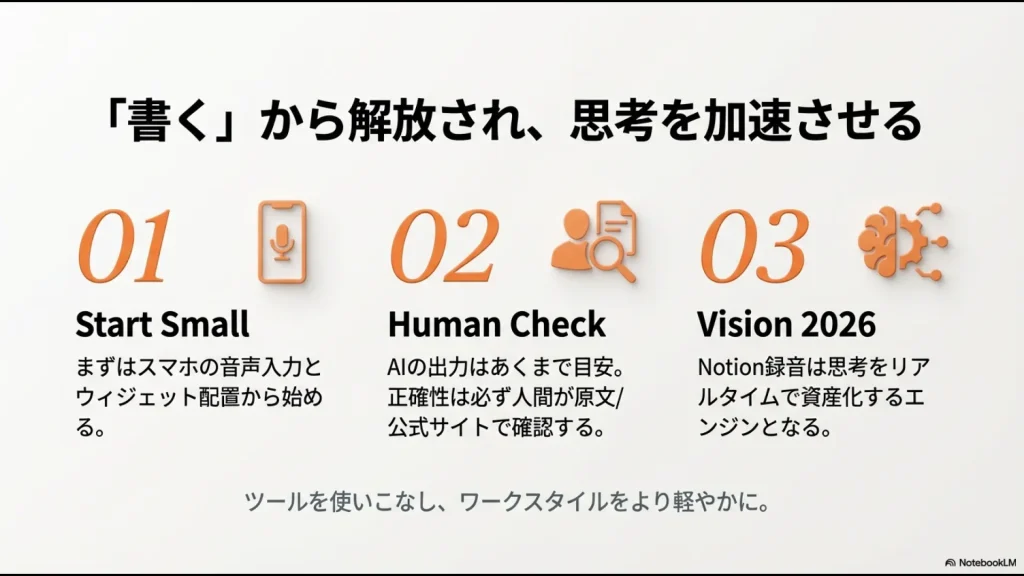
- 重要会議 → 人が文字起こしと要約を確認
そして、すでに専用の議事録ツールが定着している会社なら、Notionへ無理に一本化する必要もありません。
私自身も、録音・文字起こしは既存ツール、要約や社内ナレッジとしての再利用はNotionという役割分担にしています。