
こんにちは、SkillStack Lab運営者のスタックです。
Googleフォームとformrunを比較していて、「無料のGoogleフォームで十分ではないか」「formrunに料金を払うと何が変わるのか」「問い合わせ対応にはどちらが向いているのか」と迷っていませんか。
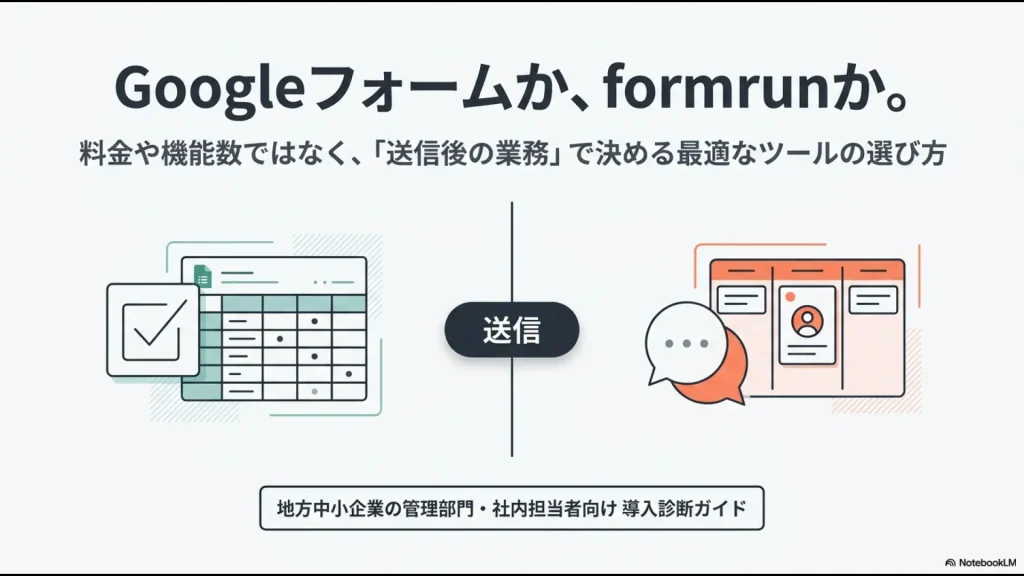
結論から言うと、回答を集めて集計することが目的ならGoogleフォーム、回答後の担当者・対応状況・返信まで管理したいならformrunが向いています。
Googleフォームが無料だから優れている、formrunが多機能だから優れているという比較ではありません。
判断基準は、フォームが送信された時点で業務がほぼ終わるのか、それとも送信後から顧客対応が始まるのかです。
たとえば、社内アンケートや研修後のテストならGoogleフォームで十分なケースが多いでしょう。
一方、問い合わせや資料請求を受けた後に、「誰が対応するのか」「返信したのか」「現在どの状態なのか」を複数人で管理するなら、formrunのような専用ツールを使う意味が出てきます。
この記事では、地方中小企業の管理部門長・元社内SEの視点から、formrunとGoogleフォームの料金、無料利用、自動返信、ファイル添付、データ出力、問い合わせ管理の違いを比較します。
- 社内アンケート・テスト・出欠確認:Googleフォーム
- 回答をスプレッドシートで集計:Googleフォーム
- 自動返信や問い合わせ対応:formrun
- 担当者・未対応・対応中・完了を管理:formrun
- 電話・LINE・代表メールも一元化:他の問い合わせ管理システムも比較
formrunとGoogleフォームの違いを3行で整理
Googleフォームは、質問を作り、回答を収集・集計するためのサービスです。
formrunはフォーム作成に加えて、届いた回答を管理し、担当者や対応状況を整理しながら顧客対応を進められるサービスです。
つまり、Googleフォームは「回答データを集めること」、formrunは「フォーム送信後の業務まで管理すること」に強みがあります。
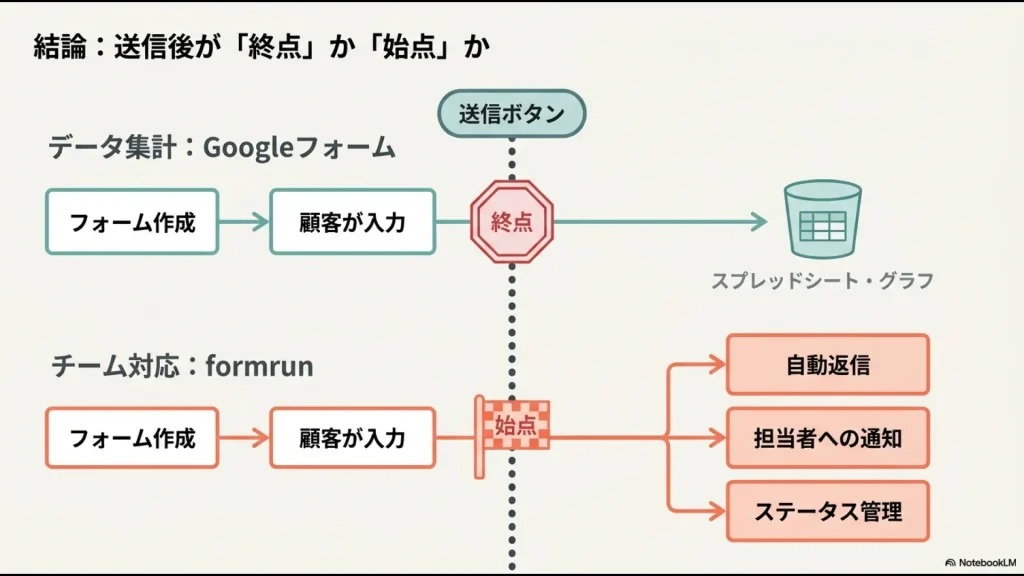
回答を受け取った後に「集計する」ならGoogleフォーム、「担当者を決めて返信する」ならformrunを優先して比較してください。
| 目的 | 向いているサービス | 理由 |
|---|---|---|
| 回答を集めて集計する | Googleフォーム | スプレッドシート連携や回答集計を利用しやすい |
| 問い合わせへ返信する | formrun | 回答データとメール対応をまとめやすい |
| 担当者と進捗を管理する | formrun | 問い合わせごとの状況を共有しやすい |
| 一時的なアンケートを作る | Googleフォーム | 新しい有料サービスを契約せず始めやすい |
| 電話・LINE・SNSも統合する | 他製品も比較 | フォーム中心の製品だけでは不足する場合がある |
formrunとGoogleフォームの比較表
両サービスの主な違いを一覧で比較します。
機能が多い方を選ぶのではなく、自社の受付後の業務に必要な項目を確認してください。
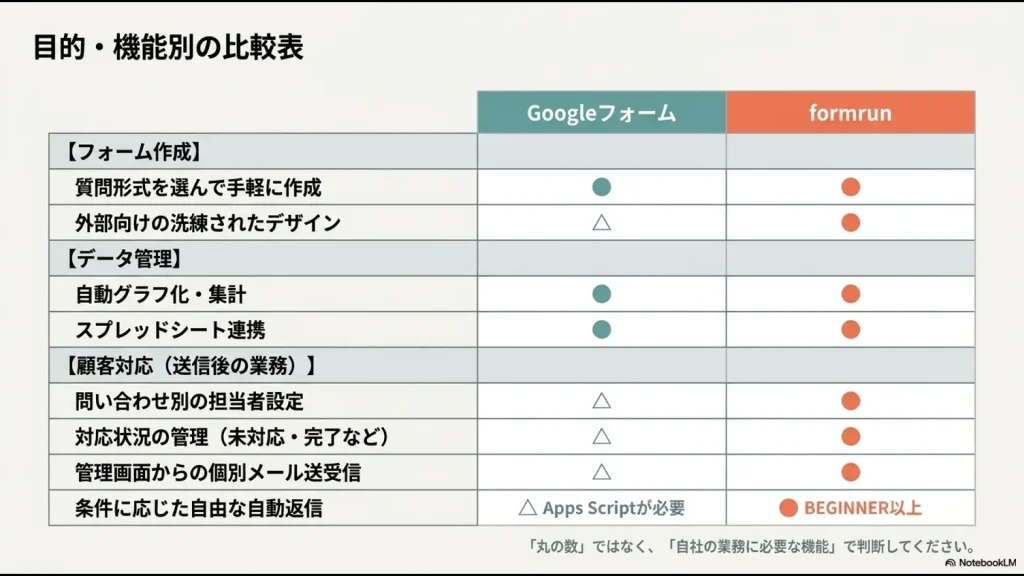
| 比較項目 | Googleフォーム | formrun |
|---|---|---|
| 主な目的 | 回答収集・集計 | 回答収集・顧客対応 |
| 料金 | Googleアカウントから利用可能 | FREE・有料プラン |
| 回答集計 | フォーム内集計・Googleスプレッドシート・CSV | プランに応じて回答集計・分析・CSV/Excel出力 |
| 回答控え | メールアドレス収集時に回答コピーを送信可能 | BEGINNER以上で自動返信メール |
| 自由な自動返信 | 標準機能だけでは限定的 | BEGINNER以上 |
| 担当・対応状況管理 | 専用機能ではない | カンバン型の管理画面を利用可能 |
| 顧客へのメール対応 | Gmailなど別画面を利用 | 管理画面から対応可能 |
| ファイルアップロード | 回答者はGoogleアカウントへのログインが必要 | 回答者のGoogleログイン不要 |
| CSV・Excel出力 | CSVダウンロード可能 | STARTER以上 |
| Googleスプレッドシート連携 | 標準対応 | STARTERで手動、PROFESSIONALで自動出力 |
| Webhook・API | Apps Scriptなどを使って拡張 | PROFESSIONALで利用可能 |
| 向いている用途 | アンケート、テスト、出欠、簡易申請 | 問い合わせ、資料請求、採用応募、見込み客対応 |
Googleフォームでは、フォーム内で回答を確認できるほか、Googleスプレッドシートへ保存したり、CSV形式でダウンロードしたりできます。
また、回答者のメールアドレスを収集すれば、入力した回答内容のコピーを送る設定も可能です。
一方、問い合わせ内容に応じて処理を変える、複数担当者の対応状況を管理するなど、受付後の業務が複雑になるほど追加設計が必要になります。
Googleフォームの基本仕様は、Google公式ヘルプで確認できます。
formrunとGoogleフォームの料金を比較
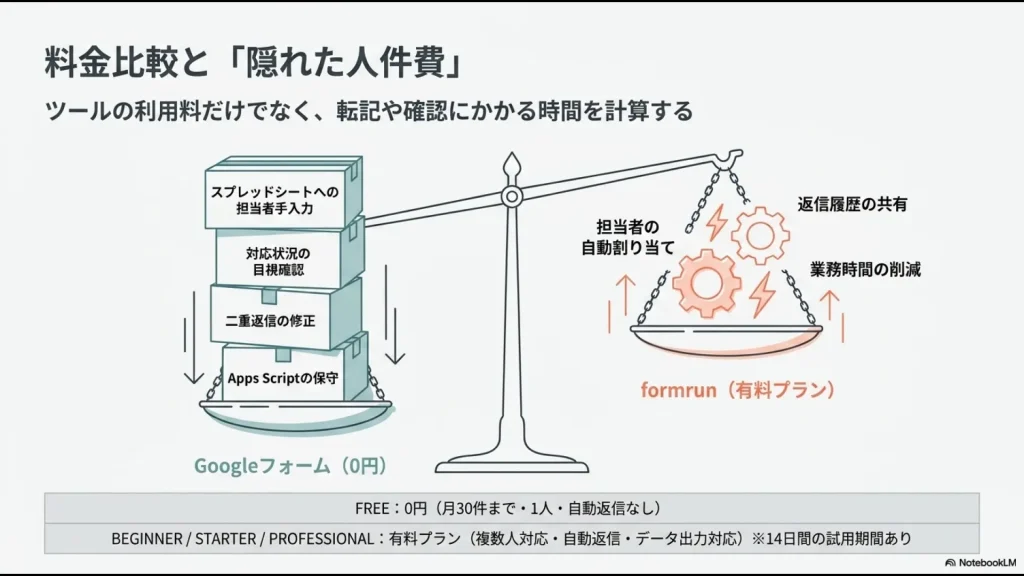
料金を比較するときは、サービスの月額料金だけを見ると判断を誤ります。
Googleフォームの利用コストを抑えられても、毎日スプレッドシートを確認し、担当者を入力し、返信状況を別のメール画面で確認していれば人件費が発生します。
反対に、月数件しか回答がなく、一人で処理しているなら、formrunの有料プランを導入しても削減できる作業は少ないかもしれません。
Googleフォームは低コストで始めやすい
GoogleフォームはGoogleアカウントから作成でき、アンケートやテスト、申請フォームなどを小さく始めやすいサービスです。
企業でGoogle Workspaceを利用している場合は、組織の契約内容や管理者設定の範囲で利用します。
すでにGoogle Workspaceを社内で利用している会社なら、新しいフォームサービスを契約する前にGoogleフォームで対応できないか試すのは合理的です。
ただし、フォームと連携先スプレッドシートの権限は常に完全同期するわけではありません。
共同編集者を変更した場合は、フォームとスプレッドシートの両方で共有設定を確認してください。
回答保存先の仕様は、Google公式ヘルプ「フォームの回答の保存先を選択する」で確認できます。
formrunはFREEから4つの主要プランがある
2026年8月14日時点のformrun公式料金ページでは、FREE、BEGINNER、STARTER、PROFESSIONALの主要4プランが案内されています。
| プラン | 年間契約の月額 | 単月契約 | 月間回答数 | フォーム数 | メンバー |
|---|---|---|---|---|---|
| FREE | 0円 | 0円 | 30件/1フォーム | 1 | 1人 |
| BEGINNER | 2,980円 | 3,880円 | 100件/1フォーム | 5 | 2人 |
| STARTER | 12,980円 | 14,980円 | 無制限 | 50 | 5人 |
| PROFESSIONAL | 25,800円 | 29,800円 | 無制限 | 無制限 | 10人 |
※料金は税抜です。ENTERPRISEは個別見積もりです。回答数やフォーム数などには追加オプションもあります。最新情報はformrun公式料金ページで確認してください。
FREEは「本番運用できるか」より操作確認に向く
FREEプランは、1フォーム、1メンバー、1フォームあたり月30回答です。
フォーム作成、ファイルアップロード、Webサイトへの埋め込みなど、基本的な機能を確認できます。
ただし、自動返信メールはBEGINNER以上、CSV・Excel出力はSTARTER以上です。
複数人で問い合わせ対応を行い、データを定期的に出力する企業では、FREEだけで必要な運用が完結するとは限りません。
「無料で使えるか」ではなく、「本番運用に必要な機能まで含めるとどのプランになるか」を確認してください。
有料機能は14日間試せる
formrunでは、各アカウント1回、14日間の有料プラン無料トライアルが案内されています。
無料トライアル期間中は、試す有料プランを変更することもできます。
いきなり年間契約を決めるのではなく、実際の問い合わせを想定して、自動返信、担当者管理、メール対応、データ出力などを試してから判断しましょう。
\ 無料プラン・14日間トライアルを確認 /
各プランの細かな制限、評判、デメリットまで確認したい方は、formrunの料金・無料プラン・評判を解説した記事も参考にしてください。
フォーム作成と回答者の使いやすさを比較
社内で使う簡単なフォームと、顧客へ公開する問い合わせフォームでは、重視するポイントが異なります。
Googleフォームはアンケートや社内用途を作りやすい
Googleフォームでは、記述式、選択式、チェックボックス、日付、評価、ファイルアップロードなど複数の質問形式を利用できます。
回答内容によって別のセクションへ移動させる分岐や、点数を付けるテスト形式にも対応しています。
社内アンケート、研修後テスト、イベントの出欠確認など、回答を集めて集計する用途には使いやすいでしょう。
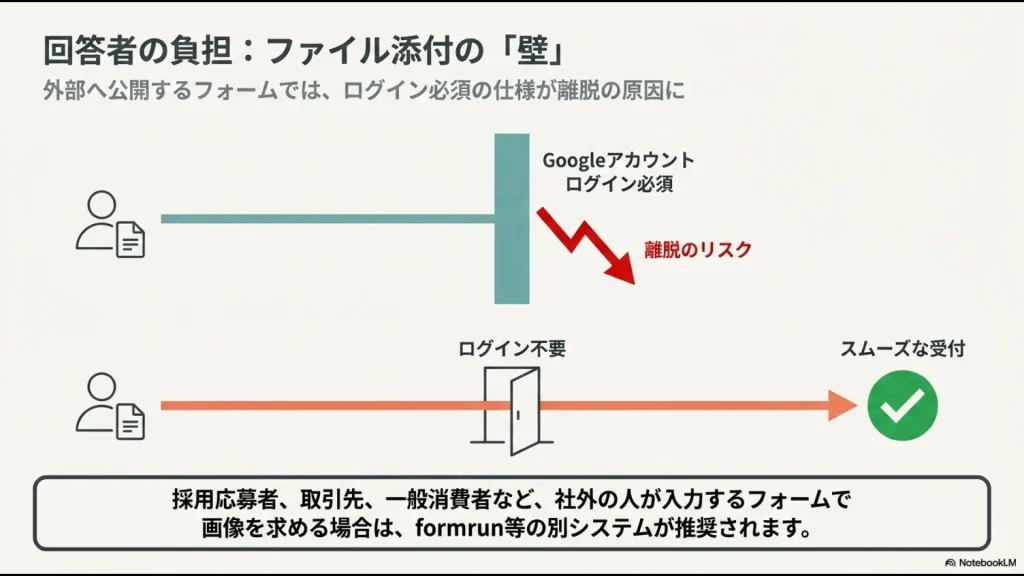
Googleフォームのファイル添付はGoogleログインが必要
Googleフォームでファイルアップロード項目へ回答する場合、回答者はGoogleアカウントへログインする必要があります。
社内の従業員だけが使うフォームなら大きな問題にならない場合があります。
一方、採用応募者、取引先、一般消費者など不特定の外部ユーザーへ公開する場合は、Googleアカウントを持っていない人やログインしたくない人が離脱する可能性を考える必要があります。
ファイルアップロードの条件は、Google公式ヘルプで確認できます。
formrunは外部向けフォームを整えやすい
formrunでは、問い合わせ、資料請求、採用応募、イベント申し込みなど、ビジネス用途を想定したフォームを作成できます。
ファイルアップロードでは、回答者にGoogleアカウントへのログインを求めずに利用できます。
条件分岐、住所入力補助、Webサイトへの埋め込みなど、外部の顧客が入力するフォームを整える機能も用意されています。
社内向けの簡単なアンケートならGoogleフォーム、外部顧客向けでファイル添付や回答後の対応まで整えたいならformrunが候補です。
自動返信と問い合わせ管理の違い
formrunとGoogleフォームの違いが最も大きくなるのは、フォームを送信した後です。
Googleフォームは回答収集と集計が中心
Googleフォームでは、回答をフォーム画面で確認したり、Googleスプレッドシートへ保存したりできます。
問い合わせ管理に利用する場合は、スプレッドシートへ「担当者」「対応状況」「期限」「返信日」などの列を追加する方法もあります。
担当者が一人で件数も少なければ、この方法でも運用できるでしょう。
しかし、複数人で対応すると、担当者やステータスの更新が手作業になり、未対応の見落としや二重対応が起きる可能性があります。
Googleフォームとスプレッドシートを問い合わせ管理へ使う際の注意点は、Googleフォームとスプレッドシート連携の注意点で詳しく解説しています。
Googleフォームでも回答内容のコピーは送れる
Googleフォームは、回答後に何もメールを送れないわけではありません。
メールアドレスを収集し、回答者へ回答内容のコピーを送信する設定ができます。
ただし、「問い合わせ種別によって文面を変更する」「回答内容に応じて別処理を行う」といった業務フローへ広げる場合は、Apps Scriptなどを使った追加設計が必要になることがあります。
formrunはフォーム送信後の業務まで管理しやすい
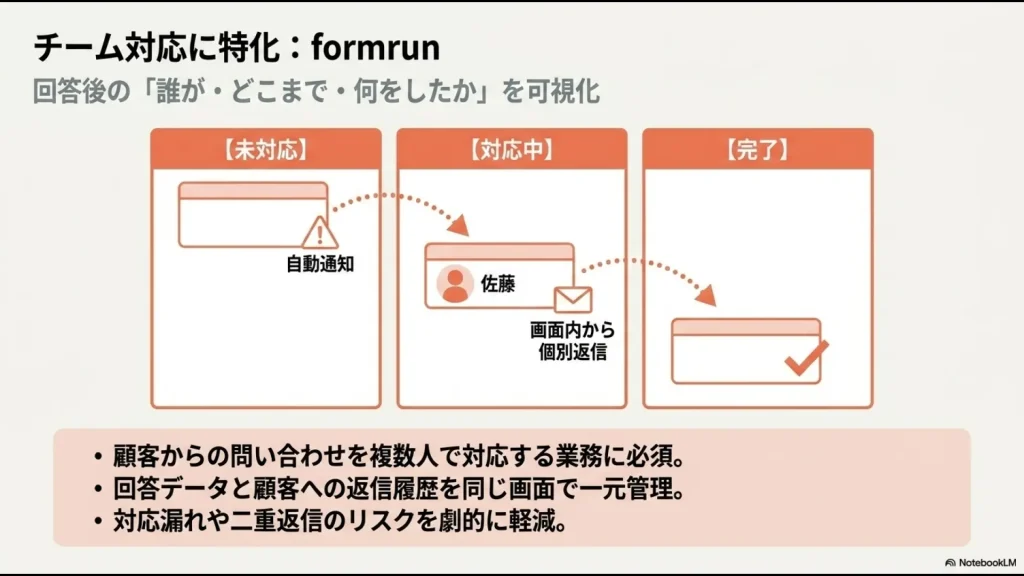
formrunでは、フォームから届いた回答を管理画面で確認し、問い合わせの対応状況を整理できます。
未対応、対応中、確認待ち、完了など、自社の運用に合わせて状態を共有しやすいため、「今どこで止まっているか」を確認しやすくなります。
フォームから得た情報と顧客へのメール対応を同じサービス内で扱えることも、Googleフォームとの大きな違いです。
Googleフォームが向いているケース
次のような用途では、私はGoogleフォームから始めます。
- 社内アンケートや満足度調査
- 研修後のテストや理解度確認
- イベントや懇親会の出欠確認
- 回答を集計した時点で業務がほぼ完了する
- 担当者が一人で個別返信がほとんどない
- すでにGoogle Workspaceを社内で利用している
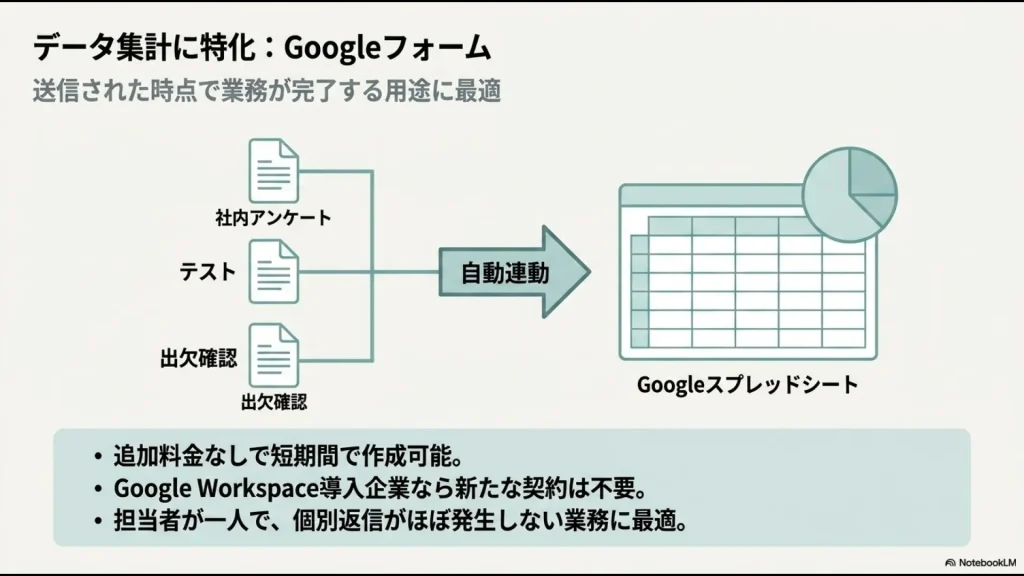
特に、一度だけ実施するアンケートやイベント受付であれば、新しい問い合わせ管理システムを契約する必要性は高くありません。
回答後に集計するだけなら、Googleフォームとスプレッドシートの組み合わせで十分対応できるケースがあります。
formrunが向いているケース
次のような状況では、formrunを比較する価値があります。
- 顧客からの問い合わせを複数人で対応する
- 問い合わせごとの対応状況を見える化したい
- 未対応・対応中・完了を管理したい
- 受付後に自動返信メールを送りたい
- 回答情報とメール対応をまとめたい
- 外部回答者からGoogleログインなしでファイルを受け取りたい
- Googleフォーム・スプレッドシート・メールを行き来している
問い合わせ、資料請求、見積もり依頼、採用応募など、フォーム送信後から担当者の仕事が始まる業務と相性があります。
ただし、formrunを入れるだけで対応漏れが自動的になくなるわけではありません。
未対応・対応中・完了の意味、担当者を決めるタイミング、不在時の代理対応、完了条件なども社内で統一してください。
Googleフォームからformrunへ移行するサイン
Googleフォームで問題なく運用できているなら、無理にformrunへ移行する必要はありません。
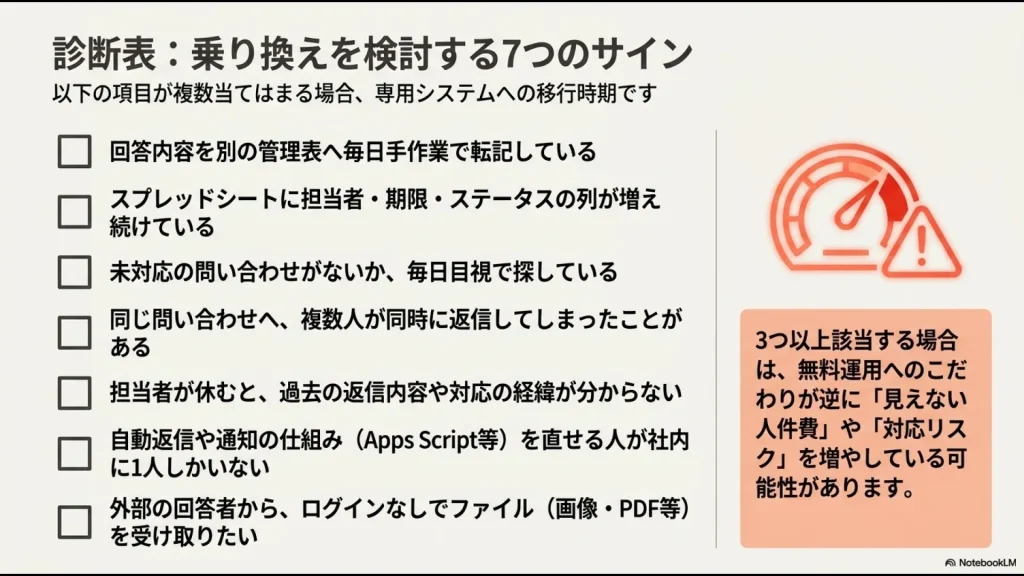
次の項目が増えてきたら、専用ツールへの切り替えを検討します。
- スプレッドシートへ担当者・期限・ステータス列を追加している
- 未対応問い合わせを毎日目視で探している
- 担当者へチャットで対応依頼を送っている
- 同じ問い合わせへ複数人が対応したことがある
- 担当者が休むと過去の返信状況を確認しにくい
- 自動返信や通知をApps Scriptで自作している
- 自作スクリプトを修正できる人が一人しかいない
- 外部ユーザーからログインなしでファイルを受け取りたい
問い合わせ管理をExcelやスプレッドシートで続けられる条件と、移行すべきタイミングは、問い合わせ管理をExcelで続ける限界と移行手順でも整理しています。
移行すべき問い合わせ件数に一律の基準はありません。月10件でも複数部署が関わり、期限や個人情報を厳密に管理するなら専用システムが適する場合があります。反対に、件数が多くても一人で集計するだけならGoogleフォームを継続できるケースがあります。
Googleフォームからformrunへ移行する手順
移行するときは、フォームを作り直すだけでは不十分です。
受付から返信、完了、データ保存までの業務を確認してから切り替えます。
- 現在のフォームと業務を整理する
質問項目、回答件数、担当者、返信方法、保存場所を書き出します。 - 不要な質問を削る
現在使っていない項目や取得目的を説明できない個人情報をそのまま移行しません。 - formrunで新しい受付を作る
入力項目、自動返信、通知、対応状況などを設定します。 - 担当者が一連の流れを試す
顧客役として送信し、通知、対応、メール返信、完了処理、データ出力まで確認します。 - 切り替え日と旧データの扱いを決める
旧フォームの停止日、過去回答の保存先、旧URLの扱いを決めます。
問い合わせや応募情報には個人情報が含まれる場合があります。保存期間、閲覧権限、削除方法を自社の規程に合わせて決めてから移行してください。
電話・LINE・共有メールも管理するなら他製品を比較
formrunは、Webフォームを入口にした受付や問い合わせ管理に向いています。
一方、問い合わせが代表メール、電話、LINE、Webチャット、SNSへ分散している会社では、formrunだけでは管理範囲が不足する場合があります。
代表メール中心ならメール共有型、複数チャネルをまとめたいならヘルプデスク・マルチチャネル型、商談や契約情報まで管理したいならCRM型も比較してください。
| 現在の受付方法 | 比較するタイプ |
|---|---|
| Webフォーム中心 | フォーム作成・管理型 |
| 代表メール中心 | メール共有型 |
| メール・LINE・チャット | マルチチャネル型 |
| 件数が多く期限管理が必要 | ヘルプデスク型 |
| 営業・契約情報も管理 | CRM統合型 |
formrun以外の選択肢も含めて判断したい方は、問い合わせ管理システムおすすめ比較9選を確認してください。
formrunとGoogleフォームに関するよくある質問
まとめ|回答収集ならGoogleフォーム、対応管理ならformrun
formrunとGoogleフォームの違いは、フォームを作れるかどうかではありません。
フォームを送信した後の仕事を、どこまで管理する必要があるかで選びます。
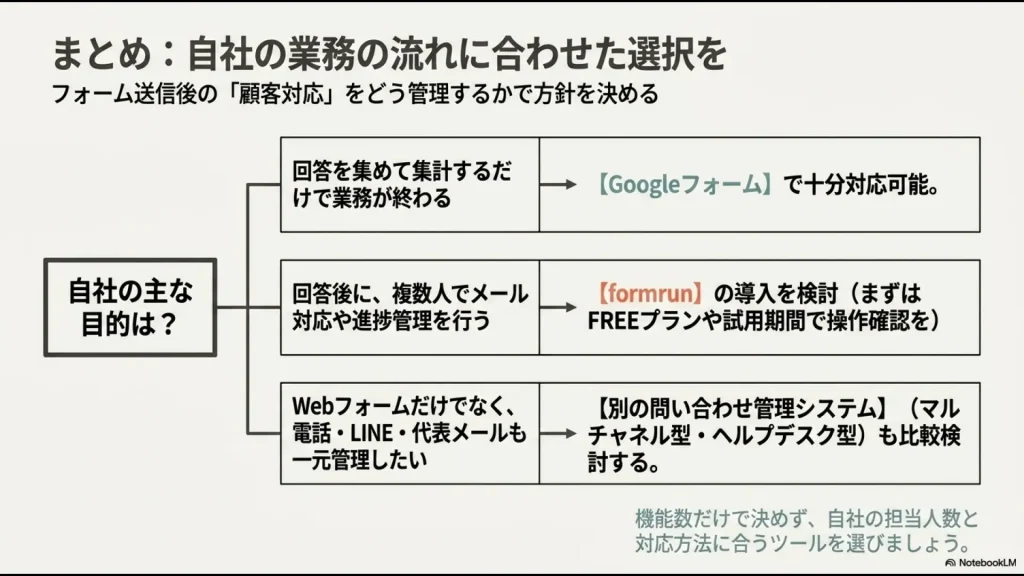
- 回答の収集・集計が目的:Googleフォーム
- 自動返信・対応状況・顧客対応まで管理:formrun
- 電話・LINE・代表メールまで一元化:他の問い合わせ管理システムも比較
Googleフォームで問題なく運用できているなら、無理に有料サービスへ移行する必要はありません。
一方、スプレッドシートへの担当者入力、未対応案件の確認、メール画面との行き来、Apps Scriptの保守に時間を使っているなら、「無料」という理由だけでGoogleフォームへこだわる必要もありません。
formrunを検討する場合は、FREEプランや14日間の無料トライアルを使い、実際の問い合わせを想定して、受付から対応完了まで一連の操作を試してください。
料金や無料プランの詳しい制限、評判、デメリットを確認したい方は、formrunの料金・無料プラン・評判を解説した記事も参考にしてください。
\ 受付から対応管理まで使えるか確認 /
料金、無料プラン、無料トライアル、利用可能な機能、契約条件は変更される可能性があります。最新情報は遷移先の公式画面で確認してください。







