こんにちは、SkillStack Lab運営者のスタックです。
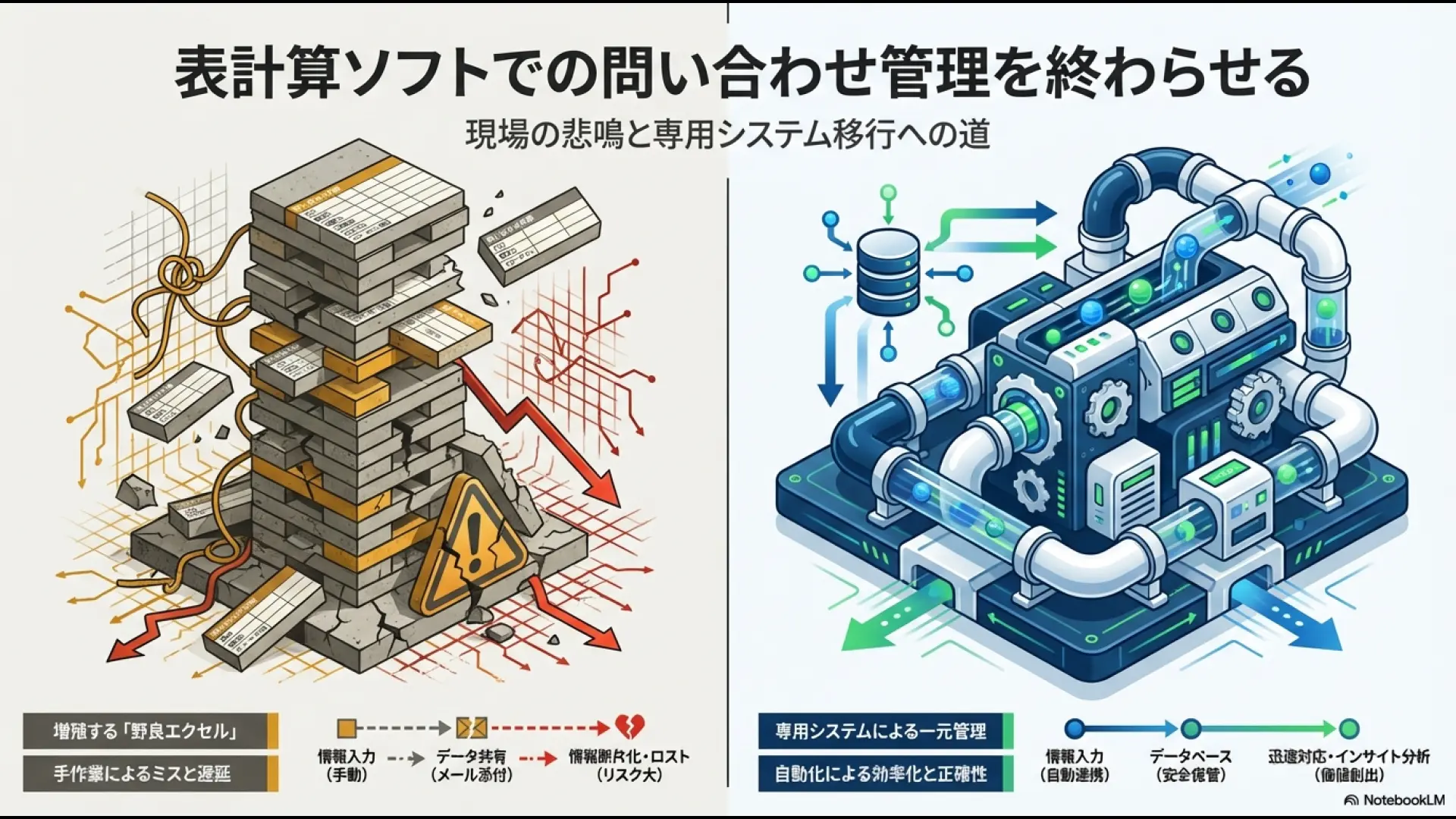
問い合わせ内容や対応状況をExcelで管理していて、「誰が返信したのか分からない」「未対応のまま止まることがある」「担当者が休むと過去の経緯を追えない」と感じていませんか。
結論から言うと、問い合わせ件数が少なく、ほぼ一人で対応し、対応期限や引き継ぎを厳密に管理する必要がなければ、Excelでも十分運用できます。
一方、複数人が対応する、メールやフォームからExcelへ手作業で転記している、担当者や期限を管理したい、過去のやり取りをチームで共有したいという段階になると、Excelの列や関数を増やすより、問い合わせ管理ツールを比較した方が管理しやすくなります。
重要なのは「月に何件あるか」だけではありません。
担当者・期限・返信履歴・添付ファイル・引き継ぎまで、Excelの外側にある情報をどれだけ人間が補っているかを見ることがポイントです。
この記事では、元情シス・現役管理部門長の視点から、問い合わせ管理をExcelで続けてもよいケース、限界を迎える8つのサイン、最低限の管理方法、専用システムとの違い、現場を混乱させずに移行する手順まで解説します。
- 一人で少数の問い合わせを管理するならExcelでもよい
- フォーム回答の記録・集計が中心ならGoogleフォーム+スプレッドシートも候補
- ExcelでもOneDrive・SharePointを使えば共同編集できる
- 複数人対応では担当・期限・返信履歴の管理が重要になる
- 対応漏れや二重返信が出始めたら専用ツールを比較する
- いきなり全社移行せず一つの窓口から試す
問い合わせ管理をExcelで続けてもよいケース
Excelそのものが問い合わせ管理に使えないわけではありません。
件数が少なく担当者も限定されている段階では、高機能な専用システムを導入するより、使い慣れたExcelで簡易台帳を作った方が早いケースもあります。
| Excelでも続けやすい | 専用システムを検討したい |
|---|---|
| 問い合わせをほぼ一人で対応 | 複数人で担当を分担 |
| 件数が少なく全体を把握できる | 未対応・期限超過を一覧で追いたい |
| 一覧・集計が主な目的 | 顧客とのやり取りを時系列で残したい |
| 添付ファイルが少ない | メール・添付も案件単位で共有したい |
| 担当者不在時の影響が小さい | 誰でも途中から引き継ぐ必要がある |
| 通知や承認が不要 | 期限通知・担当割り当てが必要 |
また、現在のExcelは保存方法によっては複数人で共同編集できます。
OneDriveやSharePoint Onlineへ対応形式のExcelを保存すれば、複数人で同じブックを編集し、過去のバージョンを確認することも可能です。
そのため、「Excelは一人しか編集できないから専用システムが必要」という理由だけで移行を決める必要はありません。
本当の判断基準は、共同編集の可否ではなく、問い合わせごとの担当・期限・返信履歴・添付ファイル・通知・権限まで無理なく管理できるかです。
Excelで問い合わせ管理する最低限のテンプレート項目
すぐに専用システムへ移行できない場合は、まず管理表の項目を統一しましょう。
列を増やしすぎる必要はありません。最低限、次の8項目から始めると管理しやすくなります。
| 管理項目 | 記録内容 |
|---|---|
| 受付日時 | 問い合わせを受け付けた日時 |
| 受付経路 | メール、Webフォーム、電話、チャットなど |
| 顧客情報 | 業務上必要な氏名・会社名・連絡先 |
| 問い合わせ概要 | 内容を短く要約 |
| 担当者 | 現在の主担当者を一人設定 |
| ステータス | 未対応・対応中・確認待ち・完了など |
| 対応期限 | 次に対応する期限・回答予定日 |
| 履歴の保存先 | メールスレッドや共有フォルダ等へのリンク |
ステータスは細かくしすぎず、「未対応」「対応中」「確認待ち」「完了」程度から始めるのがおすすめです。
また、ファイルを各担当者のPCへコピーせず、保存場所を一つに決めてください。
共有環境がMicrosoft 365ならOneDrive・SharePoint、Google WorkspaceならGoogleスプレッドシートなど、共同編集と履歴管理を利用できる環境へ置く方が管理しやすくなります。
Excel運用で特に重要なルール
- 主担当者を必ず一人決める
- ステータスの意味を統一する
- 対応期限を空欄にしない案件を決める
- 詳細なメール本文をExcelへ大量に貼らず履歴へのリンクを残す
- 毎日、未対応・期限超過を確認する責任者を決める
問い合わせ管理のExcelが限界を迎える8つのサイン
問い合わせ管理の限界は、Excelの最大行数や「月100件になったら」といった件数だけでは決まりません。
実務では、次の状態が複数発生しているかを確認してください。
- メールやフォームからExcelへ毎回手作業で転記している
- 誰が担当しているか本人に聞かないと分からない
- 未対応・対応中・完了の更新を忘れることがある
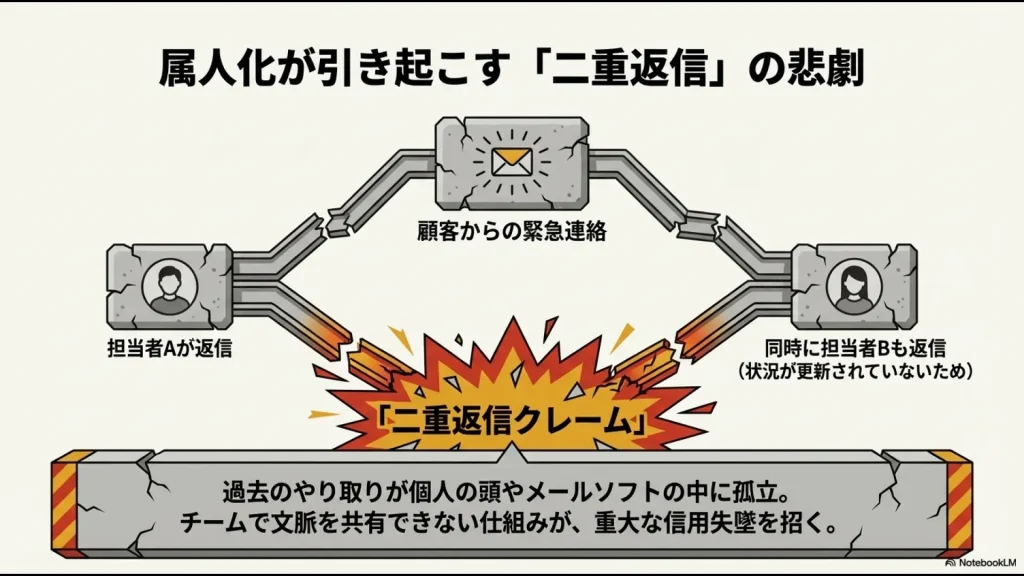
- 同じ問い合わせへ複数人が返信したことがある
- 担当者が休むと過去のやり取りを確認できない
- 添付ファイルが個人メールや別フォルダへ散在している
- 期限を過ぎた問い合わせを目視で探している
- 個人情報を誰が閲覧・保持しているか把握しにくい
一つ該当しただけで、すぐにExcelを廃止する必要はありません。
しかし、複数当てはまり、すでに対応漏れ・二重返信・担当者確認などが発生しているなら、Excelの列や関数を追加するだけでは解決しにくい段階です。
メールからExcelへの転記が二重入力になる
問い合わせメールを確認し、顧客名や内容をコピーし、Excelを開いて該当行へ貼り付け、担当者とステータスを入力する。
1件なら数分でも、毎日繰り返せば大きな作業時間になります。
さらに、返信後にもう一度Excelを開いてステータスを変更する必要があれば、問い合わせへの対応そのものとは別に「管理表を最新にする仕事」が生まれます。
問い合わせそのものと管理台帳が別々に存在していることが、転記と更新忘れの大きな原因です。
ステータスの更新忘れが二重返信と放置を生む
Excelでは「未対応」「対応中」「完了」などを人間が変更する運用が一般的です。
返信した担当者が更新を忘れると、別のメンバーからは未対応に見えてしまいます。
反対に、「対応中」と書かれたまま担当者が休むと、ほかのメンバーが「本人が対応しているだろう」と判断して放置するケースもあります。
必要なのは「更新を忘れないでください」と注意することではなく、誰が対応中なのか、次に何をする案件なのかをチームで確認できる仕組みです。
対応履歴が担当者のメールボックスに残る
問い合わせ管理で特に困るのが、中心となる担当者が急に休んだ場合です。
Excelには「対応中」と書かれていても、実際に顧客から何を聞かれ、どこまで回答し、社内の誰へ確認しているのかが残っていないことがあります。
詳細な経緯が担当者個人のメールボックスにしかなければ、ほかのメンバーは続きを対応できません。
問題はExcelのセルが小さいことではありません。
顧客とのメール、社内確認、添付ファイル、担当変更などが一つの問い合わせに関連付いていないことです。
スプレッドシートへ変えても業務設計は残る
Excelのファイル共有に不便を感じ、Googleスプレッドシートへ切り替える方法もあります。
Googleスプレッドシートでは複数人による同時編集ができ、変更履歴やセル単位の編集履歴も確認できます。また、特定のシートや範囲を保護することも可能です。
そのため、「誰かが消したら履歴を追えないから危険」と一括りにするのは正確ではありません。
 スタック
スタック情シス時代には、共有表で大量の行を誤って変更・削除し、復旧について相談を受けたこともありました。履歴機能があっても、どの時点・どの範囲を戻すかの判断や、変更後に入力されたデータとの整合を確認する作業は必要になります。
また、スプレッドシートへ移行しても、「担当者」「期限」「ステータス」を人間が更新する構造そのものは変わりません。
フォーム回答を自動で一覧化して集計するだけなら非常に便利ですが、顧客との返信履歴や担当変更まで管理したい場合は、別途仕組みを作る必要があります。
Googleフォームと問い合わせ管理ツールの違いは、formrunとGoogleフォームの比較記事でも詳しく解説しています。
個人情報の権限と持ち出しを管理しにくい
問い合わせ管理表には、氏名、会社名、メールアドレス、電話番号、相談内容などが含まれる場合があります。
Excelファイルをメール添付したり、各担当者がローカルPCへコピーしたりする運用では、最新版だけでなく「誰がどのデータを持っているか」も分かりにくくなります。
ただし、専用のクラウドサービスへ移行すれば自動的に安全になるわけでもありません。
ユーザー権限、認証方法、退職者アカウントの停止、データ出力、保存期間、削除方法など、自社の情報セキュリティ基準に合うか確認してください。
問い合わせ管理の手作業コストを計算する
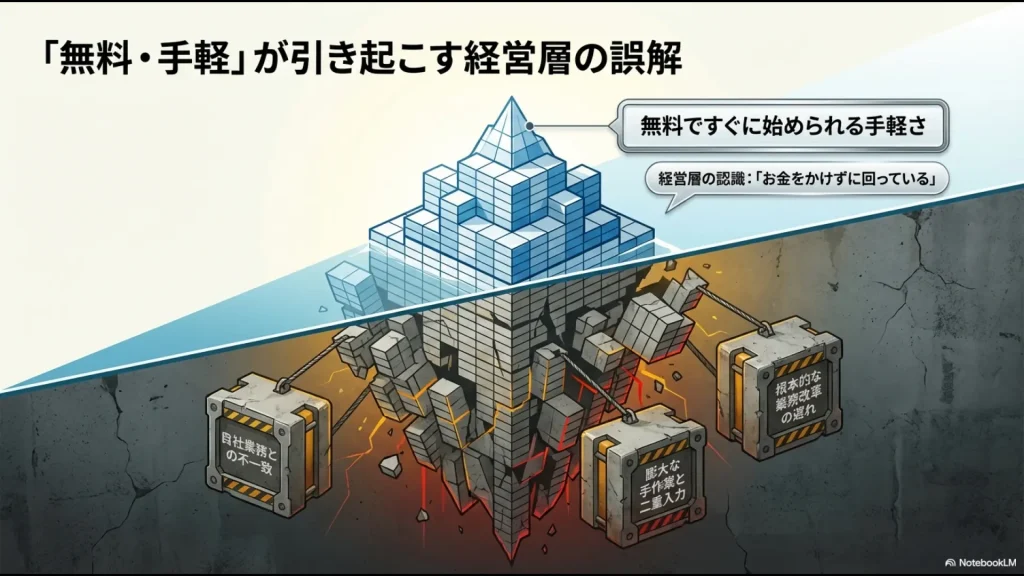
Excelには追加のシステム利用料がかからなくても、メールからの転記、ステータス更新、担当者確認には人件費が発生しています。
「年間数百万円損している」と外部の平均値から決めつけるのではなく、自社の実際の作業時間から確認してみましょう。
問い合わせ転記の手作業コスト
メール・フォームから管理表へ転記する時間を概算します。
メール確認、転記、担当・ステータス更新など
0 時間
0 円
※入力した件数・時間・時間単価だけで計算する概算値です。対応漏れ、二重対応、教育、確認、システム利用料などは含みません。
ここで算出した金額とSaaSの利用料を単純比較するだけでは不十分です。
実際には、「未対応案件を探す時間」「担当者へ状況を聞く時間」「休暇時の引き継ぎ」「二重返信後の対応」なども発生します。
上司へシステム導入を提案するときは、抽象的に「Excelが大変です」と伝えるより、毎月何時間を転記・確認へ使っているのかを実測する方が説得材料になります。
Excelと問い合わせ管理システムの違い
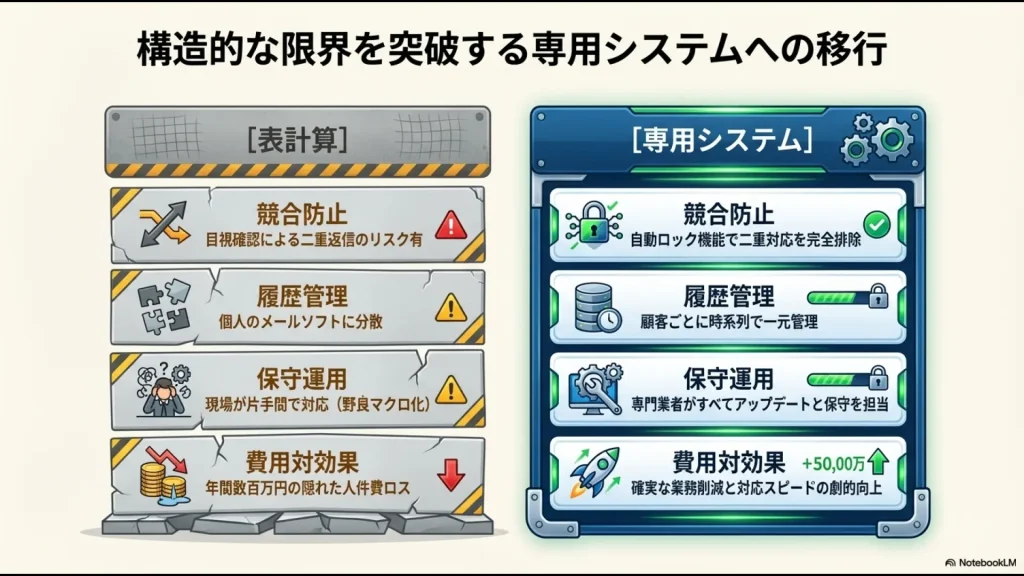
Excelは集計や分析を自由に行えることが大きな強みです。
一方、問い合わせ管理システムは、受付後の担当割り当て、対応状況、返信履歴、添付ファイルなどを問い合わせ単位で管理する用途に向いています。
| 比較項目 | Excel | 問い合わせ管理システム |
|---|---|---|
| 集計・分析 | 関数・ピボットなど自由度が高い | レポート機能を備える製品がある |
| 共同編集 | 保存環境によって可能 | 複数ユーザー利用を前提に設計 |
| 担当管理 | 列を手作業で更新 | 案件単位で担当を管理しやすい |
| 返信履歴 | 要約やリンク等を手作業で記録 | 問い合わせと返信を関連付けられる製品がある |
| 期限・通知 | 条件付き書式や別ツールで補う | 通知・リマインド等を備える製品がある |
| 添付ファイル | 別フォルダ・リンク等で管理 | 問い合わせへ関連付けられる製品がある |
| 権限 | ファイル・フォルダ権限が中心 | ユーザー・役割単位で管理できる製品がある |
| 費用 | 既存環境なら追加費用を抑えやすい | 利用料・設定・教育コストが発生する場合がある |
つまり、ExcelとSaaSはどちらが優れているという話ではありません。
一覧・加工・分析はExcel、問い合わせそのものの受付・担当・履歴管理は専用ツールというように、役割を分ける選択肢もあります。
フォーム型、共有メール型、ヘルプデスク型、CRM型まで含めて比較したい方は、問い合わせ管理システムおすすめ9選で自社に合うタイプを確認してください。
\ 受付方法・人数から比較 /
Excel以外の問い合わせ管理方法を比較
問い合わせ管理を改善する方法は、専用SaaSだけではありません。
現在の受付経路、担当人数、必要な履歴管理に合わせて選びましょう。
| 管理方法 | 向いているケース | 主な注意点 |
|---|---|---|
| Excel | 少数案件を限定担当者で管理 | 担当・期限・履歴・通知を自社で設計 |
| 共有メール | メール中心で少人数が共同対応 | 細かな進捗管理は別途必要な場合がある |
| Googleフォーム+スプレッドシート | 受付内容の記録・集計が中心 | 返信履歴・担当・期限は別途設計 |
| フォーム管理ツール | Web受付とその後の対応をまとめたい | 人数・回答数・メール等の上限を確認 |
| 共有メール・ヘルプデスク | 複数人で継続的に顧客対応 | 料金・初期設定・教育が必要 |
| CRM | 問い合わせから商談・契約まで管理 | 機能が多く運用設計も大きくなる |
問い合わせ管理システムは「Excelの高機能版」ではありません。
受付後に誰が何をするのかという業務フロー自体を管理するツールと考えると違いが分かりやすくなります。
問い合わせ管理をExcelから移行する5ステップ
SaaSへ登録するだけで、対応漏れや属人化が解消するわけではありません。
現在の業務を整理してから、小規模に試して切り替えましょう。
STEP1|現在の受付経路を整理する
最初に、問い合わせがどこから届いているかを一覧にします。
- Webサイトの問い合わせフォーム
- 代表メールアドレス
- 担当者個人のメール
- 電話
- チャット・SNS
- 社内からの依頼
新しいフォームへ統一するのか、代表メールを残すのか、電話は誰が記録するのかを先に決めます。
ここを整理せず新ツールを追加すると、Excel・メール・新システムの三重管理になりかねません。
STEP2|ステータス・担当・期限を決める
現在のExcelの列をそのまま新システムへ移すのではなく、実際に必要なステータスを整理します。
| ステータス | 状態 |
|---|---|
| 未対応 | 受付後、まだ着手していない |
| 対応中 | 調査・回答準備をしている |
| 社内確認待ち | 他部署・上司等の回答待ち |
| 顧客返信待ち | 顧客から追加情報を待っている |
| 完了 | 回答と必要な処理が終了 |
さらに、案件ごとの主担当者と、期限を超過した際に誰が確認するのかまで決めます。
STEP3|一つの窓口だけで試す
最初から全社の問い合わせを移行する必要はありません。
一つの問い合わせフォームや一部署だけを対象に、次の流れを実際に試してください。
- 問い合わせを送信する
- 受付通知を確認する
- 担当者へ割り当てる
- 返信する
- 担当者を変更する
- 完了へ変更する
- 後日、履歴を検索する
料金表を見るだけでは分からない「現場が迷わず操作できるか」を確認できます。
STEP4|Excelと短期間だけ比較する
試用期間中は従来のExcelと新しいツールを比較します。
ただし、両方へ同じ本番データを入力し続けると二重管理になります。
新ツールを正として入力し、Excelは確認・比較用にするなど、どちらが正式なデータなのかを決めてください。
STEP5|切り替え日と過去データを決める
運用できると判断したら、旧Excelへの新規入力を停止する日を明確にします。
過去データについても、すべて移行するのか、直近1年など必要な期間だけ移行するのか、旧Excelを閲覧専用で保存するのかを決めます。
顧客情報を扱うため、自社の情報管理ルールや契約、保存義務等に沿ってデータの保管・削除方法も確認してください。
フォーム受付が中心ならformrunも候補
Webフォームへ届いた問い合わせを毎回Excelへ転記している場合は、フォーム作成と回答後の管理をまとめられる「formrun」も候補になります。
formrunでは、届いた回答を管理画面で確認し、ステータスを設定したり、担当者を割り当てたり、個別メールを送ったりできます。
そのため、フォーム送信後に「Excelへ転記して担当者を決める」という作業を減らしたい場合に相性があります。
formrunが向いているケース
- Webフォームの回答をExcelへ転記している
- フォーム受付と対応状況を一つにまとめたい
- 未対応・対応中・完了を一覧で管理したい
- 担当者と問い合わせ履歴を共有したい
- まず低コストで専用画面を試したい
FREEプランは小規模な操作確認向け
2026年8月時点のFREEプランは、期間制限なく月額0円で利用できます。
| 項目 | FREE |
|---|---|
| チームメンバー | 1人 |
| フォーム | 1フォーム |
| 1フォームの回答数 | 月30件 |
| 個別メール | 月10通 |
| ファイル保存容量 | 100MB |
| CSV・Excelエクスポート | 利用不可 |
そのため、FREEは「複数人の問い合わせ窓口を完全無料で構築するプラン」というより、フォームや管理画面が自社に合うかを一人で確認する入口として考えると分かりやすいでしょう。
有料プランの機能についても14日間無料で試せるため、実際の問い合わせを使って担当変更やメール送信まで確認してから判断できます。
料金や各プランの詳細は、formrunの料金・無料プラン・デメリットで整理しています。
\ まずFREEで確認 /
料金、回答数、メール送信数、保存容量、無料トライアル、利用可能な機能は変更される可能性があります。利用前に遷移先の公式画面で最新条件を確認してください。
formrun以外も比較した方がよいケース
問い合わせ管理の目的によっては、formrun以外の製品が向いています。
- 代表メールを複数人で本格的に共同対応したい
- 電話・SNS・チャットなど複数チャネルをまとめたい
- 大規模なカスタマーサポートを運営する
- SLAやエスカレーションを細かく管理したい
- 商談・契約まで一体管理するCRMが必要
- 細かな権限・セキュリティ要件がある
たとえば共有メール型のRe:lationなどには、対応中メールのロックによる二重返信防止や担当者振り分け、ステータス管理といった、チーム対応に特化した機能があります。
用途別に9製品を比較した記事から、自社に必要なタイプを先に絞り込むのがおすすめです。
\ 自社に合うタイプを確認 /
問い合わせ管理とExcelに関するよくある質問
まとめ|問い合わせ管理は件数より担当・履歴・引き継ぎで判断
問い合わせ管理をExcelで続ける限界は、行数や月間件数だけでは判断できません。
一人で少数の問い合わせを管理し、一覧・集計が中心ならExcelでも十分な場合があります。
また、共同編集が問題なのであれば、OneDrive・SharePointやGoogleスプレッドシートを利用するだけで改善できるケースもあります。
一方、次の状態になったら問い合わせ管理システムを比較するタイミングです。
- メール・フォームからExcelへ手作業で転記している
- 複数人で対応しており担当者が分かりにくい
- 未対応や期限超過を目視で探している
- 過去のメール・添付ファイルをチームで共有したい
- 担当者が休んでも途中から引き継げる状態にしたい
Excelを捨てることが目的ではありません。
Excelが得意な一覧・分析はExcelに残し、受付後の担当・履歴・期限管理だけを専用システムへ移す方法もあります。
いきなり全社へ導入するのではなく、まず一つの問い合わせ窓口を選び、現在の転記時間や確認作業を測ったうえで、新しいツールと比較してみてください。
\ 受付方法・人数から比較 /
本記事は2026年8月16日時点の公開情報を確認して更新しています。サービスの料金・無料枠・機能・セキュリティ仕様は変更される場合があります。導入前に各サービスの最新情報と自社の情報管理ルールを確認してください。






