
SkillStack Lab運営者のスタックです。
勤怠管理をExcelで続けていて、「従業員が何人になったら限界なのか」「打刻漏れや数式の修正が増えてきた」「そろそろクラウド勤怠へ移行すべきか」と迷っていませんか。
結論から言うと、Excel勤怠の限界は「従業員が10人を超えたら」と人数だけで決まるものではありません。
人数が少なくても、夜勤、シフト、直行直帰、残業申請、打刻修正などの例外処理が多ければ、Excel管理は早い段階で複雑になります。
反対に、10人を超えていても勤務時間がほぼ統一され、毎月の締め処理が短時間で終わり、担当者以外でも運用できるなら、すぐにExcelをやめる必要はありません。
判断するときに見るべきなのは、従業員数だけではなく、打刻漏れ・修正申請・数式の保守・給与ソフトへの転記・担当者への依存度です。
この記事では、地方中小企業の管理部門長・元社内SEの視点から、勤怠管理をExcelで続けられる条件、限界が近い7つのサイン、手作業コストの計算方法、クラウド勤怠へ安全に移行する手順まで解説します。
- 「10人」は絶対的な限界ではなく、管理が複雑になりやすい目安の一つ
- 勤務形態が単純で締め作業が短時間ならExcelを継続できる
- 打刻漏れ・数式修正・給与転記・属人化が増えたら移行を検討する
- 移行するときは少人数で試し、1回の締め処理でExcelと結果を比較する
- 勤怠システムは料金だけでなく勤務形態・承認・給与連携まで比較する
Excel勤怠の限界は10人だけで決まらない
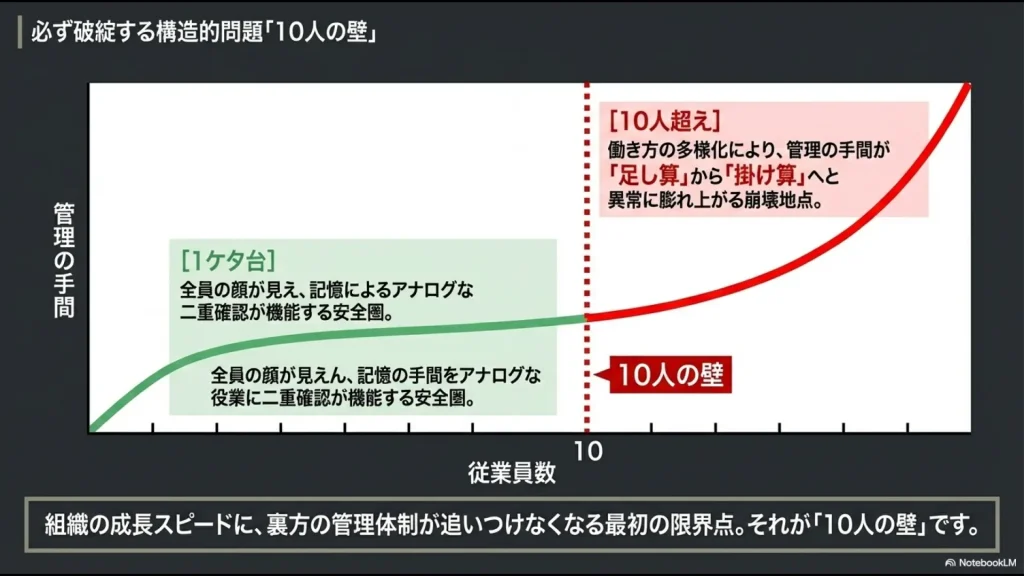
「従業員が10人を超えたらExcel勤怠は限界」と言われることがあります。
確かに、人数が増えると打刻漏れ、休暇申請、雇用区分、承認者などの組み合わせも増えるため、管理は複雑になりやすくなります。
ただし、10人という数字だけでシステム導入の要否を決めるのは適切ではありません。
勤怠管理の負担を大きくするのは、従業員数以上に通常とは異なる処理が毎月どれだけ発生するかです。
| Excelを続けやすい状態 | クラウド移行を検討したい状態 |
|---|---|
| 勤務時間がほぼ統一されている | シフト・夜勤・時短・在宅などが混在している |
| 打刻修正や残業申請が少ない | 毎月多くの修正・申請・承認が発生する |
| 1つのファイルで管理できる | 従業員別・部署別のファイルを回収している |
| 締め作業が短時間で終わる | 月末月初に確認や転記へ何時間もかかる |
| 担当者以外でも処理できる | 数式やマクロを直せる人が一人しかいない |
| 給与ソフトへ簡単に渡せる | 集計結果を加工して再入力している |
たとえば従業員が5人でも、全員の勤務時間が異なり、夜勤や休日出勤が多ければExcelの数式や確認作業は複雑になります。
一方、15人いても勤務時間が固定され、毎月の例外処理がほとんどなければ、整備したExcelで運用できる場合があります。
人数より先に、毎月発生する例外処理を数えてみてください。
打刻修正、残業申請、休日出勤、休暇、勤務区分の変更、給与データの修正などが増えるほど、Excelの自由度が保守負担へ変わっていきます。
勤怠管理をExcelで続ける限界が近い7つのサイン
次の項目が複数当てはまる場合は、関数やマクロを追加する前に、運用方法そのものを見直す段階です。
- 従業員ごとのファイルを毎月回収している
- 打刻漏れや入力形式の違いを目視で探している
- 残業・休暇・打刻修正の申請がExcelとメールなどに分かれている
- 雇用区分や勤務形態が増えるたびに数式を変更している
- 勤怠データを給与ソフトへ手作業で転記している
- 誰がいつ数値を変更したか確認しにくい
- 作成者が不在になると締め処理や修正が止まる
1.ファイル回収と最新版の確認に時間がかかる
従業員ごとに勤怠表を作り、月末にメールや共有フォルダから回収している場合、集計を始める前の準備だけでも時間がかかります。
ファイル名が統一されていない、古い様式が使われている、修正版が複数存在するといった状態では、どれが最新版なのか確認する作業も発生します。
人数が増えるほど、ファイルの回収状況を確認するための別の管理表まで必要になりがちです。
2.入力ミスと数式エラーの確認が増えている
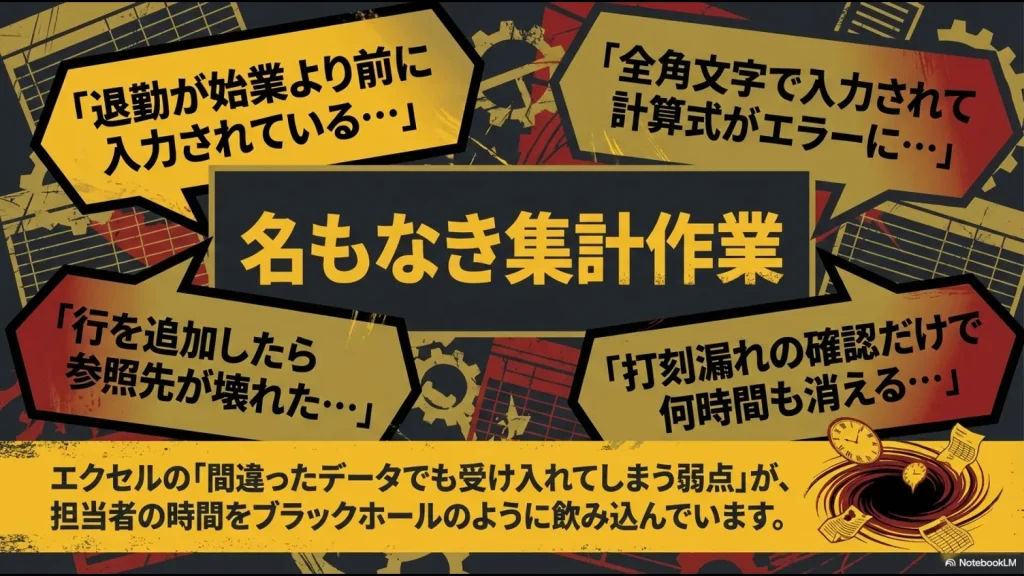
Excelは柔軟に入力できる反面、時刻欄へ文字列が入力されたり、数式セルが上書きされたりしても保存できてしまいます。
入力規則やシート保護で一定の対策はできますが、例外処理が増えるほど設定と保守も複雑になります。
| 起きやすい問題 | 主な原因 | 必要になる対応 |
|---|---|---|
| 数式の参照エラー | 行や列の挿入、セル削除 | 参照範囲と集計結果を確認する |
| 時刻計算のエラー | 文字列や入力形式の違い | 入力形式を修正して再計算する |
| マクロが動かない | ファイル構成や参照先の変更 | VBAコードと実行環境を確認する |
| 集計結果が合わない | 数式の上書きやコピー漏れ | 元データと給与データを突き合わせる |
3.申請・承認・修正履歴が分散している
勤怠表はExcel、残業申請は紙、有給休暇はメール、打刻修正はチャットというように、手続きが分かれていないでしょうか。
申請と勤怠データが別々に保存されていると、最終的な数値が承認済みなのかを確認する作業が必要になります。
担当者がExcelを修正しても、いつ、誰の依頼で、なぜ変更したのか記録されていなければ、後から経緯を追うのも難しくなります。
4.勤務形態が増えるたびに計算式を追加している
正社員だけだった会社へ、パート、アルバイト、時短勤務、夜勤、在宅勤務などが加わると、同じ計算式では処理できない項目が増えていきます。
個人ごとの例外を数式やVBAへ継ぎ足す運用を続けると、どの条件が誰へ適用されているのか分かりにくくなります。
私自身、元社内SEとして、条件を追加し続けたExcelやVBAの保守に時間を取られた経験があります。
作成当初は便利でも、雇用区分や帳票の変更が積み重なると、修正による影響範囲を確認するだけでも大きな負担になります。
5.給与ソフトへ再入力している
勤怠表で残業、深夜、休日、欠勤などを集計した後、給与ソフトへ手入力している場合は、同じ情報を二度扱っています。
転記箇所が増えるほど、入力間違いや項目の対応付けを確認する作業も増えます。
CSVを利用している場合でも、毎月列を削除したり並べ替えたりしているなら、その加工時間まで含めて比較してください。
6.勤怠データの変更履歴を追いにくい
Excelで勤怠管理すること自体が、直ちに問題になるわけではありません。
ただし、従業員や管理者が数値を自由に上書きでき、修正理由や承認履歴を確認できない運用には注意が必要です。
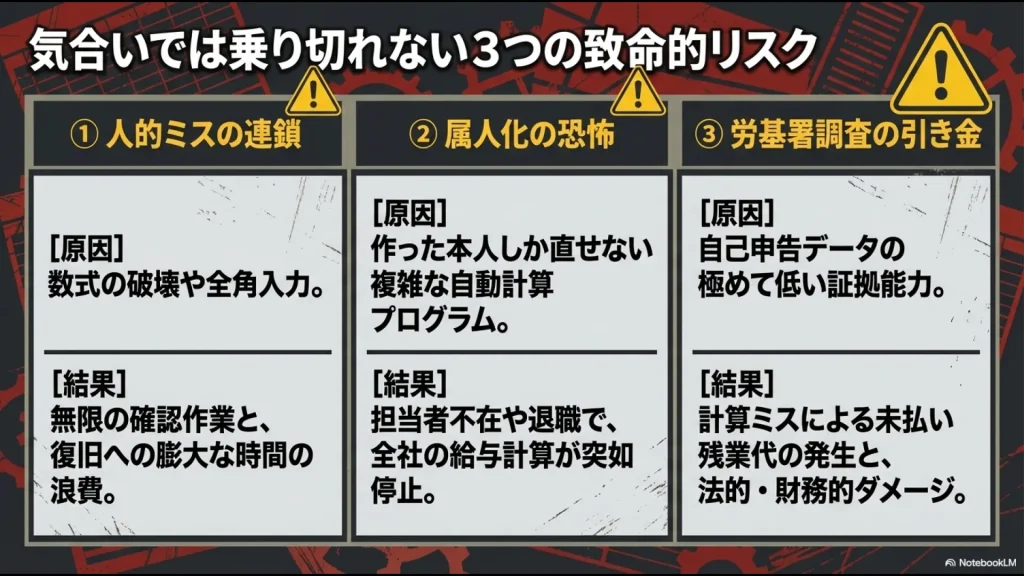
厚生労働省のガイドラインでは、使用者は労働日ごとの始業・終業時刻を確認して記録し、原則として使用者による現認、またはタイムカード、ICカード、パソコンの使用時間などの客観的な記録を基礎として確認・記録する考え方が示されています。
厚生労働省「労働時間の適正な把握のために使用者が講ずべき措置に関するガイドライン」
自己申告制を利用する場合も、必要に応じて申告時間と入退場記録やパソコンの使用時間などを確認し、著しい差異がある場合は実態を調査して補正することなどが求められています。
Excelかクラウドかだけで適切な勤怠管理かどうかは決まりません。
重要なのは、実際の労働時間を適切に把握できること、修正・承認の手順が明確であること、自社の就業規則や給与計算方法と設定が一致していることです。労務上の判断が必要な場合は、社会保険労務士や労働基準監督署などへ確認してください。
7.作成者が不在になると処理できない
もう一つ大きなリスクが、勤怠表の設計と保守が一人へ集中することです。
数式やVBAを作った担当者が休職、異動、退職したときに、誰も修正できなければ給与計算へ影響します。
Excelを継続する場合でも、計算方法、更新手順、保存場所、エラー時の対応方法を文書化し、別の担当者でも締め処理を行える状態にしておきましょう。
 スタック
スタック属人化を確認するときは、「今の担当者が明日から1か月休んでも、別の人が勤怠を締めて給与計算へ渡せるか」と考えると分かりやすいです。難しいなら、人数に関係なく運用を見直すサインです。
Excel勤怠を続けてもよい会社の条件
Excelに課題があるからといって、すべての会社がすぐ有料システムへ移行する必要はありません。
次の条件がそろっているなら、入力規則やシート保護、バックアップ、運用ルールを整備しながらExcelを継続する選択もあります。
- 勤務時間と雇用区分がほぼ統一されている
- 残業、休日出勤、夜勤、打刻修正などの例外処理が少ない
- 月末の締め作業が短時間で完了する
- 給与ソフトへの転記や加工が少ない
- 数式やマクロを複数人が理解している
- 修正内容や承認の記録を確認できる
- 過去データの保存とバックアップ方法が決まっている
ExcelやGoogleスプレッドシートで打刻の仕組みを自作したい場合は、スプレッドシートで勤怠管理ボタンを作る方法と運用上の限界も確認してください。
個人向けアプリと会社向け勤怠システムの違いを知りたい場合は、無料勤怠管理アプリを会社で利用する際の注意点で整理しています。
Excel勤怠の手作業コストを試算する
Excelはすでに会社で使っていることが多いため、勤怠管理の追加利用料だけを見るとクラウド勤怠より安く感じます。
しかし、ファイル回収、打刻漏れの確認、数式修正、修正依頼、給与データへの転記などに使っている時間にも人件費がかかっています。
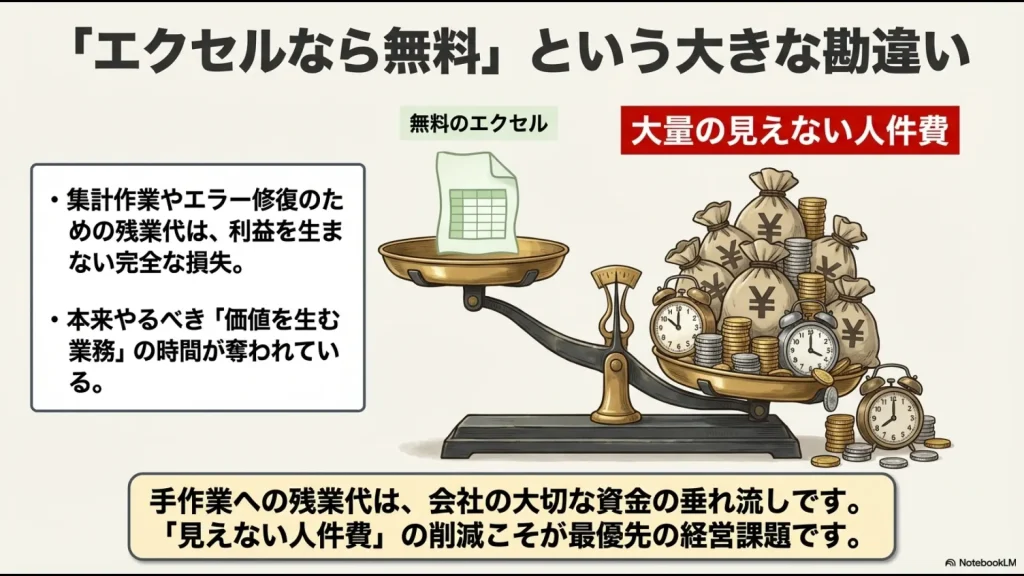
次のシミュレーターへ、対象人数、1人あたりの確認時間、担当者の人件費を入力してみてください。
Excel勤怠の手作業コスト試算
打刻修正、ファイル回収、転記、確認にかかる時間を入力してください。
試算結果
※概算です。すべての作業をシステム導入で削減できるわけではありません。導入費、利用料、設定、教育、データ移行にかかる費用は含みません。
スタックここで出た金額とクラウド勤怠の年間利用料を比較してみてください。ただし、試算した人件費がすべてなくなるわけではありません。導入後にも残る確認作業や初期設定、教育の時間まで含めて判断するのがポイントです。
クラウド勤怠を選ぶ7つの比較ポイント
Excelの限界を感じても、最初に見つけた勤怠管理システムをすぐ契約するのはおすすめしません。
自社の勤務形態と給与計算までの流れを整理し、次の項目を比較してください。
- 勤務形態へ対応できるか
固定勤務、シフト、夜勤、フレックス、在宅、直行直帰などを確認します。 - 現場が使える打刻方法があるか
PC、スマートフォン、ICカード、共有端末、GPSなどから選びます。 - 申請と承認を管理できるか
残業、休暇、休日出勤、打刻修正などの経路を確認します。 - 給与ソフトへデータを渡せるか
直接連携、CSV形式、必要な出力項目を確認します。 - 利用人数を増やしたときの総額はいくらか
基本料金、人数課金、最低利用料金、端末費用などを含めます。 - 権限と変更履歴を確認できるか
従業員、承認者、管理者で操作範囲を分けられるか確認します。 - 解約時にデータを取り出せるか
CSV出力、データ保存、退職者データの扱いなどを確認します。
現在公開している中小企業向け勤怠管理システム7選では、料金・無料利用・勤務形態・打刻方法・給与連携などで主要サービスを比較しています。
LINEで出退勤連絡を行っている場合は、LINE勤怠で発生する集計・履歴管理の問題も先に整理しておきましょう。
Excel勤怠から安全に移行する5ステップ
クラウド勤怠は、アカウントを作っただけでは業務改善につながりません。
現在の勤務ルールを整理し、少人数で試してから本番へ切り替えます。
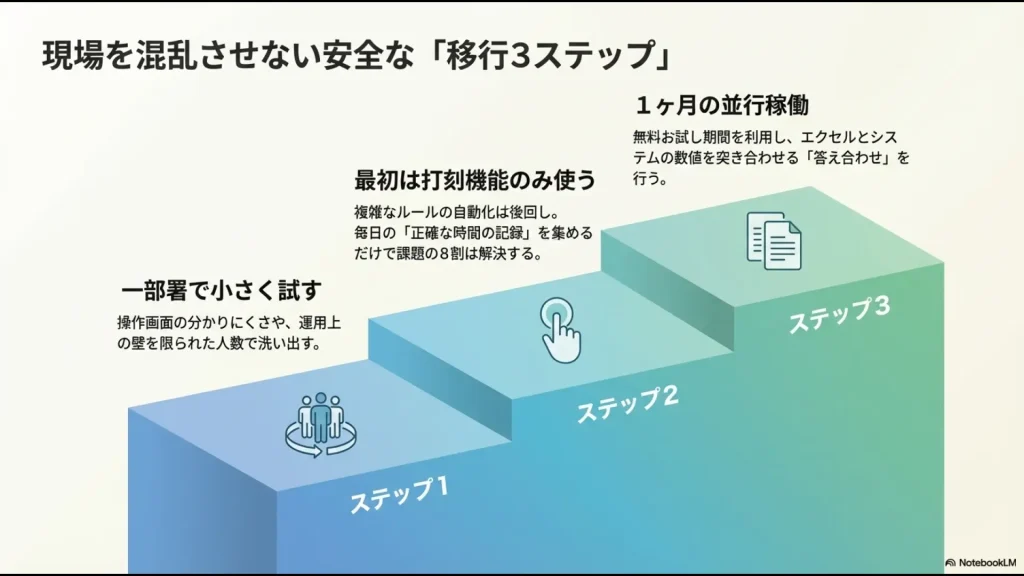
- 現在の勤務ルールと例外処理を整理する
雇用区分、休憩、残業、休日、夜勤、休暇、締め日などを一覧にします。 - 候補を2〜3製品に絞る
勤務形態、打刻方法、給与連携、料金などから候補を減らします。 - 少人数で試験運用する
管理部門や協力を得やすい部署で、打刻から修正・承認まで試します。 - 1回の締め処理を並行稼働する
旧Excelと新システムの集計結果を比較し、設定差を確認します。 - 切り替え日と旧データの扱いを決める
本番開始日、旧ファイルの閲覧権限、保存場所、保存方法などを決めます。
全社一斉導入ではなく少人数で試す
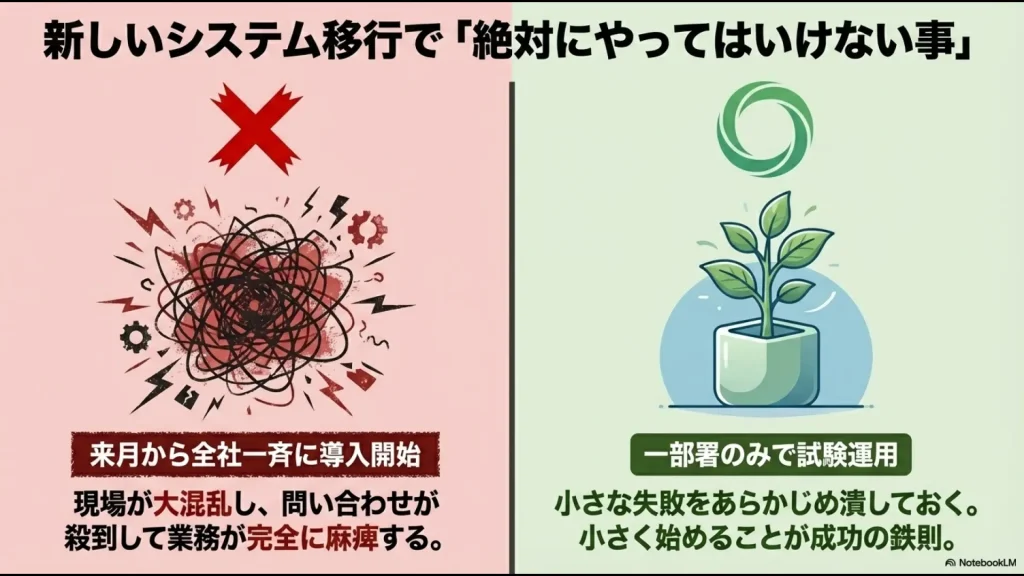
最初から全従業員へ展開すると、ログイン、打刻、修正申請などに関する質問が同時に発生します。
まずは管理部門や一つの部署で試し、分かりにくい画面、説明が必要な操作、自社ルールと合わない設定を洗い出してください。
試験運用で出た質問をもとに従業員向けの簡単な操作案内を作っておくと、全社展開後の問い合わせを減らしやすくなります。
複雑な勤務制度の設定を後回しにしすぎない
最初からすべてを完璧に設定しようとすると、導入までの期間が長くなります。
そのため、基本的な打刻、修正申請、承認、集計から試す方法は有効です。
ただし、夜勤、変形労働時間制、フレックスタイム制など、給与計算や労働時間管理へ直接影響する設定を「本番後に直せばいい」と考えるのは避けた方がよいでしょう。
本番利用前に自社の就業規則や給与計算方法と一致しているか確認し、判断が難しい場合は社会保険労務士などの専門家へ相談してください。
Excelと新システムを1回の締め処理で比較する
試験運用では、通常勤務だけでなく、残業、休日出勤、遅刻、早退、有給休暇、打刻修正などを含むデータも確認します。
月末にExcelと新システムの結果を比較し、差が出た項目の設定を確認してください。
数値が一致しない場合も、どちらかが必ず正しいと決めつけず、元の打刻、勤務区分、休憩、丸め設定、承認内容まで戻って確認します。
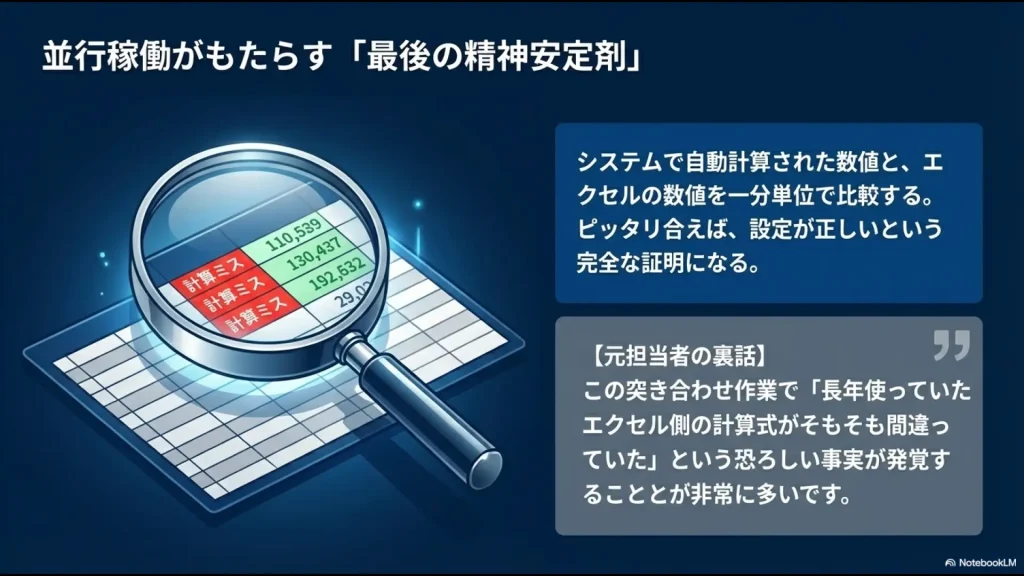
Excelと新システムへの二重入力を長期間続けないことも重要です。
並行運用は従業員の負担になるため、検証する締め日と終了日をあらかじめ決めておきましょう。
勤怠管理Excelの限界に関するよくある質問
まとめ|人数ではなく例外処理と属人化で判断する
勤怠管理をExcelで続ける限界は、「従業員10人」という人数だけでは決まりません。
打刻修正、申請承認、給与転記、数式保守、担当者への依存が増えているかが重要な判断基準です。
- 勤務形態が単純で締め作業が短時間ならExcelを継続できる
- 例外処理や手作業が増えたらクラウド勤怠を比較する
- 人数だけでなく給与連携と属人化も確認する
- 移行時は少人数で試し、1回の締め処理で結果を比較する
- 勤務制度の設定は自社規程と実際の運用を確認する
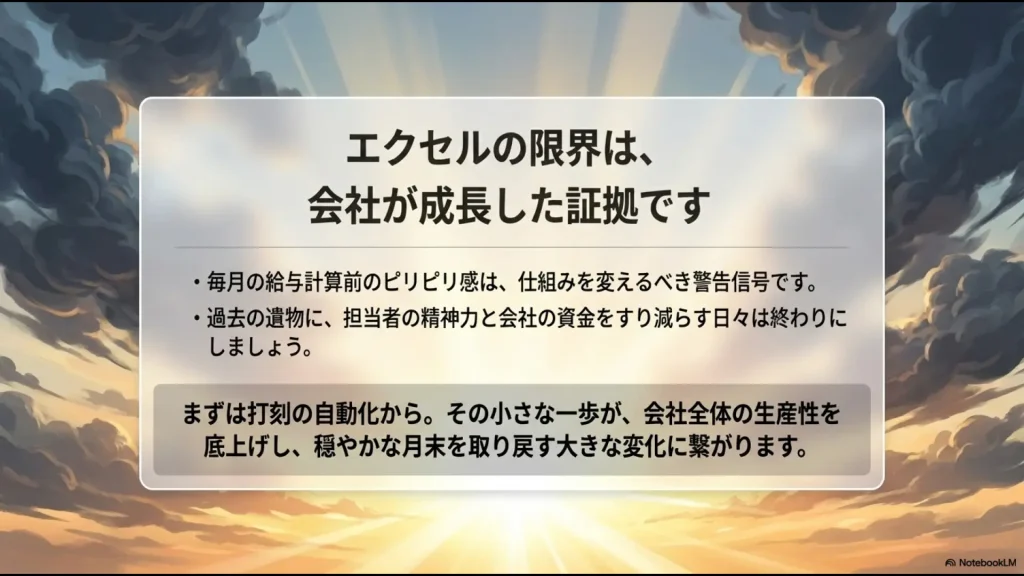
Excelでの運用に問題がない会社へ、無理に有料システムを導入する必要はありません。
一方、月末の確認や修正へ時間を取られ、担当者が休むと処理できない状態なら、現在の手作業コストとクラウド勤怠の費用・機能を比較する段階です。
どの勤怠管理システムが自社に合うか分からない場合は、料金だけでなく、勤務形態・打刻方法・無料利用・給与連携まで比較してみてください。
\ Excelから移行する候補を比較 /







