SkillStack Lab(スキスタ)運営者のスタックです。
Googleの生成AI「Gemini」を使ってみたいものの、「何から始めればいい?」「無料版で十分?」「仕事では具体的に何に使える?」と迷っていませんか。
私は現在、管理部門の実務やSkillStack Labの運営でGeminiをほぼ毎日使っています。
メール・社内アナウンスの作成、SaaS調査、ExcelやCSVの確認、Python・GASのコード生成、GmailやGoogle Driveの情報検索まで用途はかなり広がりました。
特に効果が大きかったのがリサーチです。以前はSaaSやITツールを比較するために10サイト以上を巡回して120〜180分ほどかかることもありましたが、Deep Researchで下調べし、公式情報を確認する現在の流れでは20〜30分程度まで短縮できるケースがあります。
ただし、Geminiへ何でも任せればよいわけではありません。
存在しないAPI仕様をもっともらしく回答されたこともありますし、複雑なExcelではシート間の関係を誤認して集計漏れが起きたこともあります。
 スタック
スタックGeminiは「答えを信じるツール」ではなく、「調査・文章作成・分析の初速を上げるツール」として使うのが私の基本です。重要な数字や仕様は必ず一次情報へ戻ります。
この記事では、初心者向けの始め方から、無料版とGoogle AI Proの違い、PC・iPhoneでの使い分け、Deep Research、Gmail・Drive連携、Gems、ファイル分析の注意点まで、実際の業務経験をもとに解説します。
- GeminiをPC・iPhoneで始める方法
- 仕事で実際に使っている5つの活用方法
- 無料版とGoogle AI Proの選び方
- Deep Research・Gmail・Drive・Calendar連携の使い方
- Gemsを定型業務へ活用する方法
- Excel・PDF分析で実際に起きた失敗と対策
- Geminiの回答をどこまで信じてよいか
Geminiの使い方|初心者はまず無料版からでOK
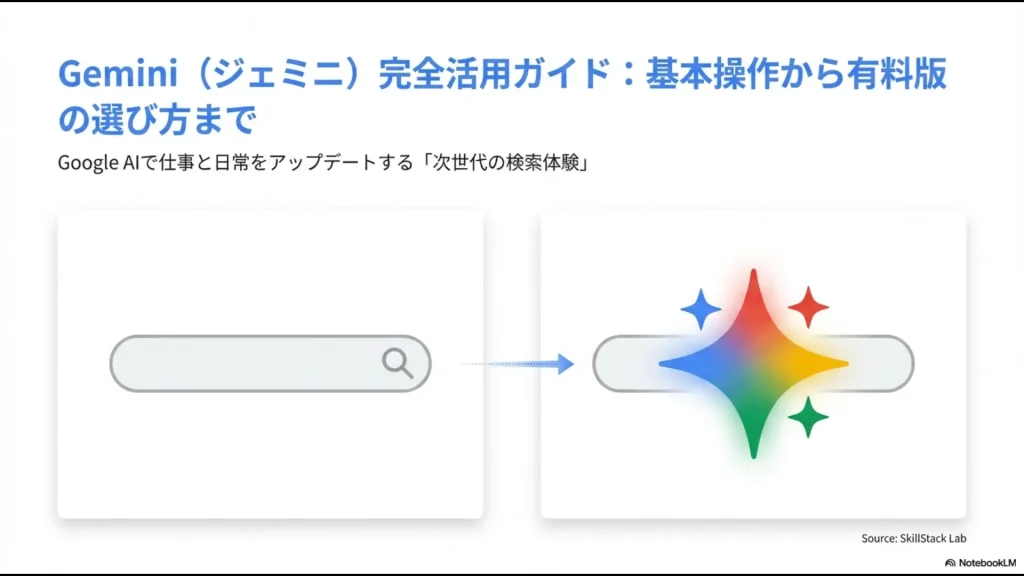
GeminiはGoogleが提供する生成AIです。
文章作成だけでなく、画像やファイルの分析、Webリサーチ、コード生成、Googleサービスとの連携など、幅広い作業に使えます。
これから初めて触るのであれば、いきなり有料プランを契約する必要はありません。
まず無料版で、
- メールの下書きを作る
- 文章を要約する
- 分からない用語を聞く
- 仕事のアイデアを壁打ちする
- Excel関数を質問する
といった用途から始めれば十分です。
現在は無料版でもDeep ResearchやGemsなどを利用できます。有料版は「無料では使えない機能を解放する」というより、Proモデルや各種機能をより高い上限で使いたい人向けと考えると分かりやすいです。
Google AIプランの内容は変更されるため、契約前にはGoogle公式のAIプランページで最新条件を確認してください。
PCでGeminiを始める
PCでは、ブラウザからGeminiを開いてそのまま利用できます。
- Geminiをブラウザで開く
- Googleアカウントでログインする
- 入力欄へ質問や依頼を書く
- 必要に応じてファイル・画像等を追加する
一部の基本機能はサインアウト状態でも使える場合がありますが、チャット履歴、ファイルアップロード、Gems、Googleサービスとの連携などを使うならGoogleアカウントでログインしておく方が分かりやすいです。
日本語でそのまま質問できます。最初から特別な「日本語モード」を設定する必要はありません。
iPhoneでは専用Geminiアプリを使える
旧記事では「iPhoneはGoogleアプリ内のGeminiタブを使う」と説明していましたが、現在はiPhone・iPadにもGeminiのモバイルアプリがあります。
私自身は作業の9割程度をPCで行いますが、外出中はiPhoneアプリもかなり使っています。
代表的なのがカメラと音声入力です。
- 設備や印刷されたエラー画面を撮影して原因を聞く
- 手書きメモを撮影してテキスト化する
- 移動中に音声でアイデアを話し、下書きを作る
- 外出中のチャットを、帰社後にPCで開いて続ける
長文作成・Deep Research・コード作成はPC、現場確認・音声入力はスマホという使い分けが、私には合っています。
Geminiを仕事で使っている5つの活用例
Geminiの機能を一つずつ覚えるより、「自分の仕事のどこへ使えるか」を考えた方が早く定着します。
私が日常的に使っているのは主に次の5つです。
1.メール・社内アナウンスの文章作成
管理部門では、制度変更、システム停止、提出期限、社内行事など、全社員向けの文章を作る機会が多くあります。
私は、まず伝えるべき内容を箇条書きで渡します。
以前は構成から考えて45〜60分ほどかかることもありましたが、現在はGeminiの下書きを人間が整える形で10〜15分ほどに短縮できるケースがあります。
2.SaaS・ITツールの比較調査
Geminiを使う理由として、私が特に重視しているのがWebリサーチです。
SaaSの比較では、価格だけでなく、
- 機能
- API連携
- セキュリティ
- 契約条件
- 最新アップデート
まで確認する必要があります。
以前は代理店サイト、製品ページ、比較記事、PDF資料など10サイト以上を見ながらExcelへ整理し、120〜180分ほどかかることがありました。
現在はDeep Research等で全体像を先に整理し、重要項目だけ公式ページへ戻って確認するため、20〜30分程度で判断材料を揃えられるケースが増えています。
3.Excel関数・Python・GASのコード作成
ExcelのXLOOKUP、SUMIFS、複合IFなどの式を組むときや、GAS・Pythonコードのたたき台を作るときにも使います。
例えば、
のように、シート構成まで説明すると回答が具体的になります。
以前はエラー原因を検索しながら30〜60分ほど試行錯誤していた処理でも、コード生成とテストまで5分程度でたどり着くケースがあります。
ただし、生成された式やコードは必ずテストします。後述しますが、Geminiが存在しないAPI仕様を回答した経験もあります。
4.Gmail・Drive・Calendarの情報を探す
Google Workspace系サービスとの連携も、Geminiを選ぶ理由の一つです。
実際に私は、
といった使い方をしています。
GeminiはGoogle WorkspaceのConnected Appsを通じて、条件を満たすアカウントでGmail・Docs・Drive、Tasks、Keep、Calendarなどと連携できます。
利用できる機能は個人アカウント・会社アカウント、Workspaceの契約や管理者設定によって異なるため、会社利用では自社環境を確認してください。
最新の対応サービスは、Google公式のWorkspace連携ヘルプで確認できます。
5.ブログ・社内マニュアルの構成案を作る
ゼロから文章を書かせるより、私は「構成の壁打ち」に使うことが多いです。
例えば公式資料を読んだあと、
と質問し、出てきた構成を自分の経験や読者像に合わせて作り直します。
Geminiのプロンプトは「目的・前提・出力形式」を伝える
Geminiを使うために、難しいプロンプトエンジニアリングを暗記する必要はありません。
私が最低限伝えているのは次の3つです。
- 何をしたいか
- どんな前提・対象か
- どんな形で出力してほしいか
例えば、
という具合です。
一度で完成させようとせず、「半分の長さに」「具体例を1つ追加」「もっと事務的な表現に」と会話しながら調整すると、実務で使える文章に近づきます。
PDF・Excel・CSVをGeminiで分析するときの注意点
Geminiはドキュメント、スプレッドシート、画像、動画などのファイルをアップロードして分析できます。
私は、
- 官公庁の法改正PDF
- SaaSやIT機器のマニュアルPDF
- エラー画面のスクリーンショット
- 個人情報等を除去したCSV・Excel
などで使っています。
しかし、ファイルを渡せることと、正確に計算できることは別です。
結合セルの多い表を読み違えた
縦横に結合セルがある複雑な表を含むPDFやExcelでは、行見出しと隣列の数値をずらして認識したことがあります。
見た目では人間に分かりやすい帳票でも、AIには構造を誤認しやすい場合があります。
マルチシートExcelで集計漏れが起きた
複数シートに分かれたExcelで、シート1の情報とシート2の情報を関連付けて集計させた際、関係性を誤認して一部のデータが抜けたこともあります。
スタック数字を「作る」処理はExcel関数やPython、数字を「読む・説明する」処理はGemini、と分けるのが安全です。複雑な表はCSVなど単純な形へ整えてから渡しています。
特に金額や人数を確定する業務では、AIの文章回答だけで集計結果を確定しません。
ファイル分析の対応形式や上限は変更されるため、最新情報はGemini公式のファイル分析ヘルプを確認してください。
Deep Researchは「調査の完成品」ではなく「一次調査」に使う
Google AI Proを契約している理由の中でも、私が特に重視しているのがDeep Researchです。
Deep Researchでは、Google検索を基本ソースとして調査でき、条件によってGmailやDrive、アップロードしたファイル、Gemini Notebookなども追加できます。
私は主に、
- SaaS・ベンダー比較
- APIやセキュリティ仕様の調査
- 労務・経理関連の法改正調査
- SkillStack Labの記事作成前の技術調査
に使っています。
ただし、出てきたレポートをそのまま意思決定や公開記事へ使うことはありません。
- レポート内の出典を開く
- メーカー公式・官公庁など一次情報を確認する
- 料金・日付・提供終了時期・権利義務に関わる内容を原文で確認する
- 確認した事実だけを自分の判断材料にする
スタックDeep Researchで2時間の調査を20〜30分にできても、最後の10分のファクトチェックは削りません。ここを削ると「速く間違える」だけになってしまいます。
Deep Researchは無料版でも利用できますが、Google AI Pro・Ultraでは上限が増え、Proモデルを使ったレポート生成も利用できます。最新仕様はGoogle公式のDeep Researchヘルプで確認してください。
Gemsは繰り返す仕事だけ作ると便利
Geminiには、同じ指示を繰り返し使うための「Gems」があります。
旧記事では有料版の機能として説明していましたが、現在は無料ユーザーもGemsを利用できます。
私が実際に使っているのは次のようなGemです。
社内アナウンス文章化Gem
箇条書きで決定事項を渡すと、Teams・Slack・メールへそのまま使いやすい、簡潔で丁寧なバックオフィス向け通知文に整えるGemです。
毎回「管理部門長として」「丁寧なトーンで」「結論から」などと書く必要がなくなります。
Python・GASコードレビューGem
コードを貼り付けて、
- セキュリティ上の問題
- エラーハンドリング不足
- 冗長な処理
- リファクタリング候補
をチェックさせています。
逆に、「何でもブログ構成を作るGem」のような用途が曖昧なものは使わなくなりました。
定型処理ならGem、毎回目的が変わるなら通常チャット。このくらいの分け方で十分です。
Gemsについて詳しく知りたい方は、Gemini Gemsの活用例と作り方も参考にしてください。
Gemini無料版とGoogle AI Proの違い
初心者から最もよく聞かれるのが、「有料版にする必要はある?」という疑問です。
結論として、最初は無料版で十分です。
現在の個人向け有料プランにはGoogle AI Plus、Google AI Pro、Google AI Ultraがありますが、仕事で日常的に使う人が比較しやすいのは無料版とGoogle AI Proです。
| 比較 | 無料版 | Google AI Pro |
|---|---|---|
| 月額 | 0円 | 2,900円 |
| 日常の文章作成・Q&A | 十分使える | 十分使える |
| Proモデル | 利用枠あり | 利用枠が拡大 |
| Deep Research | 利用可能 | 上限拡大・Proモデル利用 |
| ファイル分析 | 利用可能 | より高い利用上限 |
| Gemini Notebook | 利用可能 | アクセス・利用枠が拡大 |
| 追加ストレージ | Googleアカウント標準枠 | 5TB |
※料金・モデル・利用上限・付帯特典は変更される可能性があります。契約時はGoogle公式ページをご確認ください。
無料版で十分な人
- 生成AIを初めて使う
- メール下書きや文章校正が中心
- 簡単な要約や壁打ちに使う
- 軽いWeb検索・質問が中心
Google AI Proを検討する人
- 毎日仕事でGeminiを使う
- 複雑な分析・長文処理・コード生成を頻繁に行う
- Deep Researchを業務で多用する
- Gmail・Drive等と組み合わせて使う
- Gemini Notebookを本格的に使う
- 利用制限で仕事を止めたくない
- 5TBのGoogleストレージも活用する
私はGoogle AI Proを利用していますが、単純な敬語チェックや軽い質問だけなら無料版で困らないと感じています。
有料化するタイミングは、「AIが便利だったから」ではなく、無料版の上限や処理能力が実際の仕事を止めるようになってからで十分です。
現在の利用上限は固定された「1日○回」ではなく、プロンプトの複雑さ、利用するモデル・機能、会話の長さなどによって消費量が変わる仕組みです。
詳しくは、Geminiの回数制限と解除時間の記事で整理しています。
Geminiの回答は間違う|実際にあった2つの失敗
Geminiは便利ですが、Google自身も回答に誤りがあり得るため確認するよう案内しています。
私も実務で危ない回答を経験しています。
存在しないAPIパラメータを回答された
Google Workspaceの管理APIについて質問した際、実際には存在しないパラメータや関数を、使える仕様であるかのように回答されたことがあります。
コードがそれらしく見えても、公式Developer Documentationで検索すると存在しませんでした。
API・ライブラリ・関数については、必ず公式ドキュメントで存在確認します。
新旧の法制度を混ぜて回答された
税制や労務の法改正を調べた際には、旧制度の条件と新制度の施行時期が混ざった回答が出たこともあります。
このような場合は、官公庁の最新PDFや公式ページを確認します。
特に、
- 料金
- 日付
- 法律
- 税率
- 提供終了時期
- API仕様
はAIの回答だけで確定しません。
「回答を再確認」も補助として使える
Geminiには、回答の一部をGoogle検索と照合する「回答を再確認(Double-check response)」機能があります。
ただし、検索上似た情報が見つかったことと、その回答が正しいことは同じではありません。
重要な情報では、最終的にリンク先の一次資料そのものを読みます。
GeminiとGemini Notebookは目的で使い分ける
大量の一次資料だけを基に確認したい場合は、通常のGeminiチャットよりGemini Notebookを使うこともあります。
例えば法改正について、Web上の一般情報が混ざると困る場合は、最新の官公庁資料だけをGemini Notebookへ入れ、その資料に限定して確認します。
私の使い分けはシンプルです。
| やりたいこと | 主に使うもの |
|---|---|
| 最新情報をWebから広く調べる | Gemini / Deep Research |
| Gmail・Drive等と組み合わせる | Gemini |
| 指定した一次資料だけを深掘りする | Gemini Notebook |
| 繰り返す定型指示を固定する | Gems |
Gemini Notebookとの違いや同期については、NotebookLMとGeminiの連携・使い分けの記事で詳しく解説しています。
会社でGeminiを使うなら個人利用と分けて考える
便利だからといって、会社のデータを個人用AIアカウントへ自由に入力してよいわけではありません。
企業利用では、
- 会社が利用を認めているアカウントか
- 入力してよい情報の範囲
- 個人情報・機密情報の扱い
- Connected Appsの利用可否
- チャット履歴・データ保護
を先に確認します。
Workspaceの契約や管理設定によって利用できるGemini機能とデータ保護は異なります。
会社利用については、企業向けGemini活用ガイド、個人版のデータ利用についてはGeminiを学習させないための設定と注意点で詳しく整理しています。
Geminiの使い方に関するよくある質問
まとめ|Geminiは無料版から仕事の1作業に使ってみる
Geminiを使いこなすために、最初からすべての機能を覚える必要はありません。
まずは、今30分以上かかっている仕事を1つ選んで試してみてください。
例えば、
- 社内メールの下書き
- SaaSの比較調査
- Excel関数の作成
- Drive資料の検索
- 企画書の構成づくり
のどれか一つで十分です。
私の実務では、SaaS調査を120〜180分から20〜30分程度、社内文書の初稿を45〜60分から10〜15分程度、Excel・GASの試行錯誤を30〜60分から約5分まで短縮できたケースがあります。
一方、AIが出した数字・法令・API仕様を確認する作業まで省略することはありません。
AIに任せるのは「調べる・整理する・下書きする」まで。重要な判断とファクトチェックは人間が行う。
この使い方なら、初心者でもGeminiを仕事へ取り入れやすくなります。
まず無料版で自分の仕事に合うか試し、Deep Researchや大量のファイル分析を日常的に使うようになり、利用上限が仕事の妨げになってからGoogle AI Proを検討すれば十分です。
Geminiだけでなく生成AIを仕事へどう落とし込むか体系的に知りたい方は、実務向け生成AIの学び方とUdemy講座の選び方も参考にしてください。