こんにちは、SkillStack Labのスタックです。
中小企業の管理部門長・元情シスとして、ExcelやVBA、Pythonを使う業務改善と、Udemyを活用した学習に取り組んできました。
Googleスプレッドシートの転記や集計を自動化したくて、GAS(Google Apps Script)を学ぼうとすると、入門・実務・外部連携の講座が並び、どれが自分に必要か迷うと思います。
結論は、Googleアプリ全般の基礎なら安井亮平氏の講座、スプレッドシート集計が目的ならGASおじさんの講座、LINE・Slack・APIまで広く見たいなら仲条高幸氏の講座が候補です。
3本すべてを買う必要はありません。
なお、今回紹介する3講座は私が購入・受講したものではありません。公開カリキュラムとGoogleの公式資料を照合し、管理部門での使い道・選び方・注意点を整理しました。
※本記事には広告・プロモーションが含まれています。公式情報の確認日:2026年10月26日。講座の内容、更新日、価格、定額対象は変わるため購入直前に各公式ページで再確認してください。
- GASのUdemy講座3本の違いと、自分に合う1本
- スプレッドシート自動化・Googleアプリ連携・外部APIの学習順
- 独学で始める前に知りたい権限・トリガー・実行制限
- 買い切りと定額プランの選び方、購入前のチェック項目
結論|UdemyでGASを学ぶなら目的別に3講座から選ぶ
| 目的・現在地 | 候補講座 | 確認できた動画時間 | 選ぶときの注意 |
|---|---|---|---|
| GASもJavaScriptも初めて | 安井亮平氏「独学で身につけるGAS 基礎編」 | 約4時間56分 | 基礎・演習・Googleアプリ連携を順番に学ぶ |
| 毎月のスプレッドシート集計を減らしたい | GASおじさん「スプレッドシートを自由自在に操る」 | 約6時間5分 | 集計例が自分の業務に近いか確認 |
| LINE・Slack・APIなども試したい | 仲条高幸氏「実践 GAS超入門」 | 約2時間1分 | 扱う範囲が広く、個別テーマの深掘りは別学習が必要 |
上記は2026年10月26日に確認できたUdemyの公開カリキュラムに基づく目的別の候補です。受講者数や評価点で機械的に順位を付けたものではありません。
同じ「GAS入門」でも、セルの読み書きに集中する講座と、複数サービスをつなぐ全体像を見せる講座では、受講後に作れるものが異なります。
迷う場合は、最初に「毎月1時間かかるCSV集計を自動化したい」のような具体的な仕事を1つ書き出し、その完成に必要な内容が講義にあるかを確認してください。
GASでできることと、Udemyを選ぶ前の基礎知識
GASは、Googleが提供するJavaScriptベースのスクリプト環境です。
Googleスプレッドシートの「拡張機能」からApps Scriptを開き、セルの読み書きやGoogleサービスとの連携をプログラムできます。
例えば、部署ごとに分かれた売上表を集計する、フォームの回答を別シートへ転記する、決まった時刻にファイルを確認するといった作業が候補になります。
ただし「Googleの機能だから何でも無制限に自動化できる」わけではありません。実行時間・サービスの利用枠・権限設定など、運用上の制約があります。
操作手順やコードを先に知りたい人は、既存のGASでスプレッドシートを自動化する方法を参考にしてください。本記事は実装手順ではなく、学ぶ講座を選ぶことに特化します。
Googleアプリの自動化と外部連携は難しさが違う
同じGASでも、1枚のシートを並べ替える作業と、外部APIから情報を取得して複数人へ通知する仕組みでは、必要な知識が大きく違います。
前者は変数・配列・条件分岐・SpreadsheetAppの基本を覚えることが中心です。後者では認証情報、通信エラー、実行ログ、再実行時の重複処理も考えなければなりません。
最初の1本を選ぶ段階で、将来使うかもしれない機能をすべて学ぶ必要はありません。実務で使う順番に学んだ方が、動画視聴だけで終わりにくくなります。
Excel VBA・Power Automateとの使い分け
| 手段 | 得意な業務の例 | 導入前に確認したいこと |
|---|---|---|
| GAS | Googleスプレッドシート・フォーム・Gmailなどの連携 | Googleアカウントの権限、トリガー、実行枠 |
| Excel VBA | デスクトップ版Excelの帳票・既存マクロの自動化 | マクロの配布、保守担当、セキュリティ |
| Power Automate | Microsoft 365のクラウド連携・承認フロー | コネクタ、ライセンス、実行条件 |
| 専用SaaS | 勤怠・請求・問い合わせ等の定型業務 | 月額費用、監査ログ、権限、サポート |
会社の基盤がMicrosoft 365中心なら、GASを新たに学ぶより既存のPower Automateを検討した方が自然な場合があります。
ツールの流行ではなく、対象データがどこにあるかを基準にしましょう。
逆にGoogle Workspace中心の部署で、スプレッドシートに作業が集まっているなら、GASを学ぶ価値は高まります。業務とツールの適合性が、講座選びの出発点です。
おすすめ1|安井亮平氏「独学で身につけるGAS 基礎編」
講座名は「独学で身につけるGAS(Google Apps Script)〜基礎編〜【業務効率化・自動化で残業を無くそう!】」。
Udemy公式講座ページで内容を確認できます。
公開ページでは2026年10月更新、10セクション・38講義・約4時間56分。
プログラミングの基礎、演習課題、スプレッドシート・Gmail・ドライブ・カレンダーの自動化などが案内されています。
向いている人|Googleアプリの自動化を一通り学びたい
GASの画面を初めて開く人や、JavaScriptの変数・関数・条件分岐にまだ慣れていない人に候補となる講座です。
基礎から複数のGoogleアプリに進む構成を確認できます。
例えば「毎月のCSVを読み込み、担当者別の集計表を作る」という仕事なら、最初にセルの読み書き、次に繰り返し処理、最後に定期実行という順番で知識を積み上げられます。
Gmail送信やドライブ操作など、許可が必要なサービスを扱うときは、権限画面を理解してから試す必要があります。
自社の本番データを使わず、まずダミーデータで練習してください。
購入前の注意|動画を見ただけで業務運用は完成しない
公開カリキュラムに演習があっても、社内のアクセス権限やデータ構造は会社ごとに異なります。講座のサンプルが動いたことと、社内の自動化が安全に運用できることは別です。
特にメール自動送信は、テスト環境で宛先を限定し、重複送信・誤送信を防ぐ条件を確認してから実務へ移してください。
動画内の画面と現行のUIが一致するかもプレビューで見ましょう。
おすすめ2|GASおじさん「スプレッドシートを自由自在に操る」
正式名称は「GASでスプレッドシートを自由自在に操るためのスキル習得講座【Google Apps Script入門】」。Udemy公式講座ページに公開内容があります。
2026年7月更新、6セクション・26講義・約6時間5分。複数シートから売上情報を集計するプログラムを題材に、変数、関数、繰り返し、条件分岐などを学ぶ構成です。
向いている人|集計表の転記・整形を減らしたい
Googleスプレッドシートの手作業を具体的に減らしたい人に向いています。
部署別売上、月次予実、担当者別件数など、表形式のデータを繰り返し集計する業務との相性を判断しやすい講座です。
実務では「毎月の報告表を作る」という大きな目標を、データ取得、列の整理、条件別集計、結果の書き出しという小さな工程に分解する必要があります。
学習の成果物を1つ決めるなら、3枚のダミーシートから売上額を集計し、部署ごとの合計を新しいシートへ出力する課題がおすすめです。
合計が元データと一致するかまで確認しましょう。
注意点|大量データでは速度と保守性が課題になる
セルを1つずつ読み書きするコードは、件数が増えると遅くなりがちです。
Google公式は、必要な範囲をまとめて読み込み、配列上で処理してから一括で書き戻す方法を推奨しています。
講座を選ぶときは、単に完成コードがあるかだけでなく、なぜその書き方にするのか、エラーが起きたときに直せる説明があるかを確認してください。
月次の本番業務へ使うなら、元データのバックアップ、異常値の検出、実行ログ、引き継ぎ用の説明書も必要です。
これらは講座内容の保証ではなく、管理部門として追加したい運用条件です。
おすすめ3|仲条高幸氏「実践 GAS超入門」
講座名は「【実践|GAS超入門講座】2時間で基礎から応用までステップアップ」。Udemy公式講座ページで確認できます。
2026年7月更新、11セクション・43講義・約2時間1分。
JavaScriptとスプレッドシートの基本に加え、カレンダー、メール、LINE、Slack、API、Webアプリなど広い領域を扱います。
向いている人|GASでどこまで連携できるかを知りたい
Googleのサービスだけでなく、外部の通知先やAPIを使った仕組みを構想している人に向きます。短時間で複数テーマに触れられる点が特徴です。
例えば、フォームの回答を記録し、条件に応じて担当者へ通知する運用を考えているなら、データ入力から通知までの全体像をつかむ助けになります。
ただし、APIやWebアプリはサービスごとの認証方式や規約に左右されます。講義で紹介された手順を、今の仕様へそのまま適用できるとは限りません。
注意点|広く触れる講座と深く習得する講座は別
約2時間で多様な連携を紹介するため、各分野の実装・エラー処理・運用設計まで深く学ぶ目的には足りない可能性があります。
まず連携の可能性を知り、実際に作るものが決まったらGoogle公式資料や専門講座で深掘りする、という使い方が現実的です。
外部サービスのAPIキーや個人情報を練習用の共有スクリプトへ書き込まないことも重要です。社内システムとの連携は管理者の承認を得てから検証してください。
3講座を比べるときの5つの判断基準
| 判断基準 | 確認する内容 | 見落とすと起きやすいこと |
|---|---|---|
| 仕事との一致 | 講義に自分が自動化したい作業があるか | 動画は見たが何も作らず終わる |
| 必要な前提知識 | JavaScript、Googleアカウント、PC環境 | 初歩でつまずき途中離脱する |
| 演習の有無 | ダミーデータ・課題・完成物があるか | 視聴だけで理解した気になる |
| 講座の鮮度 | 最終更新日、画面、API仕様、プレビュー | 現在の画面と違い手順を追えない |
| 購入条件 | 買い切り価格、定額対象、返金条件 | 想定外の課金や受講期限が生じる |
最終更新日が新しい講座を自動的に高評価とする必要はありません。GASの基礎文法は比較的変わりにくい一方、Googleの画面や外部APIの仕様は更新されます。
「自分の課題に近い演習があるか」「講義が現行の環境で再現できるか」を優先し、レビューでは古い不具合の指摘と最近の改善報告を分けて読みましょう。
管理部門でGASを学ぶなら、最初の題材は3つに絞る
題材1|月次の集計表を自動更新する
売上や勤怠の実データをいきなり使わず、架空の部署A・B・Cの月次件数を用意します。
最初は列名と合計値が正しいかだけを確認し、見栄えのよいダッシュボード作成は後回しにします。
GASで処理した集計値と、手作業で計算した値を照合できれば、少なくとも計算ロジックの初歩的な検証ができます。
数字が違えば、空白行、重複、日付形式、部署名の表記ゆれを確認します。
題材2|フォームの回答を振り分ける
問い合わせフォームのダミー回答を、種別ごとに別シートへ整理する例です。回答の重複を防ぐため、タイムスタンプだけに依存せず、一意の識別子を使う設計を検討します。
フォーム回答のトリガーを使うときは、同じデータを2回処理しても結果が重複しないか、エラー後に再実行できるかを考えましょう。
実際の顧客情報を講座演習に流用しないことが前提です。
題材3|毎朝の状況確認を通知する
前日のダミー集計結果を決まった時刻に確認し、異常がある場合だけ担当者へ通知する想定です。送信先をテスト用アドレスに固定し、まず自動実行の記録が残ることを確かめます。
トリガーの実行時刻には幅があり、厳密な秒単位の処理を保証するものではありません。締切時刻が厳密な業務は、GASだけに依存しない設計が必要です。
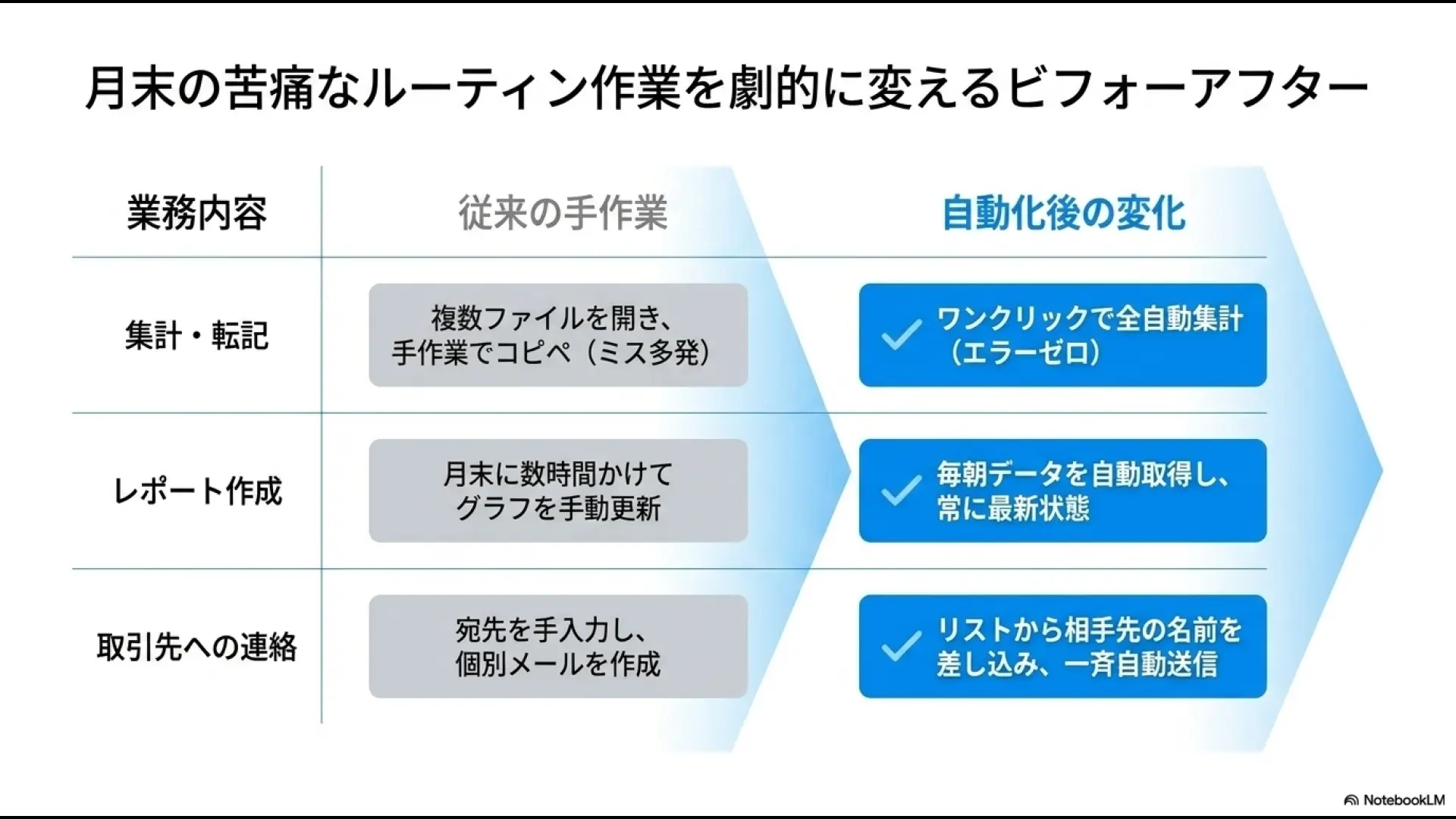
初心者が見落としやすいGASの制約とセキュリティ
実行時間と利用枠は無制限ではない
Google Apps Scriptには、1回の実行時間や各サービスの利用枠があります。
Googleの公式ドキュメントでは、一般的なスクリプト実行時間の制限や、個人アカウントとGoogle Workspaceアカウントで異なる上限が示されています。
業務で大量のデータを扱う場合は、処理を分割する、まとめて読み書きする、途中経過を保存するなどの対策が必要です。
限度値は変更されるため、Google公式の利用制限一覧で確認してください。
簡易トリガーとインストール型トリガーは違う
「セルを編集したらメールを送る」という例では、単純なonEdit(e)だけでGmailを自由に操作できるわけではありません。
簡易トリガーには、認可が必要なサービスへアクセスできない制限があります。
一方、インストール型トリガーは認可が必要な処理に対応しますが、作成者の権限で実行されます。担当者が異動・退職する場合の引き継ぎまで含めて設計しなければなりません。
詳しくはGoogle公式の簡易トリガーとインストール型トリガーを参照してください。
承認画面を理解せずに実行しない
スクリプトがGmailやドライブなどのデータへアクセスする場合、初回実行時に権限の承認が求められます。
求められる範囲を確認し、必要以上のアクセス権を付与しないことが大切です。
外部から入手したサンプルコードを貼り付ける場合は、データ送信先のURLや外部API呼び出しの有無を確認してください。
社内の個人情報・給与情報・機密情報を練習用に投入しないでください。
自動化の成否を誰が確認するか決める
自動処理は、一度動いたら終わりではありません。実行ログを確認する担当、失敗時の連絡先、再実行手順、バックアップ、権限の引き継ぎを決めておきましょう。
元情シス・管理部門長という立場からは、プログラムが動くかだけでなく、担当者が不在でも数字を再現できるか、事故時に止められるかを重要な判断基準にしています。
この考え方は特定講座の受講体験ではなく、管理部門でExcel・VBAなどを扱ってきた経験に基づく実務上の判断です。
Udemyの買い切りと定額プラン、どちらがお得?
3講座のうち必要な1本だけを学ぶなら、買い切り購入は比較しやすい選択肢です。
一方、GAS以外にExcel・Python・生成AIなど複数分野を継続して学ぶなら、個人向け定額プランも比較対象になります。
ただし、今回紹介した3講座がすべて定額対象であるとは確認できていません。
Udemy公式によると、個人向け定額プランには対象講座の制限があり、各講座ページや契約画面で確認する必要があります。
買い切りの価格はセールや購入条件で変わるため、この記事では固定価格を断定しません。定額も月額・年額・利用可能地域・解約条件をログイン後の画面で確認してください。
また、買い切り講座とサブスクリプションではアクセス期間や返金条件が異なります。30日間の返金制度が定額プランにも同じように適用されると考えないでください。
詳細はUdemyの定額対象講座の見分け方とUdemy料金の比較記事も参考になります。
- Udemy公式の講座ページで最終更新日・対象者・プレビューを確認
- 自分が作りたい業務改善の成果物を1つ決める
- 会社PCでGoogleアカウント・Apps Scriptを利用できるか確認
- 買い切りの購入金額と定額対象表示を同じ画面で確認
- 返金・解約・領収書などの条件を確認してから決済
次のボタンはUdemyの個人向け定額プランの広告リンクです。紹介した3講座の個別購入リンクではありません。各講座が定額対象かどうかを確認してから検討してください。
4週間で学ぶ場合の実践プラン
| 週 | やること | 完成させるもの | 確認方法 |
|---|---|---|---|
| 1週目 | 変数・条件分岐・シートの読み書き | ダミー表から数値を取得 | 手作業の集計と一致するか |
| 2週目 | 複数シートを集計し出力 | 部署別の月次集計表 | 重複・空白・表記ゆれを確認 |
| 3週目 | 必要ならフォームや通知を連携 | テスト用通知・実行ログ | 誤送信と再実行時の重複を防ぐ |
| 4週目 | 運用ルールを整備 | 手順書・バックアップ・担当表 | 別の担当者が再現できるか |
4週間はあくまで学習計画の例であり、受講時間や習得を保証するものではありません。
忙しい会社員なら、毎日長時間視聴するより週に1つの小さな成果物を完成させる方が続けやすいでしょう。
作ったものを本番へ移す前に、入力データが空の場合、列名が変わった場合、実行途中で止まった場合の動作を確認してください。正常系だけでは実務の自動化とはいえません。
よくある質問
まとめ|必要な1講座を選び、仕事に近いダミー課題で試そう
UdemyのGAS講座は、Googleアプリの基礎、スプレッドシート集計、外部サービス連携のどれを学びたいかで選ぶのが合理的です。
初めてなら安井亮平氏の基礎編、月次集計を減らすならGASおじさんの講座、連携の全体像を知りたいなら仲条高幸氏の超入門を比較してみてください。
講座を何本も買う前に、ダミーデータで1つの自動化を完成させ、元の数字と一致するか、失敗時に復旧できるかを確かめることが大切です。
仕事の課題が単純なCSV整形なら、GASよりExcelのPower Queryで十分なこともあります。UdemyのPower Query講座比較も含め、今の環境に合う手段を選びましょう。
公式確認日:2026年10月26日。講座のカリキュラムはUdemyの各公式講座ページ、GASの仕様はGoogle公式ドキュメントを参照しています。掲載内容は公開情報に基づく選び方であり、3講座の実受講レビューではありません。