
SkillStack Lab(スキスタ)運営者の「スタック」です。
NotebookLMとNotionは、どちらも「情報を整理して仕事を効率化するツール」に見えるため、「結局どっちを使えばいいの?」と迷いやすいですよね。
私は実務とブログ運営の両方でNotionをメインの情報管理ツールとして使いながら、NotebookLMも資料分析や競合調査で日常的に活用しています。
実際に両方を使い込んだ結論は、かなり明確です。
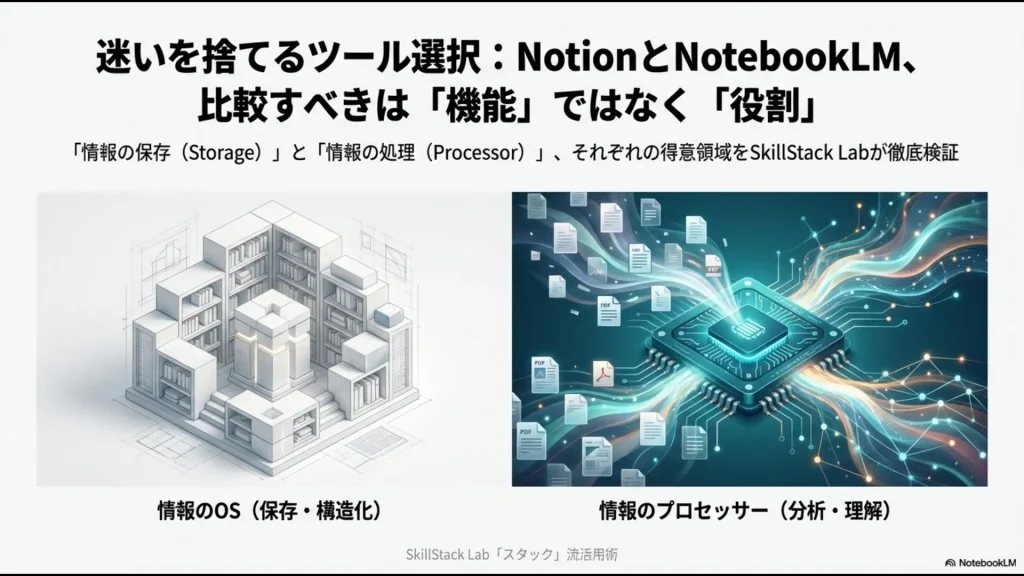
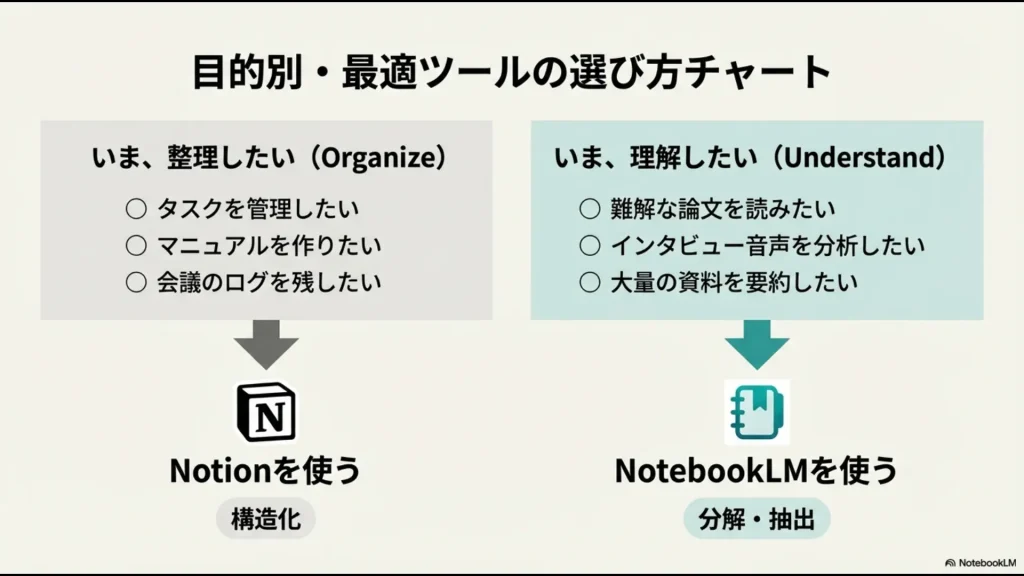
情報を整理・蓄積しながら仕事を進めるならNotion、大量の資料を横断して読み解くならNotebookLMと考えると、かなり選びやすくなります。
私自身は、Notionを「作業場」、NotebookLMを「分析ラボ」として併用しています。
なお、Googleは2026年7月16日にNotebookLMを「Gemini Notebook」へ名称変更しました。同じ製品の名称変更ですが、本記事では検索時にまだ広く使われている「NotebookLM」という名前を中心に、必要に応じてGemini Notebookと併記します。
この記事では、機能や料金を並べるだけでなく、実際に両方を使っている元情シス・現役管理部門長の立場から、仕事ではどう使い分けるとよいのかを解説します。
- NotebookLMとNotionの根本的な役割の違い
- 実際に両方を使って感じた得意・不得意
- 2026年現在の料金とAI機能の違い
- Notion→NotebookLM→Notionの実践ワークフロー
- 企業利用でのセキュリティと導入判断
- Notion・NotebookLM・SharePointの使い分け
NotebookLMとNotionの違いを先に比較
まずは、NotebookLMとNotionの違いを実務目線でまとめます。
| 比較項目 | Notion | NotebookLM |
|---|---|---|
| 得意分野 | 情報整理・執筆・DB・プロジェクト管理 | 資料分析・比較・要約・リサーチ |
| 情報の扱い | 情報を蓄積し育てる | 登録した情報を読み解く |
| データベース | 非常に強い | 基本的な用途ではない |
| タスク管理 | 強い | 基本的な用途ではない |
| 共同執筆 | 強い | 調査・分析中心 |
| 複数資料の横断分析 | Notion AIでも可能 | 特に使いやすい |
| 回答の出典確認 | 検索・AI機能による | 引用から元ソースへ戻りやすい |
| 音声化 | AI Meeting Notesなど | Audio Overview |
| 向いている人 | 情報を管理しながら仕事を進めたい人 | 大量資料を短時間で理解したい人 |
私の感覚では、Notionは「本棚+作業デスク」、NotebookLMは「優秀なリサーチャー」です。
どちらか一方にすべてを任せようとするより、それぞれの強みを分けて使う方が効率的でした。
Notionは情報を整理しながら仕事を進める場所
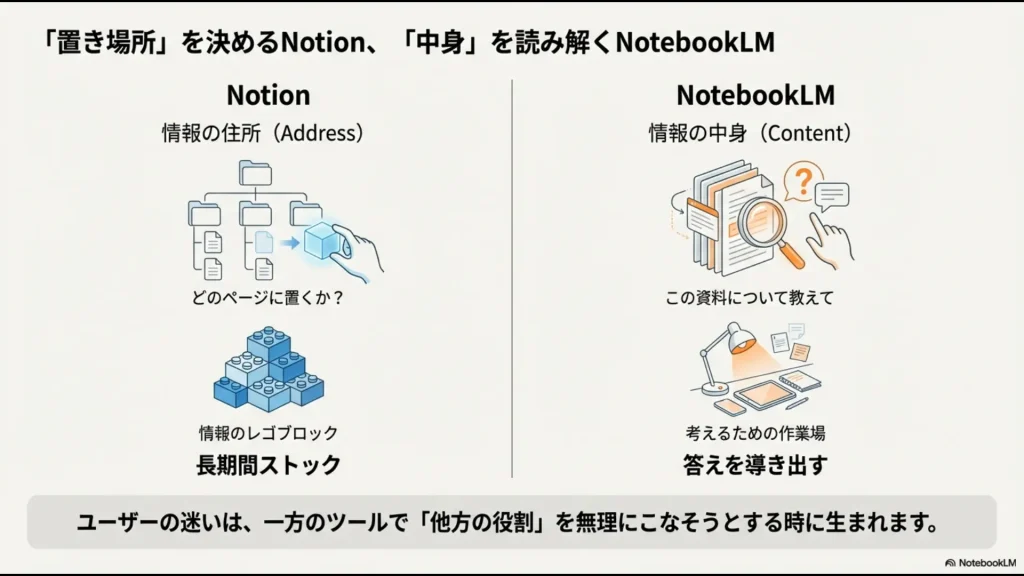
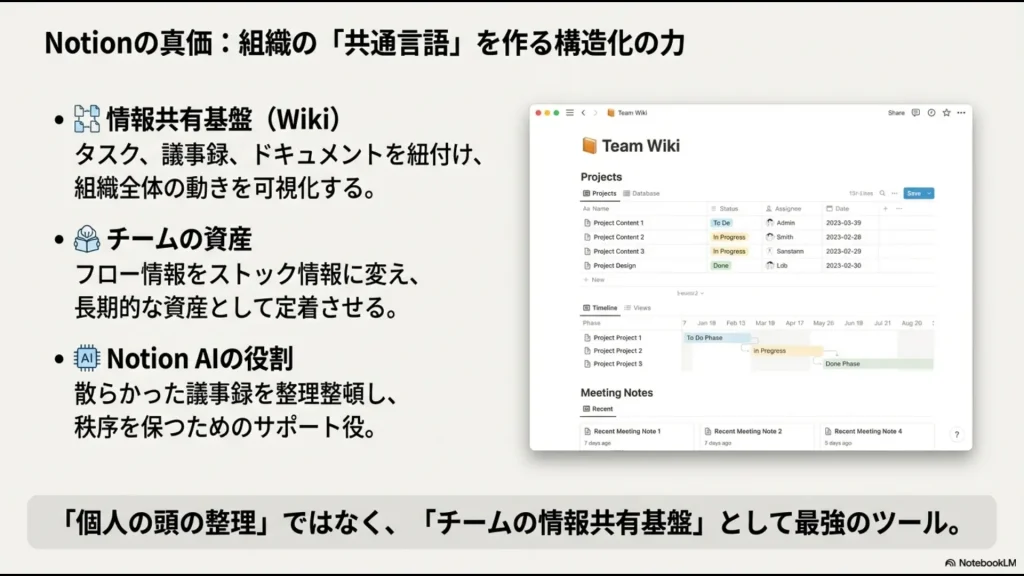
Notionの最大の強みは、単なるメモアプリではなく、ページ・データベース・タスク・Wikiを組み合わせて、自分たちの仕事そのものを管理できる点です。
私はブログ・メディア運営でもNotionをかなりヘビーに使っています。
例えば、現在は次のような情報を管理しています。
- アフィリエイト案件ごとの審査状況・提携状況
- 月次の発生件数・収益目標と進捗
- 記事構成案・執筆中・公開済みなどの記事制作ステータス
- 公開予定日のコンテンツカレンダー
- Pythonコードスニペット
- SaaSやAIサービスの比較メモ
1つのデータベースをテーブル、カンバン、カレンダーなど複数のビューへ切り替えられるのは、Notionを使い続ける大きな理由です。
例えば記事DBなら、入力するデータは同じでも「執筆進行はカンバン」「公開日はカレンダー」「収益分析は表」と見せ方を変えられます。
Excelでは別シート・別表を作りたくなる場面でも、Notionなら同じ元データを別の切り口で表示できるのが便利です。
NotebookLMは資料の中身を読み解く場所
NotebookLMは逆に、タスク管理やDBを作るためのツールではありません。
PDF、Webページ、音声などのソースを追加し、それらに基づいて質問・比較・要約を行うリサーチ用途に強みがあります。
私は、複数のAIサービスやオンライン講座を比較するとき、公式資料や調査資料をNotebookLMへまとめて読み込ませています。
そして、
- 「A社とB社の機能差を表にして」
- 「複数資料で共通している強みは?」
- 「このサービスを選ばない方がよい人は?」
- 「記事でまだ説明できていない論点は?」
といった分析を行います。
私の使い方では、「資料を保管する」のではなく「資料から意味を取り出す」ための場所という位置付けです。
2026年のNotion AIは「整理だけ」ではない
ここは、以前のNotionと比較するとかなり変わったところです。
現在のNotion AIには、文章の要約・生成だけでなく、Notion Agent、Enterprise Search、Research Mode、AI Meeting Notesなどが用意されています。
Notion Agentはワークスペースや接続したアプリの情報を参照しながら、ページやデータベースを作成・編集できます。
Enterprise Searchでは、Notion内だけでなく接続したSlackやGoogle Driveなどの情報も検索できます。
Research Modeを使えば、より複雑な調査・レポート作成にも対応します。
最新機能は、Notion公式のNotion AI機能一覧で確認できます。
そのため、現在は「分析なら何でもNotebookLM、Notionは保存だけ」という比較は正確ではありません。
それでも私は資料横断分析ではNotebookLMを選ぶ
Notion AIが大きく進化した現在でも、私は大量の特定資料を読み比べる仕事ではNotebookLMを選ぶことが多いです。
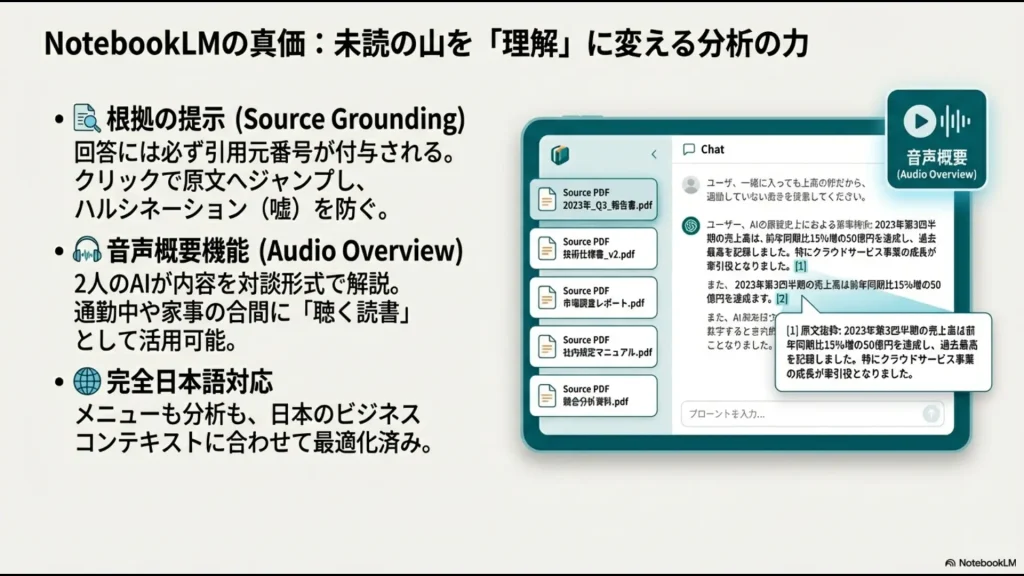
理由は、回答の根拠確認が非常に分かりやすいからです。
NotebookLMでは回答内に引用が表示され、引用を選ぶと元資料の該当箇所へ戻って文脈まで確認できます。
私が仕事でAIを使うときに最も重視しているのは、「AIが自信満々に答えたか」ではありません。
自分自身が一次資料まで戻り、短時間でファクトチェックできるかです。
Google公式でも、Gemini Notebookのチャットは登録ソースを使い、直接引用や画像などを引用として示す仕組みになっています。
詳しくは、Google公式のGemini Notebookチャット機能を確認してください。
NotebookLMとNotionの料金を比較
旧記事から大きく変わったのがNotion AIの料金体系です。
以前はNotionの基本プランにAIアドオンを追加する考え方でしたが、2026年現在はフルのNotion AIがBusiness・Enterpriseプランに組み込まれています。
| サービス・プラン | 2026年8月時点の料金 | AIの位置付け |
|---|---|---|
| Notion Free | 0ドル | Notion AIの試用分 |
| Notion Plus | 10ドル / メンバー / 月 | Notion AIの試用分 |
| Notion Business | 20ドル / メンバー / 月 | Notion AIを利用可能 |
| Notion Enterprise | 要問い合わせ | Notion AI+高度な管理・セキュリティ |
| Gemini Notebook Standard | 無料 | 基本的なNotebook機能を利用可能 |
| Google AI Pro | 日本では月額2,900円 | Gemini Notebookの利用上限などが拡張 |
Notionの月額表示は月払いの米ドル価格です。年間払いでは割引があります。
Notionの最新料金は、Notion公式料金ページで確認してください。
Google AI Proの日本向け料金・特典は、Google One公式のAIプランで確認できます。
無料で資料分析したいならNotebookLMは始めやすい
Gemini Notebook Standardでは、2026年8月現在、100ノートブック、1ノートあたり50ソース、1日50回のチャット、1日3回のAudio Overviewという基本枠が用意されています。
大量資料を日常的に扱わない個人なら、まず無料版から価値を確認しやすいでしょう。
最新の上限は、Google公式のGemini Notebook FAQを確認してください。
NotionはAI料金ではなく「仕事の基盤」まで含めて判断
一方、Notion Businessの20ドルを単純に「AI料金」と捉えるのも少し違います。
Notionにはドキュメント、データベース、プロジェクト管理、Wiki、AI Meeting Notes、Notion Agentなどが含まれるため、複数の業務をNotionへ集約するなら評価方法が変わります。
私自身も、NotionをAIチャットのためだけに使っているわけではありません。
案件管理、記事制作、ナレッジ管理、執筆まで同じ場所で行っているため、その作業基盤にAIが直接入っていることに価値を感じています。
Notion AIとNotebookLMのセキュリティを比較
会社の資料を扱うなら、料金以上に重要なのがデータの取り扱いです。
まずNotionは、デフォルトではNotionおよびAIサブプロセッサーが顧客データをモデル学習へ使用しないと説明しています。
AIサブプロセッサーとの契約でも、顧客データをモデル学習へ利用しないよう定めています。
またEnterpriseでは、LLMプロバイダー側で原則ゼロデータリテンションを利用するなど、追加の管理機能があります。
詳細は、Notion公式のAIセキュリティ・プライバシーを確認してください。
Gemini NotebookについてGoogleは、通常はNotebook内のコンテンツを基盤AIモデルの直接トレーニングには使用せず、ユーザーがフィードバックを送った場合は関連コンテンツが製品改善のために扱われる場合があると説明しています。
Google WorkspaceやWorkspace for Educationの対象ユーザーでは、アップロード、質問、モデル回答は、人間のレビュアーによる確認や生成AIモデルの改善には使用されないとされています。
最新条件は、Google公式のGemini Notebookプライバシーと利用規約を確認してください。
それでも私は機密データを何でも入れない
重要なのは、「AI学習に使われない=会社の情報を何でも入力してよい」ではないことです。
私の職場ではNotebookLMなど外部AIへ投入する情報について、現在も次のルールを設けています。
- 個人情報・顧客データは入力しない
- 未発表の財務情報は入力しない
- 人事評価データは入力しない
- NDAなどで外部保存に制限がある資料は入力しない
- AIの回答は人間が一次資料と照合する
Notionについても同様です。会社で利用するならサービス側のポリシーだけでなく、自社のクラウド利用ルールや情報区分に従います。
個人アカウントと会社アカウントの扱いについては、Notionを会社で使うときの安全なアカウント運用でも詳しく解説しています。
Notionで実際に便利だった3つの機能
1.同じDBをテーブル・ボード・カレンダーで切り替える
私がNotionで最も重宝しているのは、データベースのビュー切り替えです。
例えば記事制作DBに、記事名、キーワード、ステータス、公開予定日、案件名などを登録しておけば、
- 全記事を見る → テーブル
- 執筆状況を見る → カンバン
- 公開予定を見る → カレンダー
と、同じデータを用途に合わせて表示できます。
記事管理や案件管理では、この仕組みをかなり活用しています。
2.テンプレートで毎回の型を固定できる
ブログ記事なら「導入→比較→注意点→FAQ→まとめ」、月次振り返りなら「実績→課題→翌月施策」といった型をテンプレート化しています。
毎回ゼロからページ構造を作らなくてよいので、作業開始までの摩擦がかなり減りました。
3.ブロックを動かしながら文章構成を練れる
記事制作では、Notionのブロックエディタも非常に使いやすいです。
「このH2は前へ持ってきた方がいい」「この事例は比較表の直後へ動かそう」と思ったら、ブロックをドラッグして並び替えられます。
文章を書く前の構成検討から、最終的な清書まで同じ画面で行えるのが便利です。
Notionを使い倒して分かった3つの弱点
自由すぎて簡単に「情報のゴミ屋敷」になる
Notion最大の長所は自由度ですが、同時に最大の弱点でもあります。
誰でも簡単にページを作れるため、ルールを決めないと「このメモはどこ?」「このページの親は何?」という状態になります。
私自身も、親ページへ整理されていない野良ページが増え、後から情報を探せなくなった経験があります。
Notionを導入するなら、ページを作る自由を与えるだけでなく、置き場所・命名・アーカイブのルールも必要です。
Relation・Rollupを使いすぎると属人化する
NotionのデータベースではRelationやRollupを使い、複数DBを連携できます。
便利なので凝り始めると、どんどん高度な仕組みを作りたくなります。
しかし、作った本人しか構造を理解できない状態になると、Excelマクロと同じような属人化が発生します。
私は「作れるか」ではなく、自分がいなくても他の人が直せるかを基準に、DB設計を必要以上に複雑にしないようにしています。
複雑なDB操作はスマホではつらい
Notionのスマホアプリは閲覧、チェック、簡単なメモには便利です。
一方、私の使い方では複雑なデータベースのプロパティ変更やRelationの調整などはPCの方が圧倒的に作業しやすいです。
スマホからNotionを使う具体的な工夫は、Notionスマホの使い方と操作のコツも参考にしてください。
NotebookLMのAudio Overviewは「読む時間」を変えた
NotebookLMで私がよく使う機能の一つがAudio Overviewです。
資料の内容をAIが音声形式に変換してくれるため、私は長い資料を通勤中にラジオ感覚で聞くことがあります。
机に座ってPDFを読む時間だけでなく、移動時間をインプットへ使えるのが大きなメリットです。
現在のGemini Notebookでは、Audio Overview以外にもVideo Overview、マインドマップ、レポート、フラッシュカード、スライドなど、ソースからさまざまなアウトプットを生成できます。
ただし、AIが作った音声や要約も誤りを含む可能性があります。重要な業務判断では元資料を確認してください。
NotionとNotebookLMは併用すると強い
私は現在、NotionかNotebookLMのどちらか一方を選んでいるわけではありません。
「Notionで集める→NotebookLMで分析する→Notionへ戻す」という流れを実際の記事制作で使っています。
STEP1|Notionへ情報をストックする
最初に、記事ネタ、公式資料、サービス比較メモ、過去の調査結果などをNotionへまとめます。
ここではNotebookLMのために整理するというより、普段の仕事のナレッジベースとして情報を蓄積しています。
STEP2|必要な資料だけNotebookLMへ渡して分析する
特定の記事や調査を始めるとき、そのテーマに関係するPDFやテキストだけをNotebookLMへ入れます。
そして、
- 競合サービスの機能差
- 複数資料で一致している情報
- 自分の記事に不足している論点
- 比較表に必要な項目
などを整理します。
STEP3|結果をNotionへ戻して記事を仕上げる
NotebookLMが整理した比較表や構成案は、そのまま最終成果物にはしません。
元資料を確認したうえで、必要な情報をNotionの記事ページへ戻し、自分の実体験や判断を加えて清書します。
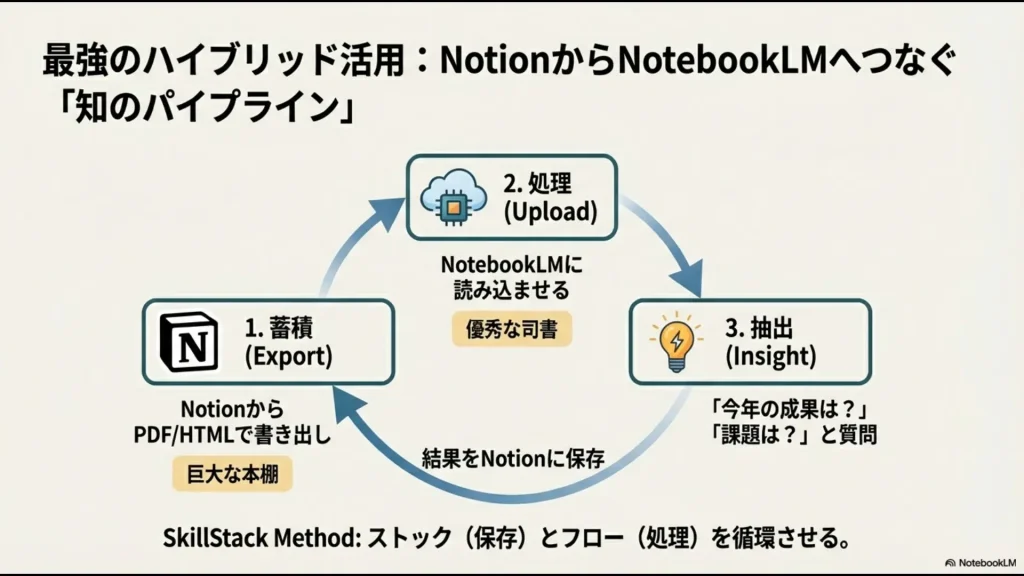
NotionページはPDF・HTML・Markdownなどで書き出せる
NotionからNotebookLMへ情報を渡す場合、対象ページをPDFなどへ書き出してソースにする方法があります。
Notionでは個別ページをPDFやHTMLなどでエクスポートでき、ワークスペースデータもHTML、Markdown、データベースはCSVなどで書き出せます。
なお、Business・Enterprise向けに提供されてきた「ワークスペース全体をPDFへエクスポートする機能」は、Notionの案内では2026年8月31日までに段階的に終了予定です。個別ページのPDF出力は引き続き利用できます。
最新仕様は、Notion公式のエクスポート方法を確認してください。
約50人の会社ならNotionを全社導入する?
ここは、個人利用と会社導入で結論が変わります。
私自身はNotionをかなり気に入っていますが、現在の職場で約50人全員へNotionを導入するかと聞かれたら、導入しません。
理由はNotionが悪いからではなく、すでにMicrosoft 365へ投資しているからです。
全社員がTeams・SharePoint・OneDriveを使っている状態で、さらにNotionを全社導入すると、
- 就業規則はSharePoint?Notion?
- 会議資料はTeams?Notion?
- 正式なマニュアルはどちら?
という新しい「保存場所問題」が発生します。
便利なツールを増やした結果、社員が情報を探す場所まで増えるのは本末転倒です。
さらに50名分の有料ライセンスを追加すれば、既存Microsoft 365との二重投資になります。
Microsoft 365環境における情報の置き場所は、SharePoint・Teams・OneDriveの正しい使い分けでも詳しく解説しています。
企画・マーケ・開発チーム限定ならNotionはあり
一方、全社導入ではなく特定チームだけならNotionを採用する余地はあります。
私なら、次のような仕事へ限定します。
- オウンドメディアの記事制作パイプライン
- 新規事業・企画のアイデア整理
- 日々更新されるプロジェクトWiki
- 開発チームの技術ナレッジ
- 議事録とタスクを一体管理したいプロジェクト
つまり「完成した正式文書を配る」より、メンバーが毎日のように書き換えながら情報を育てる仕事の方がNotionに向いていると考えています。
Notionで社内Wikiを作る具体的な方法は、Notionで社内Wikiを作る方法も参考にしてください。
Notion・NotebookLM・SharePointをどう使い分ける?
私が会社で3つを併用するなら、次のように役割を明確にします。
| ツール | 私の位置付け | 置く情報 |
|---|---|---|
| SharePoint | 全社の公式書庫 | 就業規則、確定マニュアル、全社ポータル、正式資料 |
| Notion | チームの作業場 | 構成案、進行中プロジェクト、議事録、企画、Wiki |
| NotebookLM | 一時的な分析ラボ | 分析対象のPDF、Web資料、調査データ |
私が特に意識するのは、NotebookLMを最終的な情報保管場所にしないことです。
NotebookLMで得た比較結果やインサイトが重要なら、最終的にはNotionやSharePointなど、組織として管理する場所へ戻します。
つまり、
- 正式な完成品 → SharePoint
- 作成途中・チーム作業 → Notion
- 大量資料の分析 → NotebookLM
というルールです。
NotebookLMとNotionのよくある質問
まとめ|Notionは作業場、NotebookLMは分析ラボ
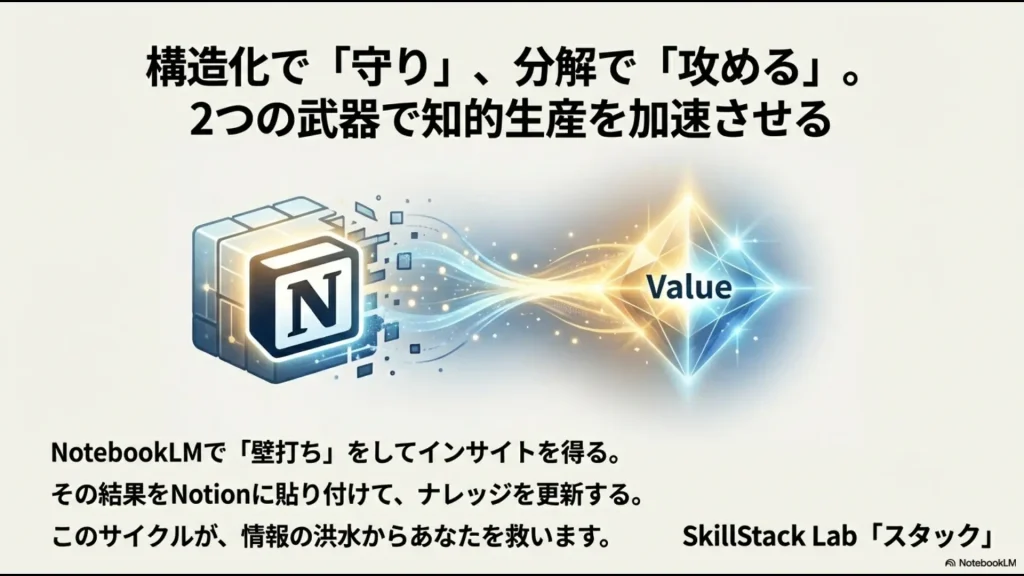
NotebookLMとNotionは競合する部分もありますが、実際に両方を使っている私にとっては、どちらか一方を選ぶツールではありません。
現在の使い分けはシンプルです。
- 案件・記事・タスクを管理する → Notion
- 文章を書いて構成を練る → Notion
- 大量資料を横断して分析する → NotebookLM
- 回答の根拠を一次資料で確認する → NotebookLM
- NotebookLMで得たインサイトを残す → Notion
- 全社員へ公開する正式文書 → SharePoint
「整理するのか、分析するのか」ではなく、「情報をどの段階で扱っているのか」でツールを選ぶと迷いにくくなります。
Notionは情報を育てる作業場、NotebookLMはその情報を深く読み解く分析ラボです。
そして会社全体で長く保管すべき正式文書は、既存のSharePointなど企業管理された情報基盤へ戻す。
この役割分担が、現在の私には一番しっくりきています。
もしNotionを仕事で使いたいものの、会社アカウントと個人アカウントの扱いやシャドーITが気になる場合は、次の記事も確認してください。
\ 会社でNotionを安全に使うなら /





